IPhoneの謎アプリ「フリーボード」とは?神機能と活用術を徹底解説
iPhoneやiPadの画面に見慣れない四角や丸が散らばったアイコンが現れ、「いつの間にか勝手に入っているけれど、一体何のアプリ?」「使わないなら消してしまっても大丈夫?」と疑問に感じたことはないでしょうか。このアプリの正体は、Appleが公式に提供しているデジタルホワイトボードアプリ「フリーボード(英語名:Freeform)」です。
単なるメモ帳の延長線上だと思って放置しているなら、非常にもったいないと言わざるを得ません。手書き入力からPDFや写真の自由配置、さらには複数人でのリアルタイム同時編集まで、日々の思考整理や仕事の効率化を劇的に変えるポテンシャルを秘めています。本記事では、フリーボードの基本的な仕組みや具体的な活用術、メリット・デメリット、いらない場合の安全な削除方法まで分かりやすく解き明かします。
📌 【この記事の重要ポイントまとめ】
- 要点1:フリーボードはApple純正の「無限キャンバス型ホワイトボードアプリ」で、追加料金なしの完全無料で利用可能。
- 要点2:メモ帳と違い縦横の制限がなく、付箋・手書き・写真・PDF配置や複数人でのリアルタイム共同作業に特化。
- 要点3:使わない場合は端末から削除(アンインストール)しても一切問題なく、後からApp Storeで無料再ダウンロードが可能。
【基本】フリーボードとは?勝手に入っている理由と料金・特徴を解剖
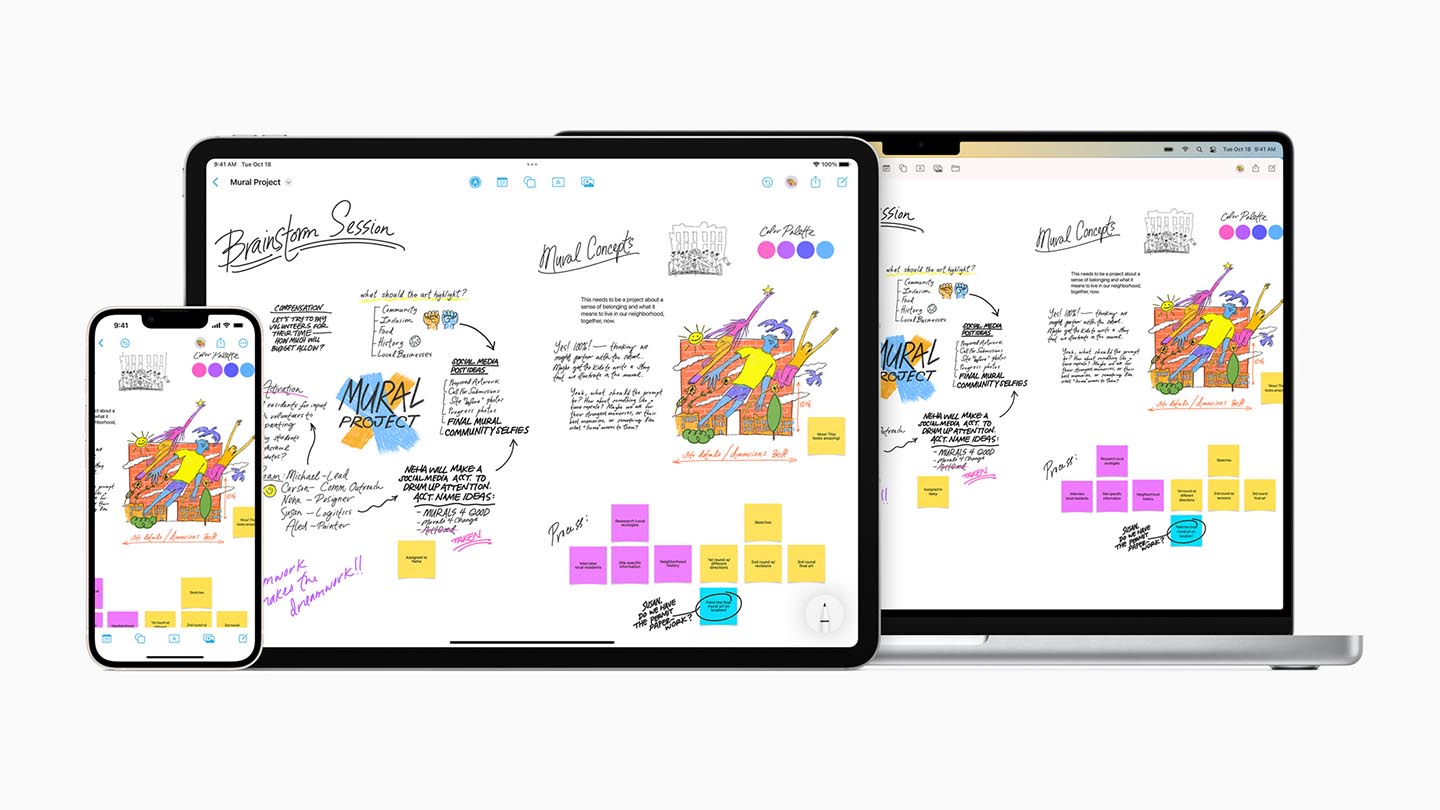
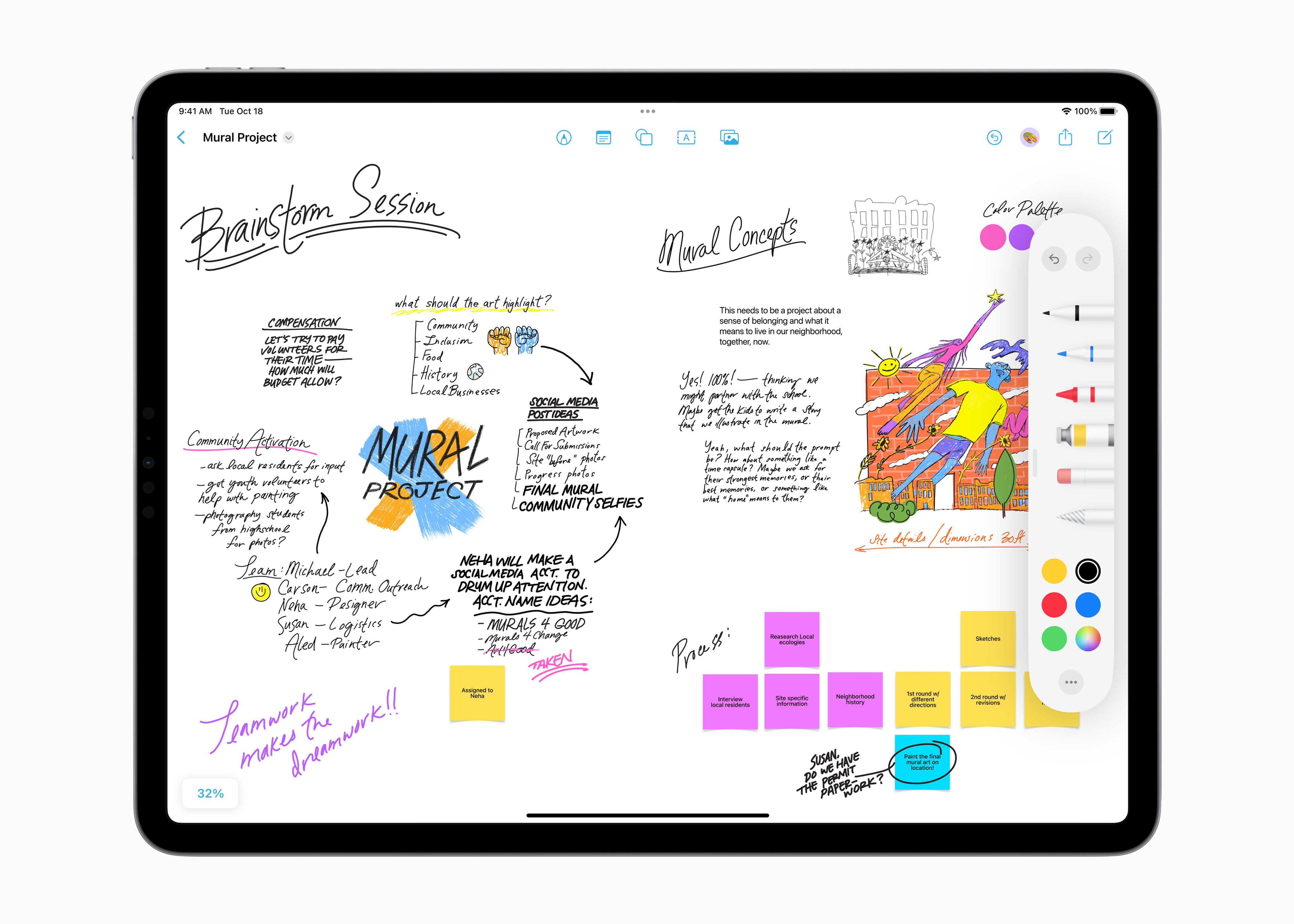
「フリーボード」とは、Appleが開発した無限に広がるキャンバス上にテキスト、画像、手書きメモ、書類、ウェブリンクなどを自由に配置できるホワイトボードアプリです。海外では「Freeform」という名称で親しまれています。
ある日突然ホーム画面に現れたため驚いた方も多いはずですが、フリーボードが勝手に入ってる理由は、iOS 16.2、iPadOS 16.2、macOS Ventura 13.1以降のシステムアップデートに伴い、標準アプリとして自動的に端末へプリインストールされたためです。不審なマルウェアや有料アプリの押し売りではないため、安心して構いません。
気になるAppleのフリーボードの料金ですが、利用料や月額課金は一切かからず完全無料で利用できます。Apple IDさえあれば、キャンバスを何枚作成しても追加費用は発生しません。作成したデータは自動的にiCloud経由で同期され、iPhone、iPad、Macの間でシームレスに編集を継続できます。
【比較検証】メモ帳アプリとの違いは?フリーボードならではの強み
「標準のメモ帳アプリがあるのに、なぜフリーボードが必要なのか?」という疑問を持つユーザーは少なくありません。両者の決定的な違いは「キャンバスの自由度」と「情報の視覚化」にあります。
標準の「メモ」アプリは、基本的に上から下へとテキストや画像を並べていく縦スクロール形式のドキュメント作成に向いています。議事録の記録やToDoリストの管理、文章の下書きにはメモ帳が最適です。
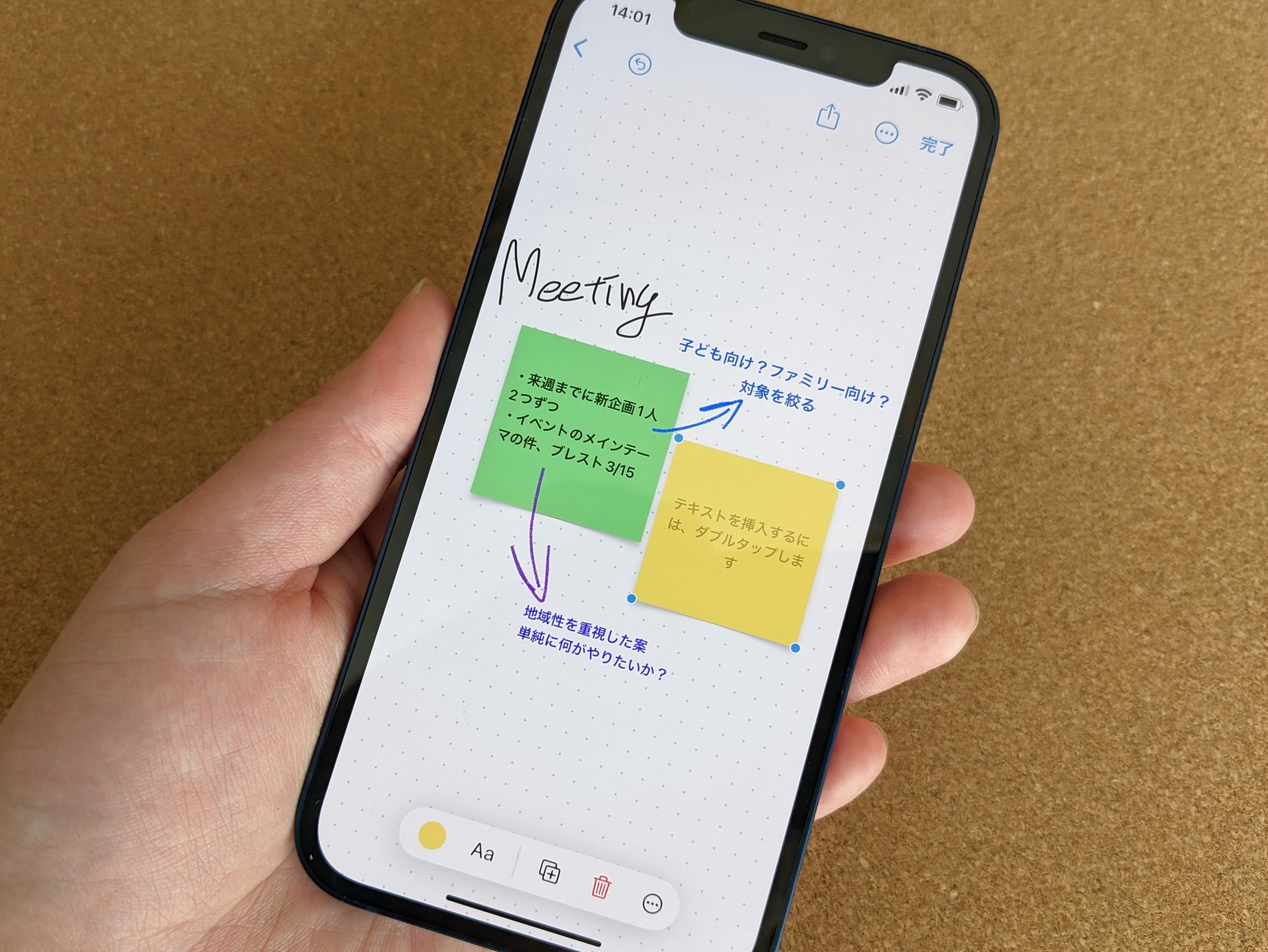
一方、フリーボードには用紙サイズの概念や上下左右の境界線がありません。画面をピンチアウトすればどこまでも作業領域が広がり、思いついたアイデアを付箋(デジタルポストイット)に書き出してグループ分けしたり、関連するウェブページのサムネイルやPDFを並べて矢印で繋いだりといった直感的なマインドマップ作成やビジュアル整理がストレスフリーで行えます。
【実践】iPadが劇的に化ける!フリーボードのおすすめ活用例と使い方
フリーボードの真価を最も体感できるデバイスがiPadです。Apple Pencilと組み合わせることで、紙のノート以上の柔軟な作業環境が手に入ります。代表的なフリーボードのiPad活用例とおすすめのフリーボードの使い方を紹介します。
まず挙げられるのが、旅行の計画やイベント準備のスクラップブック化です。行きたい観光地の写真、Googleマップのリンク、ホテルの予約確認書PDF、スケジュール付箋を1枚のボードに集約すれば、旅程の全体像が一目で把握できます。
ビジネスや学習面では、資料の構想練りや図解作成に威力を発揮します。PDF資料をボード上に貼り付け、その余白にApple Pencilで直接手書きの注釈やアイデアを書き込めます。完成したボードはフリーボードからPDF書き出しを行えば、Apple製品を持っていない相手にもメールやチャットで簡単に共有可能です。
また、毎週のタスク整理や思考フレームワーク(SWOT分析やマトリクスなど)を頻繁に使う場合、一度作成したボードを複製して自作のフリーボード用テンプレートとしてストックしておく運用も作業効率を大幅に引き上げます。
【共同作業の裏ワザ】リアルタイム共有のやり方とWindowsユーザーとの連携事情
フリーボードの大きな目玉機能が、最大100人まで参加できるリアルタイムのコラボレーション機能です。フリーボードでの共同作業のやり方は極めてシンプル。画面右上の「共有」アイコンをタップし、メッセージやメール、共有リンク経由で相手のApple ID宛てに招待を送るだけです。
参加者がボード上で付箋を動かしたりペンの描画を行ったりすると、そのカーソルと変更内容が遅延なく画面上に反映されます。FaceTime通話を繋ぎながら同じボードを囲んでブレインストーミングを行えば、遠隔地にいながらまるで同じホワイトボードの前に立っているかのような濃密な議論が可能です。
ただし、注意が必要なのがフリーボードとWindows間の共有です。フリーボードはApple専用アプリであるため、Windows向けのネイティブアプリは提供されていません。Windowsユーザーと共同作業を行いたい場合は、Webブラウザから「iCloud.com」にアクセスしてフリーボード機能を利用してもらうか、完成データをPDFや画像として書き出して共有するのが現実的なアプローチとなります。
【本音レビュー】Apple Freeformの評判と知っておくべきデメリット
リリース以降、多くのクリエイターやビジネスパーソンに試されてきたApple Freeformの評判ですが、高評価が集まる一方でいくつかの弱点も指摘されています。
好意的なレビューとしては、「動作が軽快で直感的に使える」「デザインが洗練されていてアイデア出しが楽しい」「標準アプリでここまで高機能なのは破格」といった声が目立ちます。MiroやNotionなどの専用ツールを契約するほどではないライト層にとって、導入ハードルの低さは圧倒的です。
一方で、把握しておくべきフリーボードのデメリットも存在します。 ひとつは、「キャンバス内に貼り付けるデータ量が増えると動作が重くなる」点です。高画質の写真や複数ページの重いPDFを大量に配置すると、端末のスペックによってはズームイン・アウト時にカクつきが発生することがあります。また、ボードが増えてきた際の「フォルダ分け管理機能」がまだシンプルすぎる点や、前述の通りApple製品以外のユーザーとのやり取りに制約がある点は今後の改善が期待されるポイントです。
【疑問解消】「いらない・消していい?」削除方法とアイコンが消えた時の復元手順
「そもそも絵も描かないし、共同作業も必要ない」という方にとって、最も気になるのは「フリーボードはいらないから消していいのか?」という点でしょう。
結論として、不要であればアンインストール(削除)して全く問題ありません。他のシステム機能と連動している必須アプリではないため、削除してもiPhoneやiPadの基本動作に支障が出ることは一切ありません。
削除する手順は他のアプリと同様、ホーム画面のアイコンを長押しして「Appを削除」>「Appを削除」を選択するだけです。
逆に、「使おうと思ったのにフリーボードのアイコンが消えた」という場合は、以下の可能性が考えられます。ホーム画面を右端までスワイプして「Appライブラリ」の検索バーに「フリーボード」と入力するか、誤って削除してしまっている場合はApp Storeで検索して雲のマークから再ダウンロードすれば、いつでも無料で元に戻せます。
【フリーボードとは】に関するよくある質問(FAQ)
Q1:フリーボードはAndroidやWindows端末でも同じように編集できますか?
A1:AndroidやWindows向けの専用アプリはありません。ただし、WindowsやAndroidのWebブラウザから「iCloud.com」にアクセスし、Apple IDでサインインすることで、限定的ではありますがブラウザ上でボードの閲覧や編集が可能です。本格的な手書き入力やフル機能を活用するには、iPhone、iPad、MacなどのApple製品同士での利用が推奨されます。
Q2:フリーボードで作成したデータはどこに保存され、iCloudの容量を圧迫しますか?
A2:作成データは端末内およびiCloudに自動保存されます。ボード内に大量の高解像度画像や重い動画・PDFを貼り付けると、その分iCloudストレージを消費します。「設定」>「自分の名前(Apple ID)」>「iCloud」からフリーボードの同期を個別にオン/オフに設定することも可能です。
Q3:フリーボードで作成した企画書やアイデアシートは、商用利用や外部への配布が可能ですか?
A3:問題なく商用利用および外部配布が可能です。アプリ内の共有メニューから「PDFとして書き出し」または「プリント」を選択して出力すれば、会議資料やクライアントへの提出書類として自由に活用できます。
まとめ:フリーボードを使いこなして思考と作業をアップデートしよう
「フリーボード」は、単なる手書きアプリやメモ帳の枠を超え、頭の中にある混沌としたアイデアを視覚的に整理し、チームと形にしていくための極めて完成度の高いデジタルワークスペースです。
「勝手に入っていたから」と敬遠していた方も、まずは日常のタスク整理や旅行プランニング、資料の下書きなど身近なシーンで1枚のキャンバスを広げてみてください。用紙のサイズにとらわれず、直感的に思考を広げていく心地よさを体感できるはずです。 (出典: フリー ボード と は(Yahoo!ニュース))
毎日更新されるトレンド情報を分析・発信中。役立つ裏技やおすすめ情報を分かりやすく紹介します。