IPhone水平器はどこ?出し方やカメラ設定と裏技を徹底解説
部屋の模様替えでアートフレームを壁に掛けるときや、DIYで家具を組み立てるとき、あるいは料理や風景の写真をまっすぐ美しく撮影したいとき、わざわざ専用の道具を探さなくても手元のiPhoneが頼れる「水平器」に早変わりします。
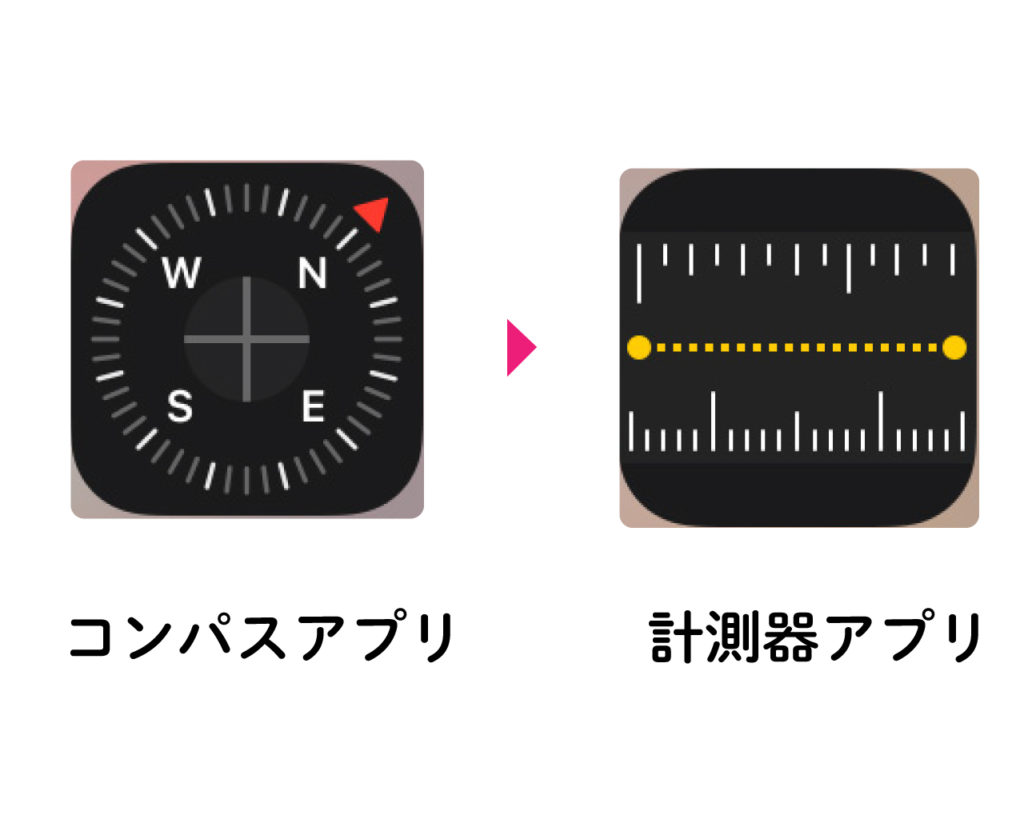
かつては「コンパス」アプリの奥深くに格納されていた機能ですが、現在のiOSでは標準の「計測」アプリへ統合され、さらにカメラ撮影時にもリアルタイムで水平線が表示されるなど、劇的な進化を遂げています。本稿では、意外と見落としがちな水平器の正確な出し方から、撮影時に線が表示されない原因と設定のコツ、センサーのズレを直すキャリブレーション手順まで詳しく解説します。
📌 【この記事の重要ポイントまとめ】
- 要点1:iPhoneの水平器は現在「計測」アプリ内に標準搭載されており、追加課金なしですぐに使える
- 要点2:カメラ撮影時の傾き防止バーは「設定」>「カメラ」>「水平」をオンにすることで呼び出せる
- 要点3:数値が狂った際はスマホケースの干渉確認や端末の再起動、コンパスの調整で即座に直せる
【どこにある?】iPhoneの水平器は「計測」アプリ内に標準搭載
「以前使っていたコンパスの水平器が見当たらない」と探している方も多いのではないでしょうか。以前のiOSではコンパスアプリを横にスワイプして起動していましたが、現在は標準の「計測」アプリへと機能が移行しています。
見つけ方は極めてシンプルです。ホーム画面の検索窓(Spotlight)で「計測」または「水平器」と打ち込むか、標準フォルダ内の「計測」アイコンをタップしてください。アプリを起動後、画面右下に配置されている「水準器(水平器)」タブを選択するだけで、瞬時に測定モードへと切り替わります。
画面には2つの白い円(平置き時)または角度を示す水平線(縦持ち・横持ち時)が現れます。端末を傾けて傾斜が「0°」になると、画面全体が鮮やかな緑色に変化し、触覚フィードバック(ブルッとした心地よい振動)で水平になった瞬間を直感的に伝えてくれます。
【カメラ撮影の傾き防止】水平器が出ない原因と正しい出し方
写真撮影において、構図の傾きはクオリティを大きく左右します。iOSのカメラには、被写体を捉えながら水平をキープできるアシスト機能が備わっていますが、初期状態でオフになっているケースも少なくありません。
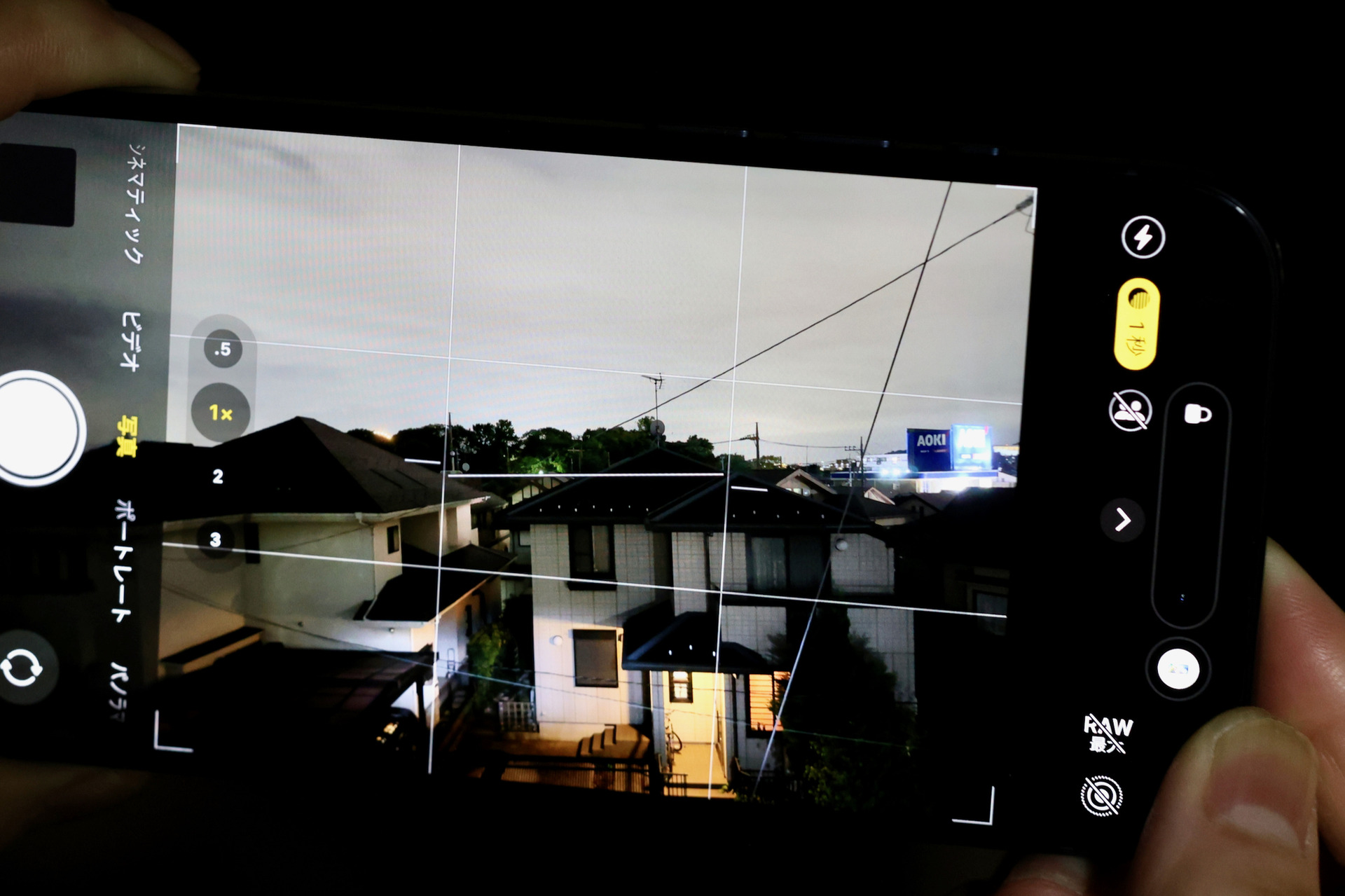
カメラで水平線を表示させるには、「設定」アプリ >「カメラ」の順に進み、「構図」セクションにある「水平」のトグルスイッチをオンにします。あわせて「グリッド」も有効化しておくと、画面が9分割されて構図のバランスが格段に取りやすくなります。
設定後にカメラを起動して端末を構えると、画面中央に短い破線状のバーが出現します。スマホをゆっくり傾けて水平が取れると、白い線が1本の黄色い直線へと統合され、カチッと心地よい感触とともに完璧な水平を知らせてくれます。
もし「設定したのに水平器が表示されない」という場合は、端末が真下(真俯瞰)を向いていないか確認してください。iPhoneは真下を向けた際、自動的に「2つの十字マークを重ね合わせるモード」へと切り替わる仕様になっています。机の上の書類や料理を真上から撮りたいときは、画面中央の白い十字と黄色い十字をぴったり重ねることで、歪みのない真俯瞰撮影が可能です。
【精度を徹底検証】iPhoneの水平器はDIYや現場で通用するのか?
「スマホのセンサーで測った傾きは本当に信頼できるのか」という疑問を持つ方もいるはずです。結論から言えば、一般的な家具の組み立て、ポスターの掲示、洗濯機の設置確認といった日常用途であれば十分すぎる精度を誇ります。
iPhoneには高性能な6軸加速度センサーとジャイロスコープが組み込まれており、0.1度単位の微細な傾きをリアルタイムで検出しています。Proシリーズに搭載されているLiDARスキャナと連動することで、空間認識の精度は年々向上しています。
ただし、ミリ単位の誤差が致命傷になる本格的な建築施工や基礎工事では、測定面の広さや専門工具ならではの安定性には及びません。iPhoneは手のひらサイズであるがゆえに、測定対象の局所的な凹凸を拾いやすい側面があります。広い面を測る際は、定規や板の上にiPhoneを乗せて計測すると、より均一で正確な数値が得られます。
【狂った時の治し方】水平器のズレを解消するキャリブレーション
平らな場所に置いているはずなのに「0度にならない」「緑色に変わらない」というトラブルに直面したときは、いくつかの外的要因とセンサーのズレを疑う必要があります。
最も多い原因がカメラレンズの出っ張りやスマホケースの段差です。近年のiPhoneはカメラモジュールが大型化しているため、背面を下にして置くと物理的に傾いてしまいます。平置きで測定する際は、ケースを外すか、画面側を下にして伏せて置く、あるいは側面の平らなフレーム部分を当てて測定するのが鉄則です。
物理的な問題がないにもかかわらず数値が狂っている場合は、内蔵センサーのキャリブレーション(再調整)を試みてください。
まずはiPhone本体の再起動を行います。これだけで一時的なセンサーのキャッシュエラーは解消されます。改善しない場合は、「設定」>「プライバシーとセキュリティ」>「位置情報サービス」>「システムサービス」へと進み、「コンパスの調整」がオンになっているか確認してください。磁石を内蔵したMagSafe対応アクセサリーやスマホリングを取り外した状態で、端末を空間で「8の字」にゆっくり動かすと、地磁気センサーと加速度センサーの補正が完了します。
【2026年最新】さらに便利に使い倒すおすすめ無料アプリと活用術
標準の水平器機能だけでも日常のほとんどのシーンをカバーできますが、より専門的な数値を記録したい場合や音声アシストが欲しい場合は、サードパーティ製の無料アプリを活用するのも賢い選択です。
App Storeで高評価を集める「Clinometer」や「Bubble Level」などの定番アプリは、傾斜角度のパーセント表示や、気泡管を模したリアルなグラフィック表示に対応しています。水平になった瞬間にピピッと音で知らせてくれる機能を使えば、画面が見えない高所や隙間の作業でもスムーズに水平出しが行えます。
日常における便利な活用シーンも広がっています。自宅でのホームシアター用プロジェクターの投影角度合わせや、キャンプ場でのテント設営時の傾斜チェック、さらにはスタンディングデスクの平行出しなど、手元のiPhoneひとつで日々のちょっとしたストレスをスマートに解決できます。
【水平器 iPhone】に関するよくある質問(FAQ)
Q1:標準の「計測」アプリが見当たりません。削除してしまったのでしょうか?
A1:iOSの標準アプリは誤って削除(アンインストール)しても、App Storeから無料でいつでも再インストールが可能です。App Storeの検索バーで「計測」または「Apple 計測」と入力して雲マークをタップしてください。
Q2:カメラ撮影時の水平バーが、少し動かすとすぐに消えてしまいます。
A2:iOSのカメラ水平バーは、構図が極端に斜めになっている時や、素早く動かしている最中は画面を見やすくするために非表示になる仕様です。カメラを構えて少し静止させると、中央付近に再びバーが表示されます。
Q3:iPhone SEや古い機種でもカメラの水平器機能は使えますか?
A3:iOS 17以降に対応している機種であれば、iPhone SE(第2世代・第3世代)を含む幅広いモデルでカメラの「水平」アシスト機能を利用できます。「設定」>「カメラ」内に「水平」の項目があるかチェックしてみましょう。
まとめ:日常の小さな歪みをゼロにするスマートな必須機能
かつては工具箱から引っ張り出していた水平器ですが、今やポケットの中にあるiPhoneでいつでも手軽に、高精度な測定ができる時代になりました。
額縁のわずかな傾きを直すDIYから、SNSで目を引く水平の取れた美しい写真撮影まで、その使い道は多岐にわたります。出し方とカメラの設定さえ覚えておけば、日常のあらゆる場面で重宝することは間違いありません。設定アプリの「カメラ」項目を今すぐ見直して、快適なスマートライフに役立ててみてください。 (出典: 水平 器 iphone(Yahoo!ニュース))

テクノロジーやライフスタイル領域を中心に執筆活動を行っています。趣味は写真撮影と旅行です。