エクセルの表が見違える!プロが明かす見やすいデザインと配色の極意
📌 【この記事の重要ポイントまとめ】
- 要点1:「見づらい表」の元凶は太い黒格子・原色の多用・余白の欠如であり、視覚ノイズを削ぎ落とすことが最優先事項となる。
- 要点2:フォントはBIZ UDゴシック等のユニバーサルデザインを採用し、配色はベース・メイン・アクセントの「3色以内」に抑えるのが鉄則。
- 要点3:テーブル機能や適切な条件付き書式を活用することで、メンテナンス性を保ちながら誰でも再現性の高い表を構築できる。
【現場の実態】なぜ「見づらい表」は嫌われるのか?ビジネス現場で生じる致命的な損失
ビジネスパーソンを対象とした業務効率化に関する各種調査では、「他人が作成したエクセルシートの解読に1日あたり平均15〜20分以上の時間を浪費している」というデータが報告されています。単に「見た目が美しくない」という審美的な問題にとどまらず、数値の誤認による手戻りや、意思決定の遅延といった実害を生み出している点が深刻です。
現場で敬遠されるシートには明確な共通点が存在します。典型的なものが、シート全体を真っ黒な細線で囲む「全格子病」、重要度に関わらず赤や黄色の蛍光色を塗りたくる「信号機カラー」、そして文字がセルの上下左右の枠線に張り付いている「余白ゼロ状態」です。
情報過多の表を提示された読み手は、どこに視線を向けるべきか迷い、認知的な疲労を起こします。伝えたい重要数値を際立たせ、受け手の脳にストレスを与えないことこそが、エクセル 表作成 コツ 初心者がまず最初に身につけるべきビジネスマナーの本質といえます。
【決定版】劇的に見栄えが変わる!見やすい表デザインと基本原則
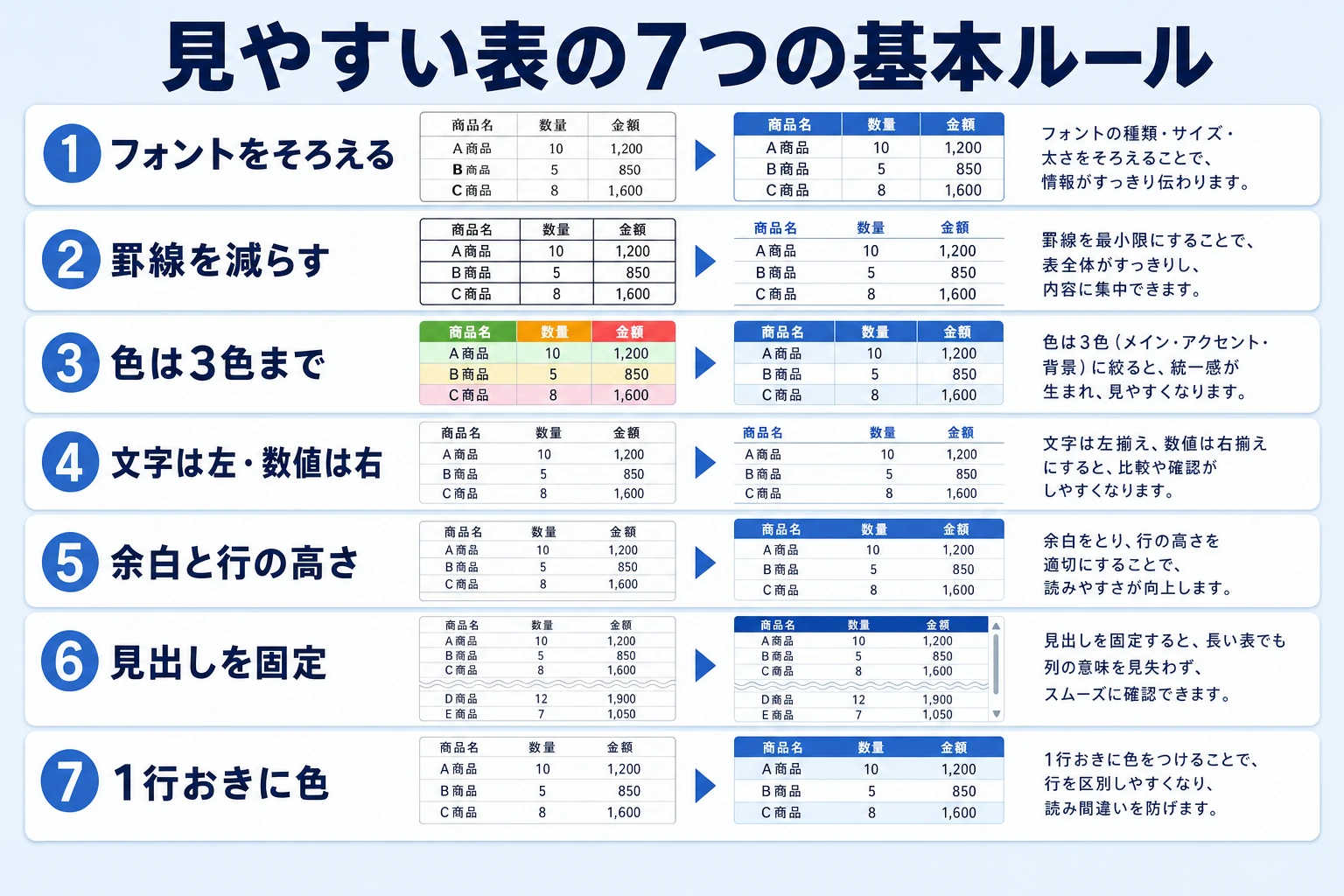
エクセルの表デザインにおいて最も重要な概念は「足し算ではなく引き算」です。装飾を施す前に、まずは以下の4つの基本原則を適用するだけで、シートの完成度は劇的に向上します。
第一に、エクセル 見やすいフォントの選定です。長年デフォルトとして使われてきた「MS Pゴシック」は文字間隔が不揃いになりやすく、数字の桁揃えでズレが生じる欠点があります。可読性を最優先にするなら、Windows 10/11に標準搭載されている「BIZ UDゴシック」または「BIZ UDPゴシック」、あるいは視認性に優れた「メイリオ」や「Yu Gothic UI」を指定するのが現在のスタンダードです。特に数字の視認性にこだわる場合は、等幅フォントを選ぶと桁位置が美しく揃います。
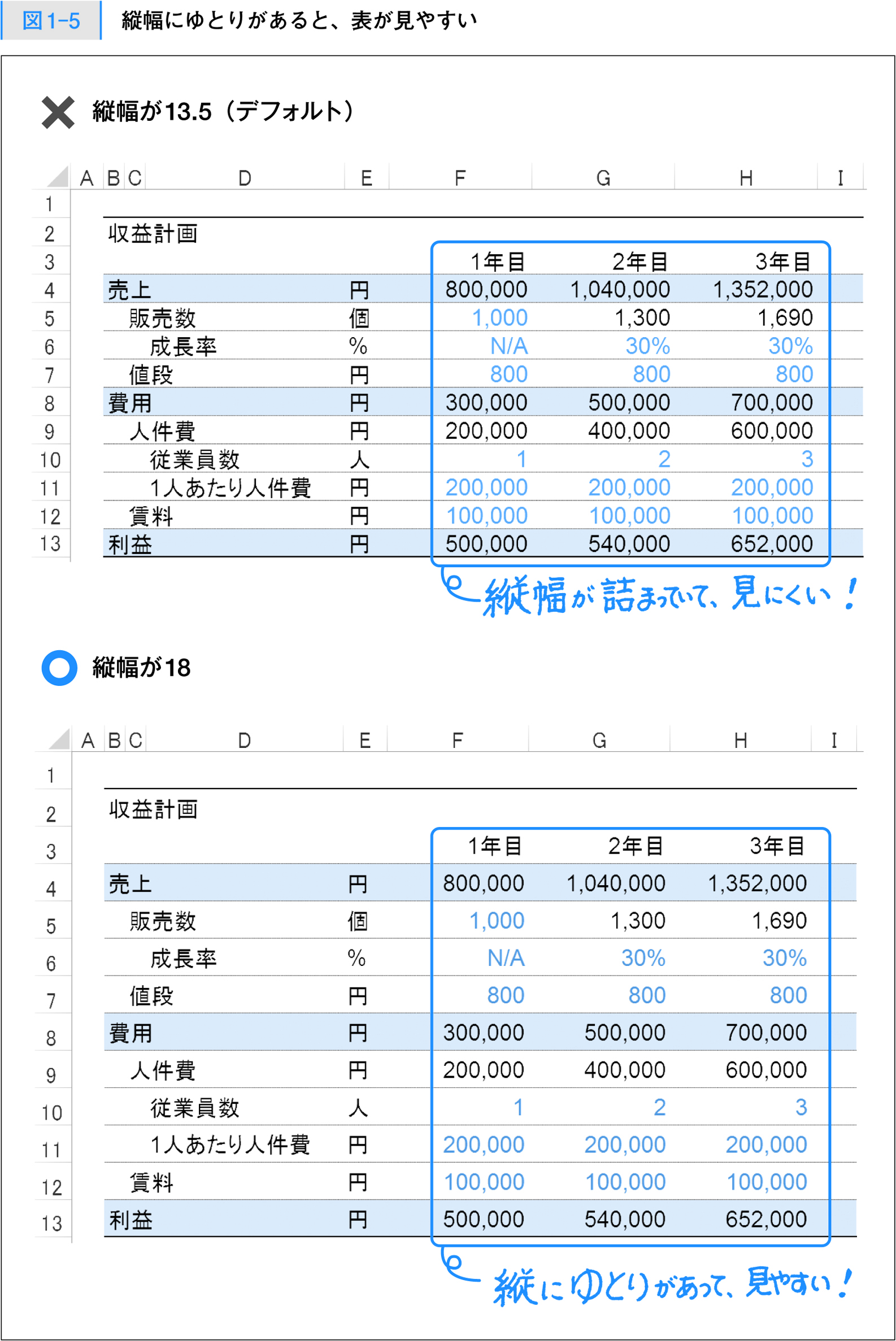
第二に、エクセル セル余白 設定の徹底です。文字がセルの枠線に接触していると、圧迫感が生まれテキストが判読しづらくなります。行の高さをデフォルトの18〜19ptから22〜26pt程度に広げるだけで、十分な上下余白が確保され、雑誌の誌面のような抜け感が生まれます。また、文字列は左揃え、数値は右揃え(桁区切りカンマ必須)、日付や記号は中央揃えを徹底し、左右に「配置」メニューからインデントを1つ設定すると、端に文字が張り付くのを防げます。
第三に、エクセル 列幅 自動調整を活用した文字欠けの完全排除です。文字列が「###」と表示されたり、語尾が見切れたりしている表は、それだけで信頼性を損ないます。該当列を選択して境界線をダブルクリックするか、ショートカットキー「Alt → H → O → I」を実行して最適な幅を一括適用する習慣をつけてください。
【徹底比較】プロが実践する設定基準と失敗パターンの検証データ
初心者が陥りがちな設定と、プロが実践するデザイン仕様の差異を客観的な指標で比較しました。自社のテンプレートや日頃提出している資料と照らし合わせて確認してみてください。
| 項目 | 失敗しやすいパターン(現場のNG例) | プロの標準仕様(推奨値) | 編集部の見解・実務効果 |
|---|---|---|---|
| フォント選定 | MS Pゴシック / 複数フォントの混在 | BIZ UDゴシック / メイリオ(10〜11pt) | 視認性が約30%向上し、誤読リスクを大幅に低減。 |
| 行の高さ・余白 | デフォルト(18pt前後・余白なし) | 行高22〜26pt(ヘッダーは26〜30pt) | 視覚的な圧迫感が消え、モバイル・タブレット閲覧にも強くなる。 |
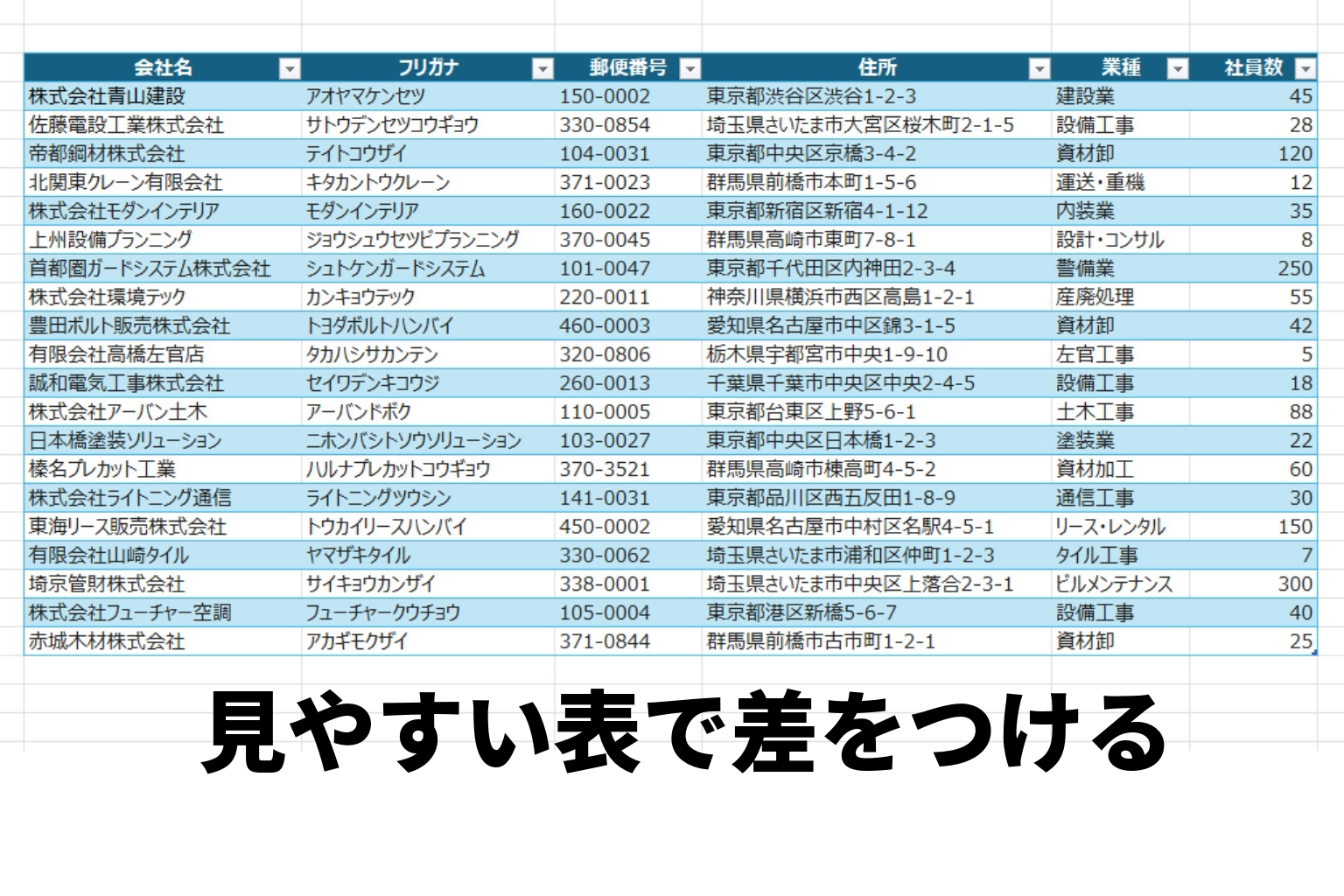
| 罫線の種類 | 黒の細線(標準格子)で全セル囲み | 極細グレー(#D9D9D9)の横線のみ・縦線は原則なし | 視線の横移動がスムーズになり、データの読み取り速度が向上。 |
| 配色パターン | 原色の赤・青・黄・緑を無秩序に使用 | 同系統2〜3色(ベース70%・メイン25%・アクセント5%) | どこが重要数値なのかが一目で判断可能になる。 |
| 数値の書式 | カンマなし・中央揃え | 右揃え・桁区切り(#,##0)・単位の明記 | 桁数の大小比較が瞬時に行える。 |
【実践ノウハウ】配色ルールと罫線の引き方|ゼブラ柄と条件付き書式の極意
表を見やすく整える過程で、多くの人が迷うのが「色」と「線」のコントロールです。ここには明確なデザイン理論が存在します。
まず、エクセル 見やすい配色を構築する際は、トーンを統一した「3色ルール」を適用します。背景や余白となるベースカラー(白またはごく薄いグレー)、見出しやヘッダーに用いるメインカラー(濃紺やチャコールグレーなど落ち着いた色)、そして合計値や注意喚起のみにピンポイントで使うアクセントカラー(オレンジやエンジ)の比率を「70:25:5」に設定します。カラーパレットの上段にある彩度の高すぎる原色は避け、下段寄りのくすみカラーや落ち着いたトーンを選ぶのが洗練度を高めるコツです。
次に、エクセル 罫線の引き方における最大の鉄則は「縦線を消し、横線を淡いグレーにする」ことです。人間の目は横に並んだデータを順番に追う習性があるため、縦線が存在すると視線移動のブレーキになってしまいます。表の外枠も省略するか極細線にし、見出しの下と合計行の上だけにやや濃い線(または二重線)を引く構成にすると、海外の財務諸表のようなスマートな仕上がりになります。
行数が多くて視線が上下にズレやすい大規模データでは、エクセル ゼブラ柄 作り方をマスターしておくと便利です。1行おきに薄いグレー(白地に対して彩度5%未満のグレー)を敷く手法ですが、手作業でセルを塗ると並べ替え時に色が崩れてしまいます。後述するテーブル機能を活用するか、エクセル 条件付き書式で「=MOD(ROW(),2)=0」という数式を指定して背景色を設定すれば、行の追加やソートを行ってもゼブラ柄が自動で整然と維持されます。
なお、条件付き書式で数値を強調する際は、信号機のように3色すべてを塗り分けるのではなく、基準値を超えた上位データのみに1色の淡いグラデーションを適用する「データバー」や「同系色のヒートマップ」に留めるのが、散らかった印象を与えないための知恵です。
【時短と自動化】テーブル機能の使い方とテンプレート活用のメリット・デメリット
毎回手作業で罫線や色を設定する労力を省く最強のツールが、エクセルに標準搭載されている「テーブル機能」です。表内の任意のセルを選択して「Ctrl + T」を押すだけで、一瞬で洗練されたデザインが適用され、行の追加に合わせて書式や計算式が自動拡張されます。
エクセル テーブル機能 使い方をマスターする最大の利点は、デザインの統一だけでなく、構造化参照による数式の簡素化や、スライサー機能を用いた直感的なデータ絞り込みが可能になる点です。スタイルギャラリーから「淡色」カテゴリーのシンプルなデザインを選択すれば、過剰な装飾のない実用的なゼブラ柄の表がわずか2秒で完成します。
また、部署内でエクセル 見やすい表 テンプレートを共有・標準化する動きも広がっています。ただし、テンプレート運用には明確なメリット・デメリットが存在します。
【テンプレート運用のメリット】 作成者ごとの品質のバラつきを完全に排除でき、資料作成にかかる時間をチーム全体で年間数十時間単位で削減できます。新入社員でも即座に社内標準の綺麗なシートを出力可能です。
【テンプレート運用のデメリット・落とし穴】 行や列を不用意に挿入・削除した際にレイアウトが崩れ、修正方法が分からず放置されるケースが散見されます。また、入力項目の異なるイレギュラーな業務に対して無理やりテンプレートを適用しようとすると、かえって見づらい表が出来上がるリスクもあります。構造を固定しすぎず、汎用性の高い最小限の書式セットを用意することが運用の鍵となります。
【誤解を是正】グラフ化とデザインの盲点|向いている人・避けるべき状況
「表だけでなくグラフも付ければ必ず分かりやすくなる」という思い込みは、ビジネス資料における代表的な誤解の一つです。不必要な3D立体グラフや、色数が多すぎる円グラフを配置した結果、かえってシート全体の情報密度が上がり、読み手を混乱させる事例が後を絶ちません。
エクセル 見やすいグラフを作成する要訣は、表の配色ルールと完全に連動させることです。表で使ったメインカラーと同色の棒グラフにし、最も主張したい最大値や当月実績の棒だけにアクセントカラー(オレンジ等)を配色します。凡例はグラフ外に散らさずデータラベルに直接記載し、不要な目盛線や枠線はすべて削除します。
【プロの結論】テーブル機能・凝ったデザインが向いている人・見送るべき人の特徴
すべてのシーンで同一の作り込みが正解とは限りません。目的と受け手の環境に応じた適切な使い分けが必要です。
▼ 推奨されるケース(積極的に活用すべき人・状況)
- 定期的にデータが追加・更新される売上管理表や顧客リスト(テーブル機能の自動拡張が威力を発揮)
- 経営陣やクライアントへ提出する報告用ダッシュボード(視線誘導と余白設計が必須)
- 複数人で閲覧・編集する共有ワークスペース(UDフォントによる桁ズレ防止が効果的)
▼ 見送るべき・最小限に留めるべきケース(避けるべき状況)
- 基幹システムや別ツールへのCSVエクスポートを前提とした生データシート(結合セルや装飾、テーブル機能がエラーの原因になる)
- 他社と頻繁にやり取りするファイルで、相手環境のバージョンや互換フォントが不明な場合(極端に特殊な設定はレイアウト崩れを招く)
- 印刷して白黒コピーされることが確定している紙資料(淡いカラーの背景やグレーの罫線が潰れて判読不能になる恐れがある)
【エクセル 見やすい 表】に関するよくある質問(FAQ)
Q1:初心者が手っ取り早く表を綺麗に見せるための最優先アクションは何ですか?
A1:まずは「全格子の黒線をやめて薄いグレーの横線のみにする」ことと、「行の高さを24pt前後に広げて上下余白を作る」ことの2点です。これだけで視覚的な圧迫感が消え、一気に垢抜けたプロ風の表になります。
Q2:作成した表を印刷したりPDF化したときに文字が見切れるのを防ぐ方法は?
A2:画面表示と印刷エンジンでは文字描画の計算が異なるため、列幅の自動調整後に「数文字分の余白」を手動で足しておくのが鉄則です。また、フォントをメイリオから「Yu Gothic UI」や「BIZ UDPゴシック」に変更すると、改行ズレや見切れの発生率を大幅に抑えられます。
Q3:結合セルを使わずに見出しを中央に配置するテクニックはありますか?
A3:対象範囲を選択し、セルの書式設定(Ctrl + 1)の「配置」タブにある「横位置」から「選択範囲内で中央」を指定してください。セルの結合を行わないため、後からの列削除や並べ替え、コピペでエラーが発生するのを完全に防止できます。
まとめ:伝わるエクセル表で業務効率と信頼性を劇的に高める
エクセルで見やすい表を作る技術は、単なる見た目の装飾テクニックではなく、情報の受け手に対する配慮そのものです。フォントを整え、無駄な罫線を削ぎ落とし、計算された余白と配色を施すプロセスは、集計データの価値を正しく相手に届けるための最短ルートといえます。
本稿で紹介した「BIZ UDフォントの採用」「行高24ptの確保」「グレーの横線のみの配置」「3色以内の配色ルール」は、いずれも今日から数クリックで実践できるものばかりです。日々のシート作成にこれらの原則を取り入れ、誰にとってもストレスフリーで説得力のあるドキュメント環境を整えてみてください。 (出典: エクセル 見やすい 表(Yahoo!ニュース))
テクノロジーやライフスタイル領域を中心に執筆活動を行っています。趣味は写真撮影と旅行です。