Googleマップ印刷の決定版!端切れ解消とA4一枚出力の裏ワザ
ビジネスの現場における現地案内図の作成、イベントや冠婚葬祭の参列者誘導、さらには災害時のBCP(事業継続計画)対策に至るまで、手元で確実に確認できる「紙の地図」の需要は依然として根強く存在します。しかし、PCやスマートフォンからGoogleマップをそのまま印刷しようとして、「右端や下部が見切れる」「意図した縮尺から勝手にズレる」「白紙を含めて無駄に2枚組で出力される」といったトラブルに直面した経験を持つ方は多いはずです。
画面表示と印刷結果に生じるギャップは、ブラウザのレンダリング構造とプリンター側の用紙設定が乖離しているために発生します。本稿では、Googleマップを美しくA4用紙1枚に収める実践的な裏ワザから、iPhoneやAndroid端末を用いた最新の出力手順、セブン-イレブンをはじめとするコンビニマルチコピー機での即時出力テクニックまで、現場で役立つ実践ノウハウを網羅して解説します。
📌 【この記事の重要ポイントまとめ】
- 要点1:印刷時に端が切れる最大の原因はブラウザ標準の印刷機能(Ctrl+P)の使用にあり、Googleマップ内蔵の専用印刷メニューと余白設定を活用することで確実に防げる。
- 要点2:スマホ(iPhone/Android)からの出力は、スクショではなく「共有メニュー経由のPDF保存」を行うことで、縮尺や画質を劣化させずにA4ジャストサイズで印刷可能。
- 要点3:外出先ではセブン-イレブン等のコンビニネットプリントを活用し、カラー1枚数十円の低コストでルート案内付き高精細マップを即座に入手できる。
【2026年最新】Googleマップ印刷で「端が切れる・縮尺がズレる」構造的原因と盲点
Googleマップを印刷する際、最も頻発するトラブルが「目的地の建物名が用紙の端で見切れてしまう」「画面で見ていた広域表示から勝手に詳細図へ拡大されてしまう」という現象です。この原因は、Googleマップの動的ベクタータイル描画システムと、Webブラウザの印刷エンジン(CSSページネーション)の不整合にあります。
一般的なWebブラウザで「Ctrl + P(MacはCommand + P)」を直接実行すると、ブラウザは画面上に展開されているインターフェース(検索バー、サイドパネル、操作ボタン)も含めてWebページ全体を用紙サイズに無理やり分割しようとします。その結果、地図表示領域のアスペクト比が強制的に変換され、画面の右端や下部が切り捨てられてしまうのです。
また、近年のブラウザは高DPIディスプレイに最適化されているため、印刷プレビューを生成する段階で自動スケーリング処理が作動し、ユーザーが意図した縮尺設定が勝手にリセットされる現象が起こります。これを回避し、意図通りの縮尺と画角を保つには、ブラウザの標準印刷コマンドに頼るのではなく、Googleマップ内部に設計されている独立した印刷シーケンスを呼び出さなければなりません。

【PC版・完全攻略】GoogleマップをA4用紙1枚にジャストフィットさせる印刷裏ワザ
パソコン環境から余計な枠線やボタンを排除し、A4用紙1枚にきれいに収めるには、以下の手順を踏むのが最も確実です。
ステップ1:Googleマップ公式の「印刷」機能を起動する
画面左上のメニューアイコン(3本線)をクリックし、一覧から「印刷」を選択します。ルート案内を表示している場合は、ルート詳細パネルの上部に表示される「プリンターアイコン」をクリックします。これにより、地図上から検索ボックスや余計なUIパーツが除外され、印刷専用の最適化レイアウトが立ち上がります。
ステップ2:印刷画面上で縮尺と位置を微調整する
印刷専用画面が開くと、上部にメモ入力欄、中央に地図が表示されます。この状態でも地図のドラッグ移動やマウスホイールによる拡大・縮小が可能です。目的地を用紙の中央へ配置し、右下のスケールバー(縮尺表示)が適切に見える倍率へ調整します。
ステップ3:印刷ダイアログの「余白」と「倍率」を設定する
画面右上の「印刷」ボタンを押してブラウザの印刷ダイアログを開いたら、詳細設定を展開し、次のパラメーターを適用します。
- 送信先:プリンター、または「PDFに保存」
- レイアウト:「横」または「縦」(移動ルートが東西に長い場合は「横」、南北なら「縦」を選択)
- 余白:「なし」または「最小」
- 倍率:「カスタム(90%〜95%)」に設定
- オプション:「背景のグラフィック」に必ずチェックを入れる(チェックが外れていると、道路や緑地の配色が消えて白黒の線画のみになります)
用紙の2枚目に白紙や数行のフッター情報だけがはみ出してしまう場合は、倍率を「カスタム:90%」までわずかに縮小するだけで、完璧にA4用紙1枚へ収めることが可能です。
【スマホ・iPhone対応】スクショ不要!高解像度でルート案内ごと綺麗に印刷する手順
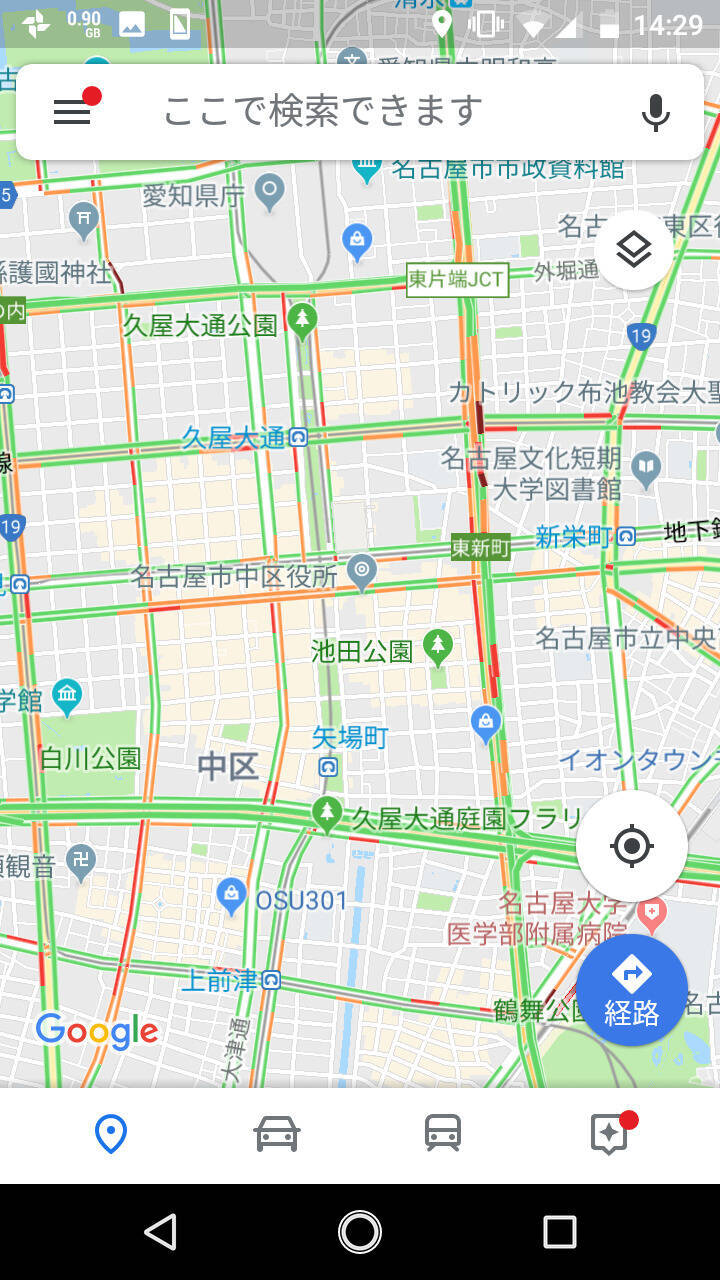
スマートフォン版のGoogleマップアプリには、PC版のような明示的な「印刷ボタン」が用意されていません。そのため、多くのユーザーが画面スクリーンショットを撮影して印刷に回していますが、この方法では解像度が荒くなり、広範囲のルートや細かい文字が潰れてしまいます。
iPhoneおよびAndroid端末から高品位な地図を印刷する決定的な手法は、「モバイルブラウザ経由のPDF出力」です。
【iPhone(Safari)での推奨手順】
1. SafariブラウザでGoogleマップ(Web版)を開き、目的地やルート案内を表示します。
2. 画面下部の共有ボタン(四角から上矢印)をタップし、「プリント」を選択します。
3. プレビュー画面が表示されたら、2本の指でプレビューをピンチアウト(拡大)します。これにより、地図全体が高解像度のPDFプレビューに変換されます。
4. 再び共有ボタンをタップして「ファイルに保存」を選択するか、対応プリンターへAirPrint経由で直接印刷を実行します。
この手順を踏むことで、スマホ画面特有のステータスバー(時計やバッテリー残量アイコン)が映り込まず、紙面に最適化された鮮明な地図を出力できます。

【コンビニ印刷比較】セブン・ファミマ・ローソンでの即時出力とコスト検証
外出先や自宅にプリンターがない状況でも、全国のコンビニエンスストアに設置されたマルチコピー機を利用すれば、数分で高品質な地図を印刷できます。主要チェーンごとの対応システムと特徴は以下の通りです。
| コンビニチェーン | 対応サービス・アプリ | 印刷料金(A4サイズ目安) | 編集部の見解・出力適性 |
|---|---|---|---|
| セブン-イレブン | かんたんnetprint / netprintアプリ(LINE連携対応) | 白黒:20円 カラー:60円 | 富士フイルム製コピー機による文字・細線の描画力が高く、建物名や等高線が最も鮮明。アプリ登録不要のLINE連携が秀逸。 |
| ファミリーマート | ネットワークプリント(PrintSmash / LINE連携) | 白黒:20円 カラー:60円 | シャープ製複合機を採用。光沢紙印刷に対応しており、雨天時の屋外イベント用マップとして耐久性を持たせたい場合に有利。 |
| ローソン | ネットワークプリント(PrintSmash / 会員登録不要Web版) | 白黒:20円 カラー:60円 | ファミマと同系統のシステム。PDFファイルをWebブラウザから直接ドラッグ&ドロップして番号発行できるため、PC作業からの連携が迅速。 |
セブン-イレブンで印刷する場合、作成したGoogleマップのPDFを公式LINEアカウント「ネットプリント」へトーク画面上で送信するだけで、8桁のプリント予約番号が即座に発行されます。会員登録や専用アプリのインストールすら不要で、出先での緊急印刷において圧倒的な機動力を誇ります。
【実態検証】「Googleマップが印刷できない」現場トラブルの5大原因と即効対処法
ネット上のQ&Aコミュニティや社内ITサポートの現場で頻繁に報告される「印刷ボタンを押しても反応しない」「真っ白な紙が出てくる」といったトラブルには、明確な技術的要因が存在します。
1. 広告ブロック・拡張機能の干渉
ブラウザに導入しているコンテンツブロッカー(uBlock OriginやAdGuardなど)が、Googleマップの印刷用スクリプトを「トラッカー」と誤認してブロックするケースがあります。印刷時のみ拡張機能を一時停止するか、シークレットウィンドウで開き直すことで解決します。
2. ブラウザのグラフィックキャッシュ破損
地図データが断片的にしか印刷されない場合、ブラウザ内に蓄積されたハードウェアアクセラレーション関連のキャッシュ破損が疑われます。ブラウザ設定から「キャッシュされた画像とファイル」を削除するか、設定画面で「ハードウェアアクセラレーションを使用する」をオフにして再起動してください。
3. プリンタードライバーの用紙サイズ不一致
Googleマップ側で「A4」を想定していても、プリンター側のデフォルト設定が「Letter(レターサイズ)」になっていると、ページの終端で印刷エラーを起こしたり、強制的に2枚へ分割出力されたりします。印刷ダイアログの「詳細設定」から用紙サイズがA4(210 × 297mm)に固定されているか確認してください。
4. ルート情報が長大すぎる場合のタイムアウト
車で数百キロに及ぶ長距離移動や、経由地が10箇所以上あるルート案内を印刷しようとすると、ステップごとのプレビュー生成に膨大なメモリを消費し、印刷処理がフリーズすることがあります。この場合は、ルート全体を大まかな区間ごとに分割して印刷するのが鉄則です。
5. 地図背景の描画オフ設定
白黒線画しか出力されない場合の9割は、印刷設定の「背景のグラフィック」にチェックが入っていないことが原因です。このオプションを有効化するだけで、建物の立体感や道路のカラーリングが正常に出力されます。
ネットの噂と著作権の盲点|二次利用・チラシ配布の境界線
業務でGoogleマップを印刷する際、法的な取り扱いについて誤解が散見されます。「Googleマップを印刷して他人に配ると著作権法違反になるのか」という疑問に対し、Googleの公式利用規約(権限ガイドライン)に照らし合わせた正確な基準を理解しておく必要があります。
【許可されているケース】
社内会議での配布資料、営業先への訪問ルート確認、個人利用の旅行しおり、不動産案内で個別に顧客へ手渡す資料など、非営利かつ限定的な部数を印刷して直接配布することは原則として認められています。ただし、地図右下に表示されている「Googleロゴ」および「地図データ提供元の著作権表示(©2026 Googleなど)」をトリミングや画像加工で消去してはなりません。
【許可されていない・注意を要するケース】
数万部規模で新聞折り込みされる商業チラシ、不特定多数へ販売するガイドブックや雑誌、有料セミナーの配布教材にGoogleマップの印刷画面をそのまま流用することは規約違反となります。広報用チラシや集客目的の印刷物を作成する場合は、Google Maps PlatformのAPIを利用した正規の出力環境を整えるか、独自に制作したイラストマップ(案内図)を用いるのが安全な選択です。
【プロの結論】デジタル全盛期における「紙の地図」の価値と利用判断基準
スマートフォンさえあればナビゲーションが完結する時代において、あえてコストと手間をかけて地図を印刷することには、認知心理学および危機管理の観点から明確な合理性があります。
スマホの画面サイズ(通常6インチ前後)では、拡大すると周辺地域との位置関係(広域コンテキスト)が失われ、縮小すると目印となる建物名が読めなくなる「認知のトンネル効果」が生じます。対して、A4サイズ(約14.3インチ相当の表示面積)の紙の地図は、現在地・目的地の詳細と周辺のランドマークを同時に俯瞰できるため、人間の空間認識力を大幅に向上させます。
| 利用シーン | 推奨される出力形態 | 主なリスクとメリットの判断理由 |
|---|---|---|
| 屋外イベント・団体引率 | A4紙印刷(コンビニ光沢紙推奨) | 複数人での情報共有が瞬時に可能。参加者のバッテリー切れや通信障害リスクを完全に排除できる。 |
| 災害時BCP・避難計画 | A3〜A4カラー印刷(ラミネート加工) | 停電時や基地局ダウン時の絶対的な生命線。広域避難場所と危険箇所を俯瞰把握するために紙が必須。 |
| 単独での日常移動・外回り | スマホ画面・デジタル完結 | リアルタイムの渋滞情報や電車運行遅延を反映できるため、単独行動時はデジタルナビが圧倒的に有利。 |
【google マップ 印刷】に関するよくある質問(FAQ)
Q1:セブン-イレブンでスマホからGoogleマップを一番手軽に印刷する方法は?
A1:LINEの「ネットプリント」公式アカウントを友だち追加し、トーク画面にGoogleマップを保存したPDFファイルを送信するのが最速です。発行された8桁の予約番号をセブン-イレブンのマルチコピー機に入力するだけで、アプリ導入や会員登録の手間なく数分で印刷できます。
Q2:ルート案内時の「曲がる交差点の指示リスト」も一緒に1枚で印刷できますか?
A2:PC版Googleマップでルート検索後、詳細リスト上部の「印刷」メニューを選択し、「テキストを含める」にチェックを入れることで、上部に地図、下部に右折・左折の案内指示が並んだレイアウトで印刷可能です。枚数が2枚にまたがる場合は、印刷ダイアログの倍率を「85%〜90%」へ縮小すると1枚に収まります。
Q3:印刷したGoogleマップに手書きで矢印や案内文を書き加えて配布しても大丈夫ですか?
A3:社内利用、プライベートの集まり、訪問客への個別案内など、個人的・限定的な範囲での利用であれば手書きの追記を行っても著作権法上の問題はありません。ただし、ロゴやクレジット表記が見えなくなるような上書きや切り抜きは避けてください。
Q4:印刷すると縮尺バー(スケール表示)が消えてしまうのはなぜですか?
A4:ブラウザの通常印刷(Ctrl+P)を行うと、右下の操作系UIとともに縮尺バーが非表示処理される仕様になっています。Googleマップのメニュー内にある専用の「印刷」機能から出力画面を開くことで、正しい縮尺バーを保持した状態で印刷可能です。
まとめ:2026年流・Googleマップ印刷で二度と失敗しないスマート運用術
Googleマップの印刷で失敗しないための要点は、「ブラウザ標準の印刷コマンドを使わず、Googleマップ専用の印刷メニューを起点にすること」、そして「余白設定の最小化と90%前後のスケーリング調整」の2点に集約されます。
スマートフォン環境であれば共有メニューを活用したPDF化、出先であればコンビニのマルチコピー機連携と、状況に応じた出力ルートを使い分けることで、文字潰れや端切れのない高精細な地図をいつでも手元に再現できます。状況に応じたデジタルとアナログの使い分けを取り入れ、ビジネスやイベント運営の現場において確実で円滑な移動環境を整えてください。 (出典: google マップ 印刷(Yahoo!ニュース))
毎日更新されるトレンド情報を分析・発信中。役立つ裏技やおすすめ情報を分かりやすく紹介します。