LINE IDの確認方法まとめ!自分の見方や未設定時の対処法を解説
友だちや仕事仲間に「LINE ID教えて」と言われた際、自分のIDがどこに記載されているのか分からず焦った経験を持つ人は少なくありません。普段のメッセージのやり取りではアカウントの表示名(ニックネーム)しか目にしないため、いざIDを求められると戸惑ってしまいがちです。
LINE IDは友だち追加をスムーズに行うための固有識別子ですが、未設定のまま使っていたり、他人のIDを確認できるのか気になったりと、仕様に関する疑問も多く見られます。本稿では、設定画面から数秒で完了する自分のLINE IDの確認方法から、未設定時の対処法、他人のID確認にまつわる仕様の真相、年齢確認の必須条件まで分かりやすく解説します。
📌 【この記事の重要ポイントまとめ】
- 要点1:自分のLINE IDは「ホーム」>「設定(歯車マーク)」>「プロフィール」から即座に確認できる。
- 要点2:他人のLINE IDを勝手に確認・特定する公式機能は存在せず、直接教えてもらう以外に手段はない。
- 要点3:ID検索を使った友だち追加には「18歳以上の年齢確認」と「IDによる友だち追加許可」の双方が必須。
【まずはここから】自分のLINE IDはどこにある?設定画面からの確認手順
自分のIDを調べる手順は非常にシンプルです。アプリ内の設定階層さえ把握していれば、迷うことなく数タップで確認できます。
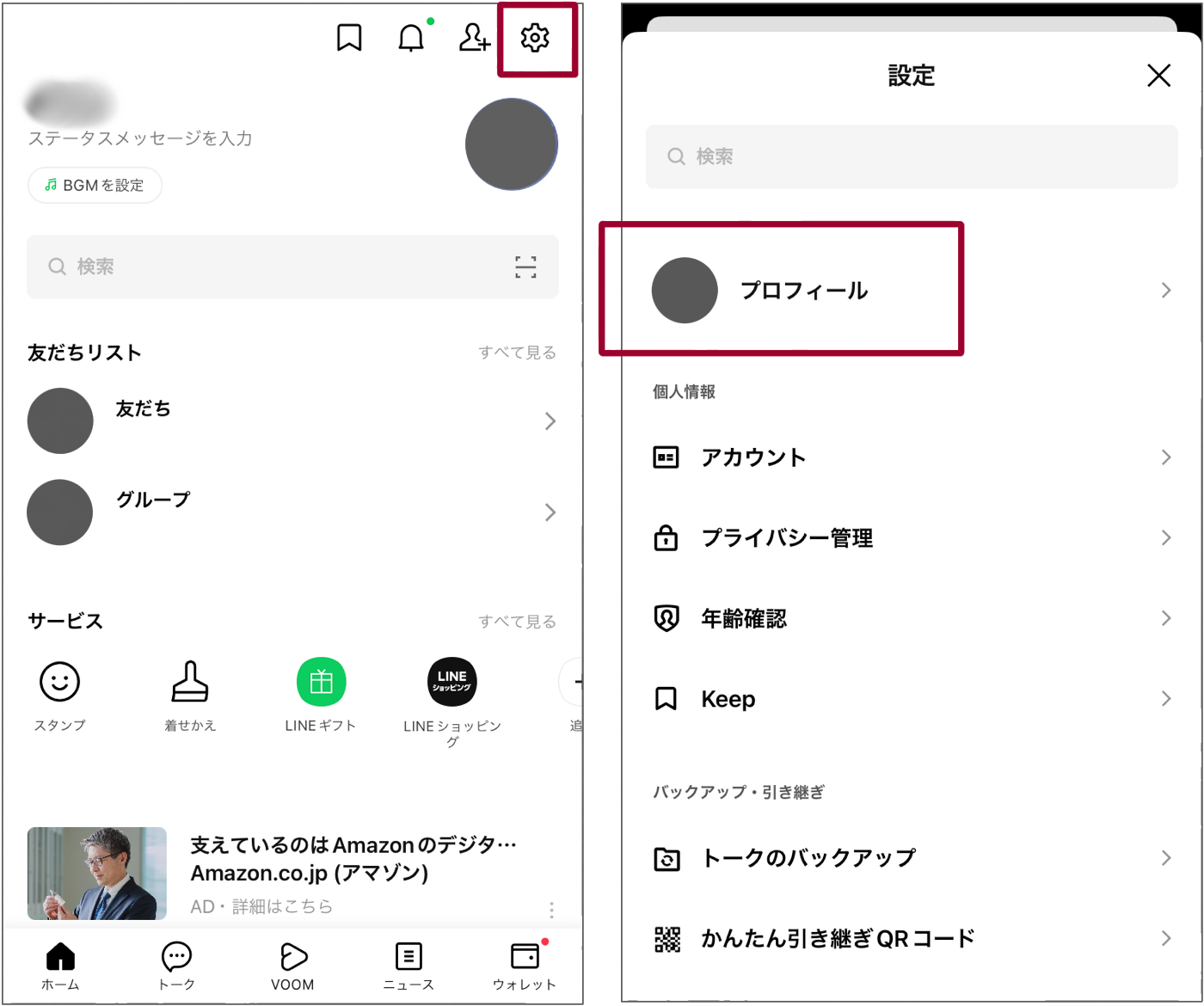
LINE IDがどこにあるかを探す際の最も標準的なルートは、プロフィール画面のチェックです。
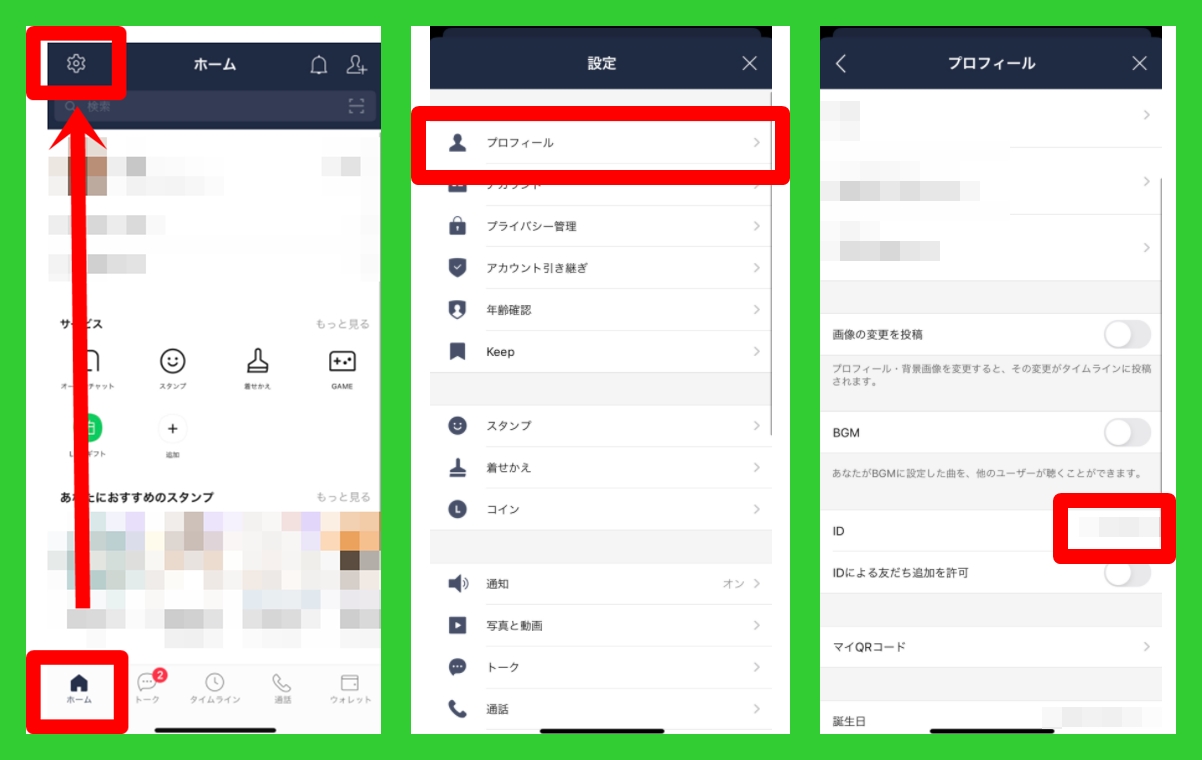
具体的な手順は以下の通りです。
1. LINEアプリを起動し、画面左下の「ホーム」タブをタップします。
2. 画面右上にある歯車アイコン(設定)を選択します。
3. 設定メニュー最上段にある「プロフィール」をタップします。
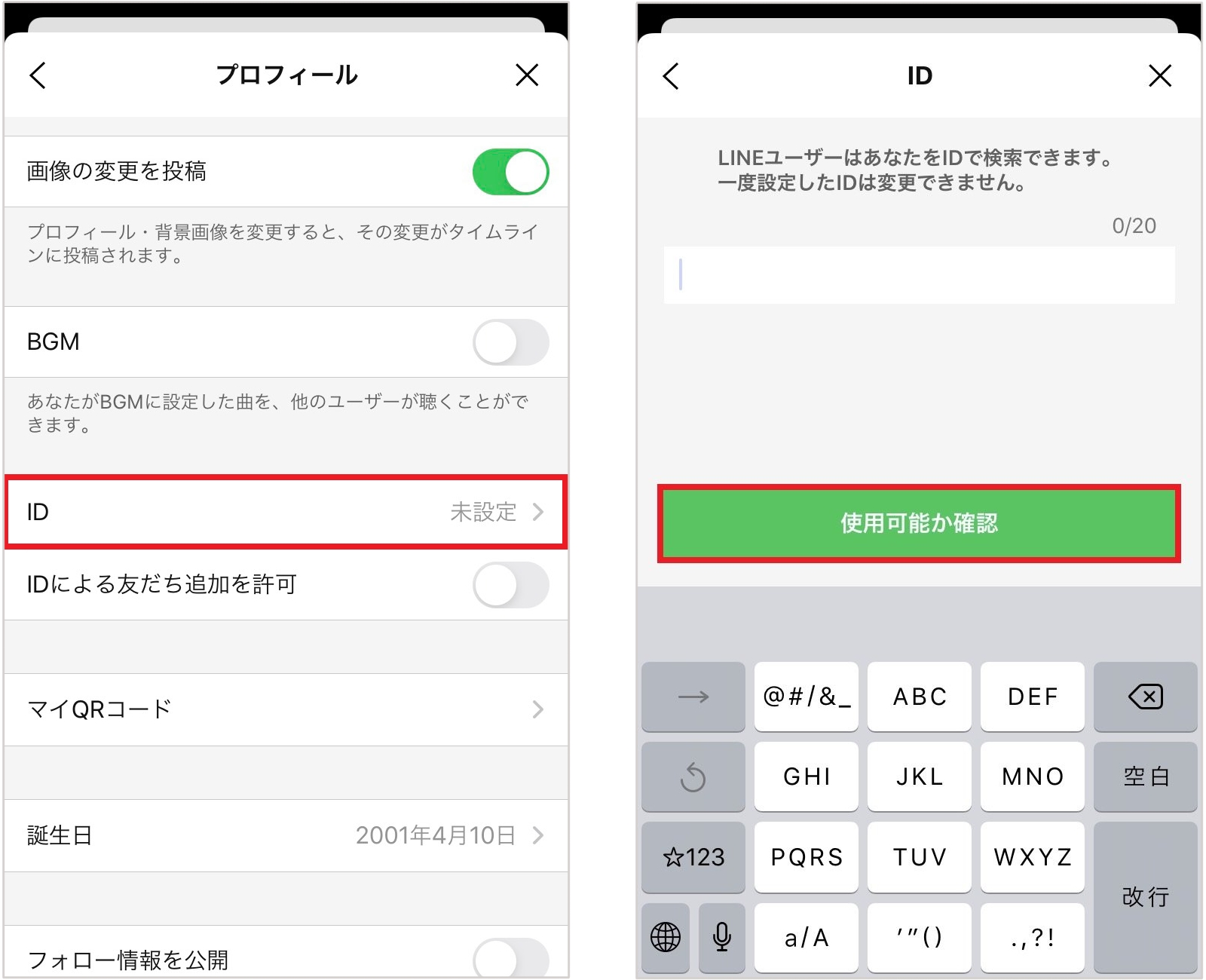
4. 画面中ほどに表示される「ID」の項目を確認します。
この画面でLINEのアカウント設定からID確認を行うと、英数字で構成された文字列が明記されています。また、プロフィール画面のほか、「設定」>「アカウント」の項目からも同様にIDを確認できます。相手にIDを伝える際は、スペルミスや大文字・小文字の誤認を防ぐため、IDの横に表示される「コピー」アイコンを活用するのが確実です。
LINE IDが「未設定」になっている場合の確認と登録時の注意点
プロフィール画面のID欄を確認した際、「未設定」とグレーで表示されているケースがあります。LINEは電話番号やApple ID・Googleアカウントだけでも利用開始できるため、初期状態ではIDが設定されていません。
LINE IDが未設定時の確認方法として、まずは自分が過去に登録した記憶がないかチェックしましょう。もし「未設定」と表示されていれば、まだ一度もIDを発行していない状態です。IDを利用して友だち追加を行いたい場合は、その欄をタップして新規登録を進める必要があります。
ただし、ここで絶対に知っておくべき仕様があります。それはLINE IDが一度設定すると変更できない理由に直結するシステム上の制約です。LINE IDは一度登録を完了させると、後から文字列を変更したり、ID単体を削除して未設定に戻したりすることができません。どうしてもIDを変更したい場合は、LINEアカウントそのものを削除(退会)して新規作成する以外に方法がないため、登録時は慎重に文字列を決定する必要があります。
他人のLINE IDは確認できる?ネット上の噂と特定の仕組みを検証
「すでに友だちになっている相手のLINE IDを確認したい」「気になっている人のIDを知りたい」というニーズは根強く存在します。しかし結論から言うと、他人のLINE IDを確認する公式な仕組みはLINEに存在しません。
トーク画面や相手のプロフィールを開いても、表示されるのは「アカウント表示名(ニックネーム)」と「ステータスメッセージ」のみであり、相手のLINE IDが表示されることはありません。これはユーザーのプライバシー保護とスパム被害防止を徹底するためのセキュリティ仕様です。
ネット上には「他人のIDを特定する裏ワザ」や「ID抽出ツール」といった情報が出回ることがありますが、これらはアカウント乗っ取りや個人情報の搾取を目的とした悪質な詐欺・フィッシングの可能性が極めて高いため注意が必要です。他人のLINE IDを知る方法は「本人から直接教えてもらう」こと以外にありません。
IDで友だち追加・検索ができない?「年齢確認」と「検索許可」の壁
自分のIDを相手に伝えたにもかかわらず、「検索しても出てこない」と言われるトラブルが頻発しています。この問題の背景には、LINEの安全対策として設けられている2つの必須設定があります。
第一の壁がLINE IDの年齢確認です。青少年のトラブル防止を目的に、18歳未満のユーザーおよび年齢確認(年齢判定)を完了していないアカウントは、ID検索機能そのものが利用できません。大手キャリア(docomo、au、SoftBank)や各種格安SIM(MVNO)の契約情報を連携させ、18歳以上であることを認証しておく必要があります。
第二の壁がLINE IDの検索許可設定です。設定画面の「プロフィール」を開き、「IDによる友だち追加を許可」のトグルスイッチがオンになっているか確認してください。ここがオフになっていると、いくら正しいIDを入力されても検索結果にヒットしません。普段はセキュリティのためにオフにしておき、ID交換を行うタイミングだけ一時的にオンにする運用もおすすめです。
スマホ機種変更時の注意点!LINE IDの引き継ぎと再確認のポイント
スマートフォンの機種変更を行う際、LINE IDの扱いについて不安を感じる方も多いでしょう。基本的に、アカウントの引き継ぎ手順を正しく行えば、登録済みのLINE IDも新しい端末へそのまま引き継がれます。
データ移行前に必ず行っておくべきなのが、LINE IDの引き継ぎ前の確認と登録情報の更新です。「設定」>「アカウント」から、IDだけでなく「電話番号」「メールアドレス」「パスワード」が最新の状態になっているかをチェックしておきましょう。
新しい端末でログインした後は、「設定」>「プロフィール」を開いて以前と同じIDが保持されているか、また「IDによる友だち追加を許可」の設定が意図した状態になっているかを再確認することで、機種変更後の連絡トラブルを未然に防ぐことができます。
【line id 確認】に関するよくある質問(FAQ)
Q1:友だちのプロフィールを見てもIDが表示されません。どこかに隠れているのでしょうか?
A1:隠れているわけではなく、他人のLINE IDは仕様上一切表示されない設計になっています。相手のIDを知りたい場合は、本人に直接メッセージ等で教えてもらう必要があります。
Q2:自分のLINE IDを登録・変更する際、料金はかかりますか?
A2:LINE IDの登録は完全無料です。ただし、一度登録したIDは後から変更や個別削除ができないため、設定する文字列は慎重に選ぶ必要があります。
Q3:ID検索を許可しているのに、相手から「該当するユーザーが見つかりません」と言われます。なぜですか?
A3:主な原因として「あなたまたは相手のどちらかが年齢確認を完了していない」「入力されたIDのスペルミス(大文字・小文字・記号の誤り)」「短時間に何度も検索して一時的な利用制限がかかっている」の3点が考えられます。
Q4:PC版のLINEアプリからでも自分のIDを確認できますか?
A4:確認可能です。PC版LINEの画面左下にある「…」アイコンから「設定」>「基本設定」または「プロフィール」を開くことで、登録中のIDを確認できます。
まとめ:LINE IDを正しく管理して安全・快適なコミュニケーションを
LINE IDは、遠隔地にいる相手や対面でQRコードを読み取れない状況でもスムーズに繋がれる便利な識別コードです。設定画面の「プロフィール」からいつでも手軽に確認できる一方、一度設定すると変更できない点や、他人のIDは閲覧できないプライバシー仕様などを正しく理解しておくことが大切です。
ID検索を利用する際は、年齢確認の完了と検索許可設定のオン・オフを適切にコントロールし、セキュリティと利便性を両立させながら快適に活用しましょう。 (出典: line id 確認(Yahoo!ニュース))
最新のトレンドや話題のニュースをわかりやすく解説するWebライターです。読者の皆様に役立つ情報を日々お届けしています。