アマプラ履歴が消せない?家族バレ防ぐ裏ワザと完全削除法【2026】
深夜にこっそり楽しんだ映画や、ちょっぴり恥ずかしい深夜アニメの数々。翌朝、リビングのテレビをつけた瞬間、大画面のトップにそれらが「続けて観る」や「おすすめ」として堂々と鎮座していた――そんな背筋の凍る思いをした経験はないでしょうか。動画配信サービスの中でも圧倒的なシェアを誇るAmazonプライム・ビデオですが、プライバシー管理の仕様は意外なほど複雑で、直感的な操作だけでは落とし穴にはまりがちです。
ネット上でも「スマホアプリの設定を見ても履歴削除が見当たらない」「消したはずなのに家族の端末に表示される」といった悲鳴が絶えません。実は、スマートフォン向けアプリの仕様やスマートテレビ、Fire TV Stickとの連携において、多くの利用者が勘違いしやすい決定的な盲点が存在します。家族に気まずい履歴が知られてしまう前に押さえておくべき、2026年現在の確実な履歴管理とプライバシー防衛術を詳しく紐解いていきます。
📌 【この記事の重要ポイントまとめ】
- 要点1:スマホアプリやテレビ画面からは「アカウント全体の視聴履歴ログ」を完全抹消できず、ブラウザ版からのアクセスが必須となる。
- 要点2:家族バレの主因は「続けて観る」の残存、検索キーワードの放置、そしてAmazon本サイトの購入・レンタル注文履歴の3ルートにある。
- 要点3:プロフィールの暗証番号(PIN)ロックとブラウザからの履歴非表示を組み合わせることで、完全なプライベート空間を確保できる。
【衝撃の真相】なぜアプリから消せない?履歴削除ができない本当の理由
「アプリの設定画面をどれだけ探しても、視聴履歴を削除するボタンが見つからない」――この問題で途方に暮れるユーザーは後を絶ちません。それもそのはず、スマホアプリ版アマプラ視聴履歴の真相として、iOSやAndroidのPrime Videoアプリ内には、アカウントの大元に記録されている視聴履歴データを直接消去する機能が最初から実装されていないのです。
アプリ上で可能な操作は、あくまでホーム画面に並ぶ「続けて観る」のリストからカードを取り除く一時的な非表示処理に過ぎません。これを行うと一見画面からは消えたように見えますが、Amazonのクラウドサーバー側には「過去に何を何分視聴したか」という記録が克明に残ったままになっています。これが、プライムビデオ履歴が消せない原因と対処法を探し求める人が直面する最大のカラクリです。
サーバーに履歴が残っている限り、アカウント全体の「あなたへのおすすめ」レコメンドAIは過去の視聴データに基づいて作品を抽出し続けます。その結果、家族が共有端末を開いた際に、趣味嗜好が丸わかりの関連作品がトップ画面を埋め尽くすという事態を引き起こすわけです。根本から記録を抹消したいのであれば、アプリから離れ、Webブラウザを経由した操作へと切り替える必要があります。
【スマホ・PC対応】プライムビデオ視聴履歴の削除と非表示を完遂する手順
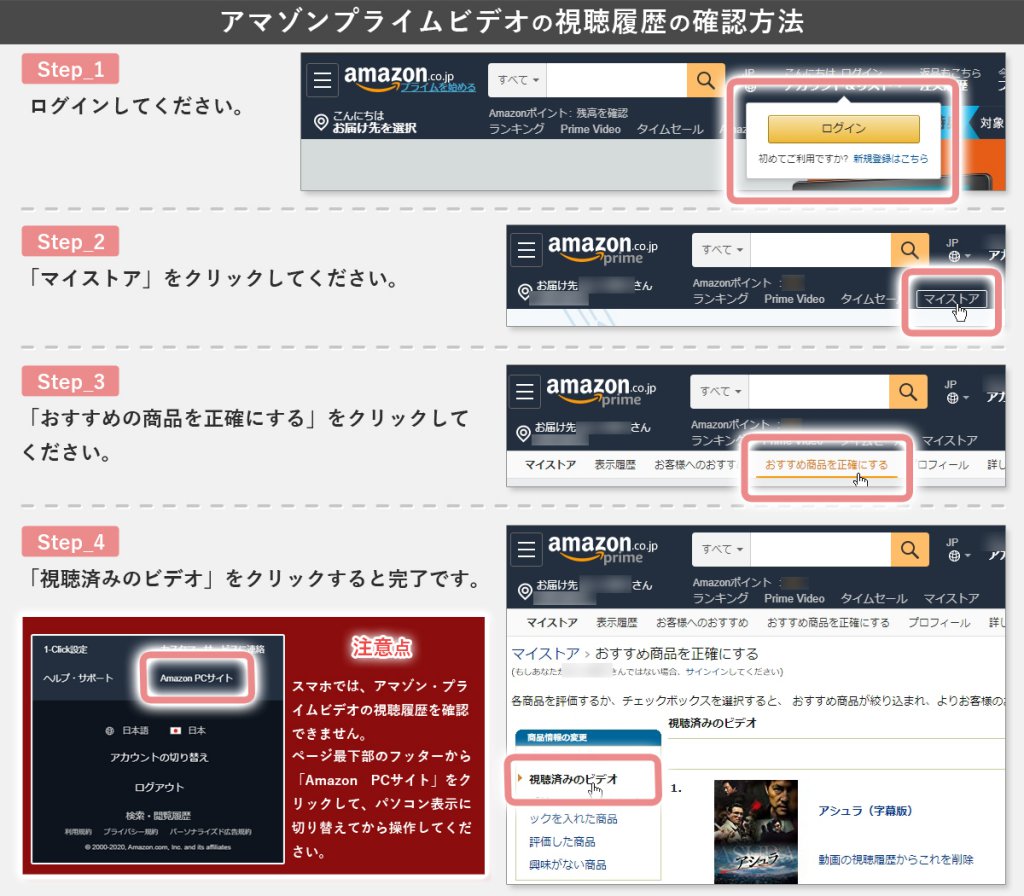
クラウド上に保存されたログを元から断ち切るには、SafariやGoogle Chromeといったブラウザを使ってAmazonのデスクトップ向け管理画面へ侵入するのが唯一の正攻法となります。スマホ1台あれば、わざわざパソコンを起動しなくても数分で作業を完結させることが可能です。
スマートフォンから操作する場合、ブラウザでAmazonの公式ウェブサイトを開き、ログインした状態でPrime Videoのマイアイテムやアカウント設定へアクセスします。この際、モバイル表示のままだと項目が省略されることがあるため、ブラウザの共有メニューやタブ設定から「デスクトップ用Webサイトを表示(PC版表示)」に切り替えるのがスムーズに進めるためのポイントです。
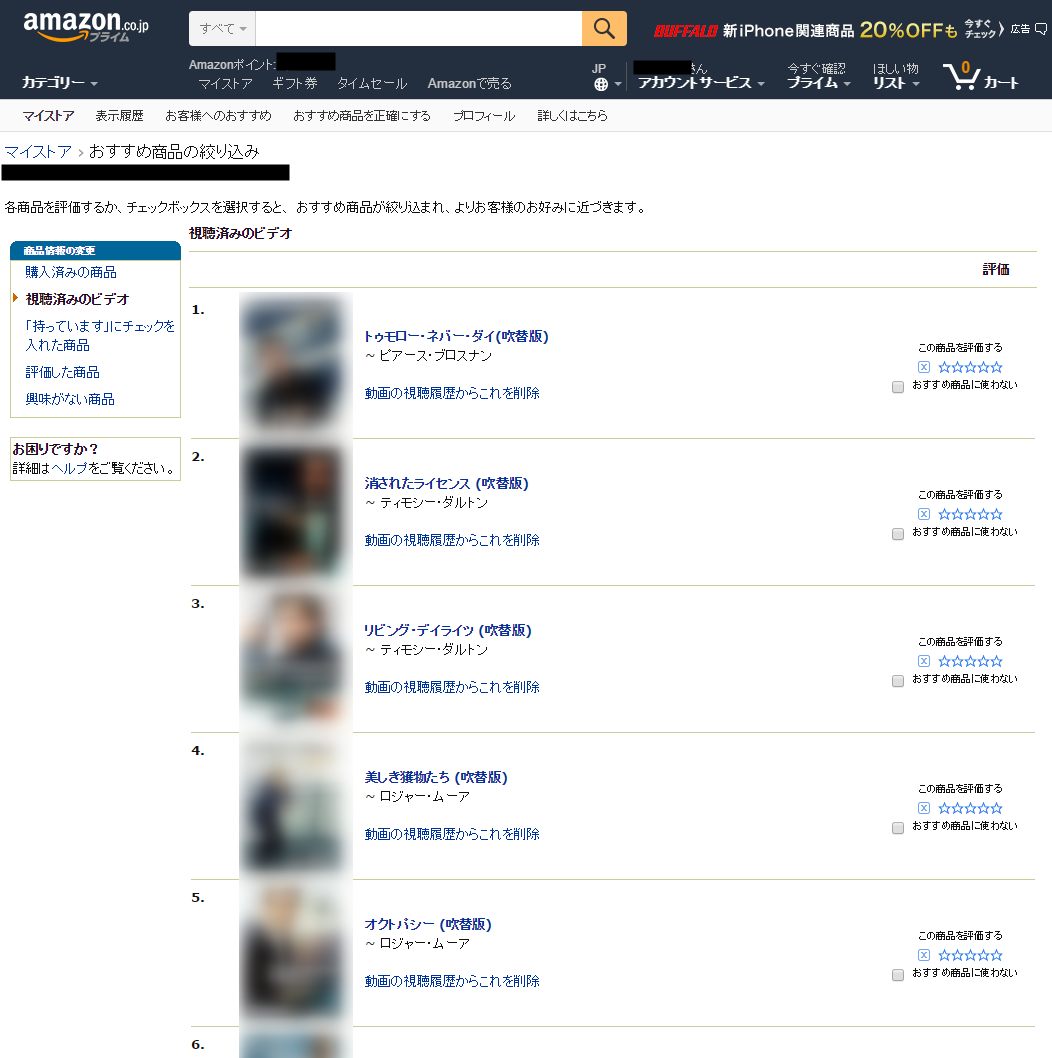
プライムビデオ視聴履歴の削除を行う具体的なルートは以下の通りです。画面右上の歯車アイコン(またはアカウントメニュー)から「アカウントと設定」を選択し、タブメニューの中にある「視聴履歴」を開きます。すると、これまで再生した作品が時系列で一覧表示されるため、消し去りたい作品の横にある「視聴履歴から映画(またはエピソード)を削除」をタップします。
この画面で処理を完了させると、データベース上から再生記録そのものが抹消され、プライムビデオ履歴非表示の効果がアカウント全体へと瞬時に波及します。これにより、次回以降のレコメンド生成ロジックからも完全に除外されるため、関連作品が勝手に浮上してくるリスクを根源から断ち切ることができます。
家族に視聴履歴がバレる決定的な3つのルートとその防衛策
同居する家族やパートナーにプライベートな視聴履歴が明るみに出てしまうパターンには、明確な傾向があります。プライムビデオ履歴が家族にバレる理由を体系的に分析すると、主に以下の3つのセキュリティホールから漏洩しているケースがほとんどです。
第1のルートは、リビングの据え置き型テレビや共有タブレットに表示されるプライムビデオ「続けて観る」削除方法の怠りです。途中まで再生した作品や、最新エピソードを観終わった直後のシリーズは、最も目立つ最上段にサムネイル付きで固定表示されます。家族の誰かがテレビのリモコンを手に取り、電源を入れた瞬間に視界へ飛び込んでくるため、最も警戒すべき露出経路と言えます。
第2のルートは、盲点になりやすい検索バーのテキストログです。作品そのものの再生に至らなくても、Amazonプライムビデオ検索履歴の消し方を知らずに放置していると、検索窓をタップした瞬間に過去の検索ワードが履歴候補として一覧表示されます。特定のタレント名やニッチなジャンル名、成人向けキーワードを検索した形跡は、ここから一発で露呈します。
第3のルートは、見落としがちな請求・購入履歴との連動です。プライム対象外の有料レンタル作品や購入作品を視聴した場合、映像の履歴をブラウザから消したとしても、Amazon通常会員のアカウントサービス内にある「注文履歴」に購入記録が残存します。この漏れを防ぐには、通常のショッピング画面からAmazonプライム購入履歴の非表示手順(注文履歴から「注文を非表示にする」を選択)を実行し、二重の防御壁を張っておく必要があります。
【テレビ・Fire TV Stick】リビングの大画面から履歴を即座に消し去る技
家族共有のリビングルームで最も利用頻度が高いFire TV Stickやスマートテレビ(Android TV搭載機など)では、テレビ画面特有のクイック操作をマスターしておくことが即効性の高い防衛策になります。テレビ画面から直接クラウドの全履歴を抹消することは仕様上できませんが、露出の元凶となるサムネイルの即時排除はリモコン操作だけで完結します。
Fire TV Stick視聴履歴削除の現場で重宝するのが、リモコンの「三本線ボタン(オプションボタン)」を活用したショートカットです。「続けて観る」の列にある対象作品にカーソルを合わせ、三本線ボタンを押すと、画面右下にサブメニューが出現します。ここで「リストから削除」を選択するだけで、テレビのトップ画面から対象のタイトルが一瞬で消え去ります。
さらに、テレビ版プライムビデオの履歴消去として忘れてはならないのが、検索ログのクリアです。Fire TVのPrime Videoアプリ設定画面(歯車マーク)を開き、「検索履歴をクリア」を実行することで、リモコンの音声入力やソフトウェアキーボードで打ち込んだ過去の検索痕跡を綺麗さっぱり消去できます。来客前や家族が帰宅する直前など、一刻を争う場面ではこのテレビ側の2ステップを行うだけでもリスクを大幅に低減できます。
プロフィール共有とPINロック|完全なプライベート空間を構築する
履歴をその都度消すといういたちごっこから根本的に解放されたいのであれば、アカウント運用そのものを見直すのが賢明な選択です。Amazonプライム・ビデオには1つの親アカウントに対して最大6人分のアカウントを作成できる機能が備わっていますが、単に分けるだけでは不十分です。
プライムビデオプロフィール共有とプライバシーの観点において、極めて重要となるのが「プロフィールごとのアカウントPIN(暗証番号)」の設定です。プロフィールを個別に分けていても、ロックがかかっていなければ、誰でもアイコンをワンタップするだけで他人のプロフィールに切り替えて中身を覗き見ることができてしまいます。
プライムビデオの「アカウントと設定」内にある「プロフィール」管理から、自分の個人用プロフィールに対して4桁のPINコードを設定し、プロフィールの切り替え時にパスコードの入力を義務付けるよう構成します。これにより、家族が同じFire TV Stickやタブレット端末を使用している状況であっても、自分の視聴履歴、ウォッチリスト、おすすめ欄に第三者がアクセスすることは物理的に不可能となります。
【プライムビデオの履歴】に関するよくある質問(FAQ)
Q1:スマホアプリの「続けて観る」から削除すれば、視聴履歴もすべて消えたことになりますか?
A1:いいえ、完全には消えません。アプリ上の操作はあくまで手元の画面から対象作品のカードを取り除いているだけで、Amazonのサーバー内には視聴ログが残存しています。完全に履歴を抹消し、レコメンドへの反映を止めたい場合は、モバイルやPCのブラウザからAmazonの「視聴履歴」ページにログインして削除を実行する必要があります。
Q2:視聴履歴から作品を削除した場合、その影響はどれくらいで反映されますか?
A2:ブラウザから削除操作を行うと、通常は数分から長くとも数時間以内にアカウント全体へ反映されます。同じアカウントでログインしているテレビやスマートフォンの「おすすめ」計算ロジックから除外され、関連作品がホーム画面に浮上してくるのを防ぐことができます。
Q3:有料でレンタル・購入した作品の記録も、視聴履歴の削除だけで隠せますか?
A3:隠せません。Prime Videoの視聴履歴とは別に、Amazon本体の「注文履歴」に決済情報として永久記録されます。有料作品のタイトルまで隠したい場合は、Amazonショッピングサイト側の「アカウントサービス」>「注文履歴」を開き、該当の注文を「非表示」にする設定を合わせて行ってください。
Q4:家族に履歴を見られない最も確実な運用方法は何ですか?
A4:家族それぞれに独立したプロフィールを作成した上で、自分専用のプロフィールに「アカウントPIN(4桁の暗証番号)」を設定することです。これを行えば、家族が共有端末のリモコンを操作してもあなたの専用プロフィールを開くことができなくなるため、履歴を毎回消去する手間そのものが不要になります。
まとめ:2026年最新プライムビデオ履歴管理の鉄則
手軽に無数のコンテンツを楽しめる時代だからこそ、個人の趣味趣向を守るデジタルプライバシーの管理は欠かせないリテラシーとなっています。2026年最新プライムビデオ履歴管理まとめとして心に留めておくべきは、「アプリは閲覧用、管理と完全消去はブラウザから行う」という原則です。
突発的な家族バレを防ぐためのテレビ画面上での「続けて観る」削除と検索クリア、そして根源的なログを消し去るブラウザからの視聴履歴削除。この2つのアプローチを状況に応じて使い分け、最終的にはプロフィールPINロックによる完全な個室化を図ることこそが、プライム・ビデオを心置きなく楽しむための最善の防壁となります。気まずい思いをする前に、今すぐ手元の設定を見直してみてください。 (出典: プライム ビデオ 履歴(Yahoo!ニュース))

情報を整理して届けることが得意なWebディレクター。ユーザー視点に立った記事作成を目指しています。