【2026年最新】ロブロックスのスキン作り方!スマホで無料自作する手順
全世界で数億人規模のユーザーを誇るゲーミングプラットフォーム「Roblox(ロブロックス)」。ゲーム内で自分だけの個性を表現できるアバターカスタマイズは、プレイヤーにとって最大の醍醐味の一つです。ショップに並ぶ既製品を着こなすだけでなく、「オリジナルの服やスキンを作ってみたい」と考えるクリエイター志向のユーザーが日本国内でも急増しています。
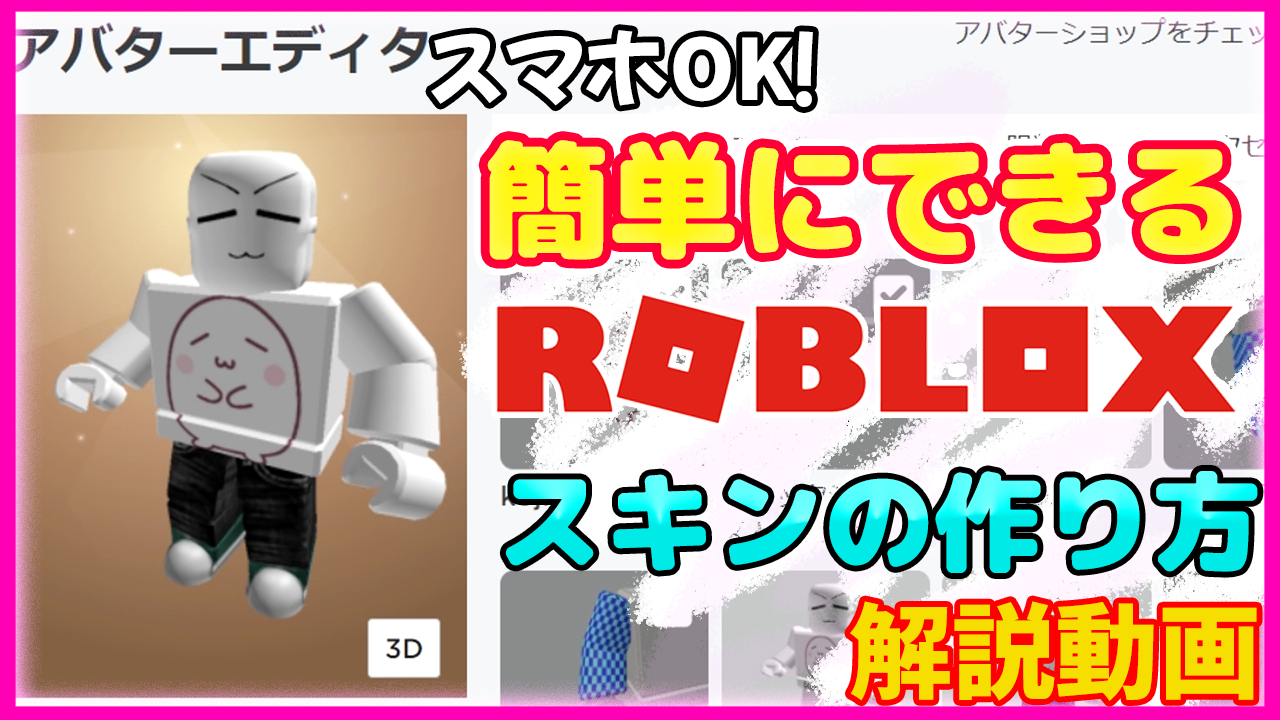
しかし、服作りの仕組みやツールの使い方が分からず、足踏みしてしまうケースも少なくありません。実は、高価なパソコンや専用ソフトを用意しなくても、手持ちのスマホやiPadの無料ペイントアプリだけで本格的なアバター用コスチュームをデザインし、アップロードすることが可能です。本記事では、テンプレートの入手からデザイン作成、アップロード、販売までの全プロセスを分かりやすく解説します。
📌 【この記事の重要ポイントまとめ】
- 要点1:「Tシャツ」ならスマホ1台・初期費用0円(無料)で誰でも今すぐ自作してアバターに着用できる
- 要点2:本格的な「シャツ・ズボン」は公式テンプレートを無料アプリ「アイビスペイント」等で編集すればiPadやスマホで手軽に制作可能
- 要点3:制作した服はブラウザ版クリエイターハブ経由でアップロードし、規約を遵守して出品すればロバックス(Robux)の獲得も目指せる
【基礎知識】ロブロックスのアバター自作・スキン作りの仕組みと種類
スキン制作を始める前に、まずロブロックスにおけるアバター用コスチュームの区分を把握しておきましょう。2Dの衣装アセットは大きく分けて3種類存在します。
1つ目は「Tシャツ(Classic T-Shirts)」です。アバターの前面(胸元)に四角いイラスト画像をそのまま貼り付けるシンプルな構造で、制作難易度が最も低く設定されています。個人着用目的であればアップロード費用もかかりません。
2つ目・3つ目が「シャツ(Classic Shirts)」と「ズボン(Classic Pants)」です。こちらは腕・胴体・脚の各部位を展開図のように360度包み込む本格的なテクスチャ構造となっています。前後左右の縫い目を意識した立体的なデザインが可能ですが、アップロード時に1着あたり10 Robuxの手数料が必要となります。
【準備編】公式テンプレートの保存方法とアイビスペイントの初期設定
立体的なシャツやズボンを自作する場合、ロブロックスが配布している公式テンプレートの活用が必須です。手順を誤るとアバターに適用した際に柄がずれてしまうため、正しい保存とレイヤー設定を行いましょう。
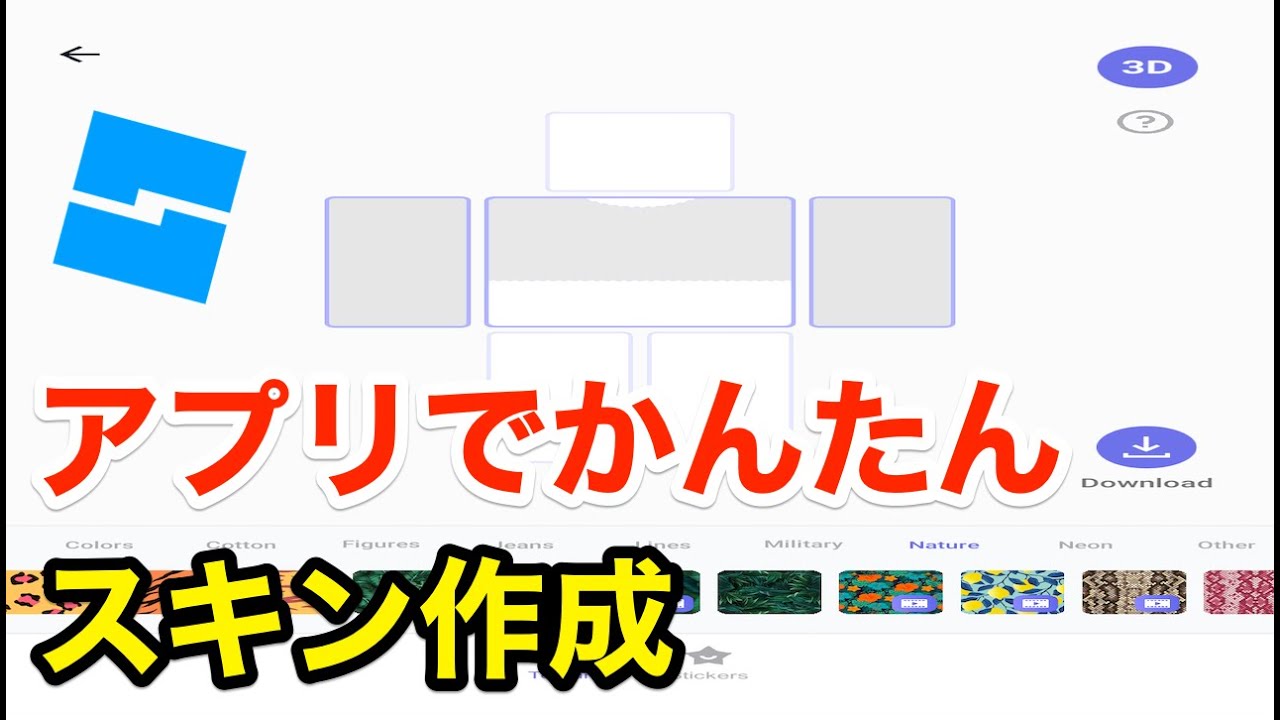
公式テンプレートの保存手順はシンプルです。ロブロックスの公式サイト(ブラウザ版)内の「クリエイターハブ」またはヘルプページにある「Classic Shirts and Pants」の項目から、公式の展開図画像(PNG形式)を端末の写真フォルダにダウンロード・保存します。
次に、スマホやiPadで定番の無料お絵描きアプリ「アイビスペイント(ibisPaint X)」を起動します。
キャンバスの作成時には、以下の初期設定を徹底してください。
・画像サイズ:幅585ピクセル × 高さ559ピクセル(※公式テンプレートの規定解像度)
・レイヤー構造:最下層にテンプレート画像を配置し、その上に新規レイヤーを作成してイラストや服のテクスチャを描き込む
・背景の透過設定:肌が露出する部分や服以外の余白は必ず透明(透過PNG)として処理する
テンプレートのガイドライン(Front, Back, R, Lなど)を見ながら色を塗ることで、立体アバターになった際の位置関係が正確に反映されます。
【実践】スマホやiPadから無料でオリジナル服を自作する裏技と手順
「パソコンを持っていない」「有料ツールを使いたくない」という場合でも、スマホやiPadを活用すれば快適にオリジナルスキンを自作できます。
完全無料ですぐに試したい場合は、正方形のPNG画像を用意して「Tシャツ」として作成するアプローチが最も手軽です。お気に入りのロゴや自作イラストを正方形(例:512×512ピクセル)で描き出し、後述のアップロード手順を踏むだけで、胸元にオリジナルプリントが施されたTシャツが完成します。
一方、本格的なシャツやパーカー、制服などを制作する際は、iPadとタッチペン(またはApple Pencil)の組み合わせが真価を発揮します。アイビスペイントの「左右対称定規」や「メッシュ変形」機能を駆使すれば、襟元やボタン、ポケットなどの細かいディテールも歪みなく左右均等に描画可能です。
デザインが完成したら、「最下層のテンプレートガイド画像を非表示(目アイコンをオフ)」にした上で、ファイル形式を「透過PNG」に指定して端末へ保存します。テンプレートの線が残ったまま書き出すと、完成した服の表面にガイドの文字や枠線がそのままプリントされてしまうため注意が必要です。
【アップロード&販売】Webブラウザからの登録手順とロバックス獲得の道
デザイン画像が完成したら、ロブロックスへアップロードして実際にアバターに着せたり、マーケットプレイスで販売したりするステップに進みます。ここで重要なのは、アプリ版ではなくSafariやGoogle Chromeなどの「Webブラウザ版」からアクセスするという点です。
アップロードの具体的な手順は以下の通りです。
1. ブラウザでロブロックス公式サイトを開き、ログインする
2. 画面上部またはメニューの「作成(Create)」をタップし、クリエイターハブへ移動する
※スマホで表示が崩れる場合は、ブラウザの設定から「デスクトップ用Webサイトを表示(PC版表示)」に切り替えてください。
3. 「アバターアイテム」タブを選択し、作成したカテゴリー(Tシャツ/シャツ/ズボン)を選ぶ
4. 「アセットをアップロード」を選択し、先ほど保存した透過PNG画像を読み込む
5. アイテムの名前と説明文を入力し、アップロードを確定する
シャツやズボンの場合、アップロード時に10 Robuxを消費します。かつてはプレミアム会員(Roblox Premium)への加入が必須だった時代もありましたが、現在は無料アカウントであっても10 Robuxの手数料さえ支払えば誰でもアップロード可能です。
さらに、作成したアイテムをマーケットプレイスで販売したい場合は、アイテム設定から「販売中」をオンにし、価格を設定します。他のプレイヤーに購入されると、手数料(通常30%)を差し引いたロバックスがクリエイターの収益として還元される仕組みです。
【審査・トラブル対策】スキンがBAN・非承認になる理由と対処法
画像をアップロードした直後、アイテムが一時的に「審査中(保留)」となり、グレーのアイコンで表示されることがあります。ロブロックスでは全年齢の安全性を確保するため、自動検出システムと人的モデレーションによる厳格な画像審査が行われているためです。
審査でリジェクト(非承認)されたり、最悪の場合アカウント警告や一時停止(BAN)を受けたりする主な原因は以下の通りです。
・著作権侵害:実在するアニメキャラ、有名ブランドのロゴ、企業の商標を無断使用している
・不適切な表現:暴力的な描写、公序良俗に反するテキスト、露出度の高すぎるデザイン
・個人情報や外部リンク:SNSアカウントのIDや外部URLをデザイン内に書き込んでいる
・透過ミスやフォーマット違反:規定サイズ(585×559px)と異なる、またはPNG形式以外で保存している
一度非承認になったデザインをそのまま再アップロードするとペナルティが重くなるリスクがあります。規約(コミュニティスタンダード)を再確認し、完全オリジナルのグラフィックに修正した上で再度申請を行ってください。
【ロブロックスのスキン作り方】に関するよくある質問(FAQ)
Q1:パソコンがなくても、スマホやiPadだけで出品まで完結できますか?
A1:完全に完結可能です。デザイン制作(アイビスペイント等)からブラウザ経由でのクリエイターハブ操作、アップロード、販売価格の設定まで、すべての工程をスマートフォンやタブレット端末のみで行えます。
Q2:服の制作や販売にはロブロックスのプレミアム会員登録が必要ですか?
A2:現在、服の作成・販売のためにプレミアム会員(月額課金)へ加入する必要はありません。通常のアカウントであっても、シャツやズボンのアップロード手数料(10 Robux)を用意すれば誰でもマーケットプレイスに出品できます。
Q3:アップロードしたスキンがアバターに反映されない・バグる時の原因は?
A3:テンプレートの画像サイズ(585×559px)がずれているか、書き出し時に「透過PNG」ではなく「JPEG」や白背景で保存してしまっている可能性が高いです。また、審査が完了するまでの数分〜数十分間はテクスチャが正常にロードされない場合があります。
まとめ:誰でもアバター服デザイナーになれる時代へ
ロブロックスにおけるスキン・服の自作は、専門的なプログラミング知識や高額なPC機材を必要としません。スマートデバイスと無料のペイントアプリがあれば、誰でも直感的にオリジナルアバターを生み出せる環境が整っています。
まずは初期費用のかからない「Tシャツ」の作成からスタートし、慣れてきたら本格的な「シャツ・ズボン」のデザインへとステップアップするのが確実なルートです。ルールとマナーを守りながらクリエイティブな表現を楽しみ、世界中のプレイヤーに向けて自分だけのファッションを発信していきましょう。 (出典: ロ ブロックス スキン 作り方(Yahoo!ニュース))
テクノロジーやライフスタイル領域を中心に執筆活動を行っています。趣味は写真撮影と旅行です。