Safariでホーム画面に追加が消えた?原因と2026年最新の対処法
iPhoneやiPadで日常的に使うWebサイトを素早く開くために欠かせない「ホーム画面に追加」機能。しかし、いつものように共有メニューを開いたものの、「あるはずのボタンが見当たらない」「急に消えてしまって追加できない」というトラブルに遭遇するユーザーが後を絶ちません。
iOSのアップデートに伴う仕様変更や設定の兼ね合い、さらには閲覧中のブラウザ環境によって、表示位置が移動したり非表示になったりするケースが増加しています。今回は、ボタンが消えた決定的な理由から即座に復旧させる手順、さらにお気に入りのアイコンにカスタマイズして完全アプリ化する裏ワザまでを詳しく解説します。
📌 【この記事の重要ポイントまとめ】
- 要点1:ボタンが消える主な原因は「共有メニューの非表示設定」「アプリ内ブラウザでの閲覧」「スクリーンタイム制限」の3点にある。
- 要点2:共有メニュー最下部の「アクションを編集」から再配置するか、標準Safariで開き直すことで即座に解決できる。
- 要点3:ショートカット機能を応用すれば、好きな画像へのアイコン変更やWebサイトのPWA化(アプリ化)も自由自在に行える。
【基本手順】iOS・iPadOSでWebサイトをホーム画面に追加するやり方
まずは基本となる標準的な登録フローを確認しておきましょう。iOS Safariにおけるホーム画面への追加手順は非常にシンプルですが、正確な操作を知っておくことでトラブル時の切り分けがスムーズになります。
iPhoneで対象のWebページを開いたら、画面下部の中央にある四角から矢印が飛び出した「共有ボタン」をタップします。表示されたシートを少し下にスクロールすると現れる「ホーム画面に追加」を選択するだけで作業は完了します。
この際、Safariのホーム画面アイコンにおけるタイトル変更を登録画面上で行えます。サイト側が指定しているデフォルトのタイトルが長すぎる場合は、ここで「天気」「乗換案内」のように短い名称に打ち替えておくと、画面上で文字が省略されず視認性が大幅に向上します。
なお、大画面を活かしたiPad Safariでのホーム画面追加も基本的な流れは同一です。アドレスバーの右側に配置されている共有アイコンから同様の手順で即座に追加できます。
なぜ消えた?「ホーム画面に追加」ボタンが表示されない・できない決定的理由
多くのユーザーを悩ませているのが、共有シートを開いても「ホーム画面に追加のボタンがない」という現象です。このトラブルには明確な技術的・構造的背景が存在します。
2026年現在の環境下において、Safariでホーム画面に追加が表示されない・できない理由として最も多いのは以下の4パターンです。
第1に、LINEやX(旧Twitter)、Instagramなどの「アプリ内ブラウザ」でページを開いているケースです。SNS内のリンクをタップした際に立ち上がる簡易ブラウザには、iOS標準の共有機能がフル搭載されておらず、ホーム画面追加の項目自体が用意されていません。
第2に、Safariの共有メニュー設定で項目が非表示になっているケースです。共有シートのアクション一覧はユーザーごとにカスタマイズ可能なため、誤操作やアップデート時の初期化によってリストから外れてしまう事例が報告されています。
第3に、「プライベートブラウズモード」でWebサイトを閲覧しているケースです。プライバシー保護を優先する仕様上、一部の環境では通常モードに戻さなければホーム画面へのショートカット作成がブロックされます。
第4に、スクリーンタイムや企業・学校用の構成プロファイルによる機能制限です。「コンテンツとプライバシーの制限」が有効化されている端末では、Webサイトのアイコン生成そのものがシステム側で制御されている場合があります。
【2026年最新】「ボタンがない」トラブルを1分で解決する対処法
原因を特定できれば、復旧作業はわずか数ステップで完了します。状況に応じた確実な対処法を順に実行してください。
共有シート内に項目が見当たらない場合は、Safariの共有メニューをカスタマイズして項目を復活させます。共有シートを一番下までスクロールし、「アクションを編集」をタップ。「その他のアクション」一覧の中にある「ホーム画面に追加」の横にある緑色の「+」ボタンを押し、上部の「よく使う項目」に追加した上で右上の「完了」をタップすれば元通りに表示されます。
SNS経由でページを見ている場合は、画面右下または右上に配置されている「Safariで開く」アイコン(コンパスマークや外部ブラウザ起動ボタン)をタップし、標準ブラウザに切り替えてから追加操作を行ってください。
設定制限が疑われる場合は、「設定」アプリから「スクリーンタイム」>「コンテンツとプライバシーの制限」を確認し、Webコンテンツのアクセス制限が過度に厳しくなっていないかを見直すことで解消します。
Safariの「ブックマーク」と「ホーム画面追加」の違いと使い分け
Webページを保存する手段として、ブラウザ内の「ブックマーク」と「ホーム画面への追加」のどちらを選ぶべきか迷う場面も少なくありません。両者にはUX上の決定的な違いがあります。
通常のブックマークはSafariを起動した後にフォルダから探してアクセスするため、情報の一時保存や閲覧頻度の低い資料ストックに適しています。これに対してホーム画面追加は、ワンタップでダイレクトにページを立ち上げられる即効性が最大のメリットです。
さらに見逃せないのが、SafariのPWA(プログレッシブウェブアプリ)対応サイトにおける挙動の差です。対応サイトをホーム画面に追加すると、アドレスバーや下部ツールバーが非表示になり、まるでApp Storeからダウンロードしたネイティブアプリのような全画面表示で快適に利用できます。
【応用裏ワザ】ウェブサイトを完全アプリ化!PWAインストールとアイコン変更術
日常的に使うサイトをより洗練された形で管理したい場合は、標準機能を超えたカスタマイズテクニックを活用するのが有効です。
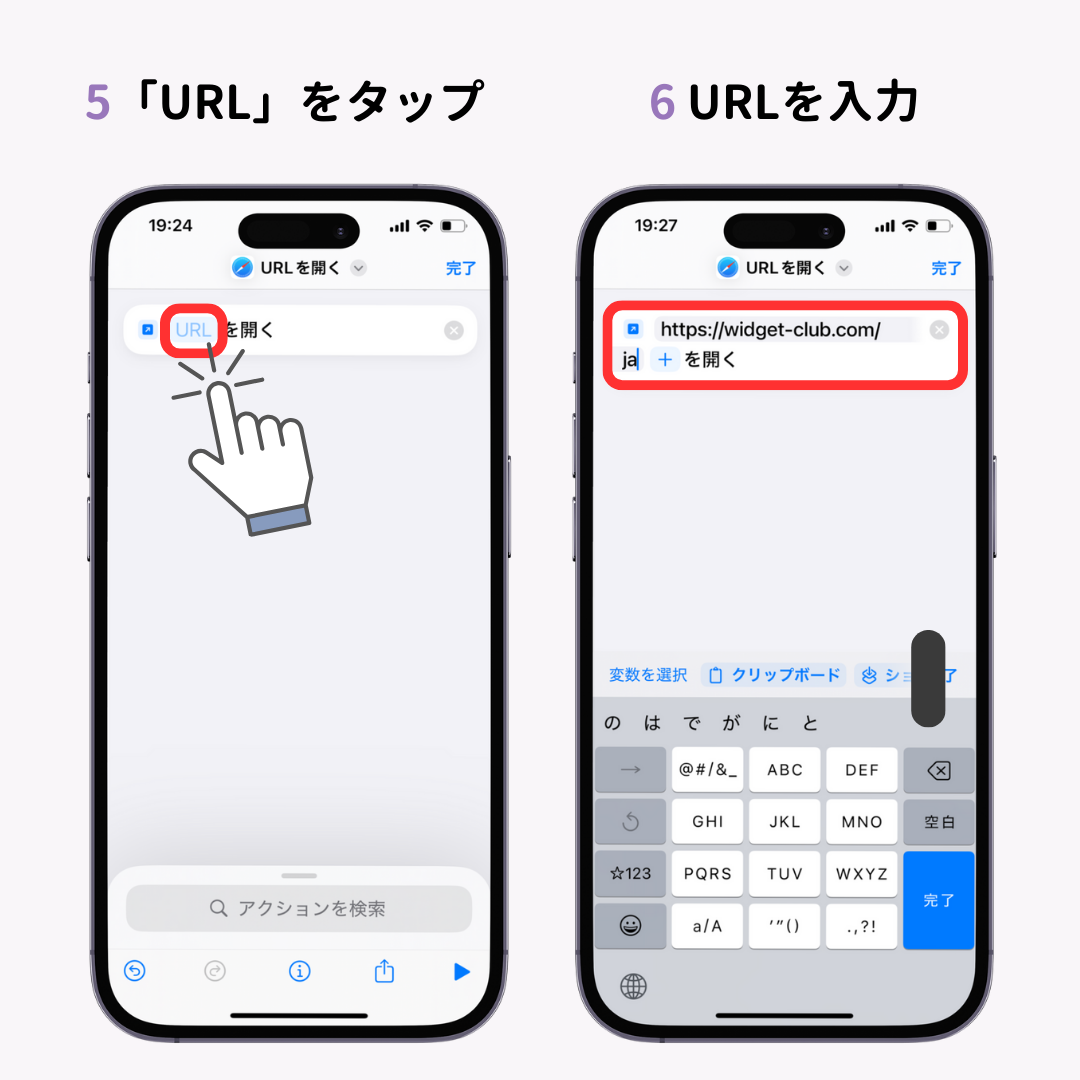
Webサイト側の仕様でアイコンが美しく表示されない場合や、自分好みの統一感あるデザインに仕上げたい時は、iPhoneの「ショートカット」アプリを活用したアイコン変更が効果を発揮します。
手順は次の通りです。
1. 「ショートカット」アプリを開き、新規ショートカットを作成
2. 「アクションを追加」から「URLを開く」を選択し、対象サイトのURLを貼り付け
3. 画面上部の詳細設定から「ホーム画面に追加」を選択
4. アイコン部分をタップし、カメラロールから好きな画像やイラストを指定して登録
この手法を用いれば、Webサイトへのアクセス導線を自分好みのビジュアルに刷新し、ウェブサイトをアプリ化してスマートに整理することが可能になります。また、PWA対応サイトであればホーム画面から起動することでWebプッシュ通知を受け取れる設定も有効化されるため、ネイティブアプリと遜色ない利便性を手に入れられます。
【Safariのホーム画面追加】に関するよくある質問(FAQ)
Q1:Chromeや他のサードパーティ製ブラウザでもSafariと同じようにホーム画面追加はできますか?
A1:現在のiOSではChrome等の外部ブラウザからも共有メニュー経由でホーム画面への追加が可能です。ただし、PWAとしての全画面動作や通知連携など、Appleのシステムと最も深く統合された挙動を求める場合はSafari経由での作成が最も安定しています。
Q2:追加したホーム画面アイコンから開くと、毎回ログインを求められるのはなぜですか?
A2:PWAとして動作する一部のWebサイトでは、通常のSafariタブとは独立したクッキー領域(分離ストレージ)を持つ仕様になっているためです。ホーム画面から立ち上げた画面で一度ログインを完了させれば、以降はログイン状態が保持されます。
Q3:ホーム画面に追加したアイコン画像がぼやけたり意図しない表示になる時の対策はありますか?
A3:サイト運営側がWebクリップ用アイコン(apple-touch-icon)を高解像度で設定していない場合に発生します。その際は、前述の「ショートカット」アプリを利用して高画質な画像を自身で割り当てる方法が最も確実な解決策です。
まとめ:快適なiPhoneライフのためのホーム画面整理術
Safariの「ホーム画面に追加」機能は、必要な情報へ瞬時にアクセスするための強力なツールです。ボタンが見当たらなくなった場合でも、共有メニューの編集やブラウザ環境の切り替えを行うことで、誰でも迷わず元の状態へ復帰させることができます。
頻繁にアクセスするポータルサイトやスケジュール管理ツール、ニュースメディアなどは積極的にホーム画面へ配置し、必要に応じてショートカット機能によるアイコンのビジュアル変更を取り入れることで、日々のスマートフォン操作を劇的に効率化できます。自身の利用スタイルに合わせた最適な画面構成を整えてみてください。 (出典: safari ホーム 画面 に 追加(Yahoo!ニュース))


最新のトレンドや話題のニュースをわかりやすく解説するWebライターです。読者の皆様に役立つ情報を日々お届けしています。