【2026最新】iPhoneイヤホン設定で音質激変!不具合解消と便利ワザ
通勤中やリラックスタイム、日々のオンライン通話など、iPhoneでイヤホンを使わない日はないという方も多いはずです。しかし、購入時の初期設定のまま使っていると、本来のポテンシャルを大幅に見逃している可能性があります。「いつもより音がこもって聴こえる」「動画のセリフが聞き取りにくい」「急に片耳だけ音が出なくなった」といった悩みも、実は本体側のわずかな調整で劇的に改善するケースが珍しくありません。
iOSのアップデートに伴い、イヤホンのパーソナライズ機能やトラブルシューティングの選択肢はさらに進化を遂げています。本稿では、手持ちのイヤホンの音質をワンランク引き上げる裏ワザから、不具合の即時解消テクニック、意外と知られていない便利機能まで、2026年最新の最適なカスタマイズ手順を余すところなく解説します。
📌 【この記事の重要ポイントまとめ】
- 要点1:アクセシビリティ内の「ヘッドフォン調整」やイコライザを見直すだけで、有線・無線を問わず音の明瞭感と迫力が劇的に進化する。
- 要点2:「音が小さい」「片方しか聞こえない」「有線が認識しない」トラブルの多くは、安全通知設定や左右バランスのズレ、端子清掃で即座に解決可能。
- 要点3:他端末への勝手な自動接続解除や、誤作動しやすい音声コントロールの停止など、日々のストレスをゼロにする設定も簡単に行える。
【音質劇的向上】隠れた神機能「ヘッドフォン調整」とイコライザの最適化
「もっとボーカルをくっきり聴きたい」「高音がシャカシャカして耳が疲れる」と感じているなら、まず試したいのがアクセシビリティ機能に隠された「ヘッドフォン調整」です。この機能は本来、聴覚を補助するために設計されたものですが、オーディオ全体の解像感を引き上げるチューニングツールとしても極めて優秀に機能します。
設定手順は非常にシンプルです。「設定」アプリから「アクセシビリティ」>「オーディオ/ビジュアル」>「ヘッドフォン調整」へと進み、トグルをオンにします。ここで「チューニング」を「バランストーン」「音声の音域」「明るさ」から選べるほか、適用度を「弱め・中程度・強め」の3段階から微調整できます。特に「音声の音域」を中程度に設定すると、ポッドキャストや動画内の声が驚くほどクリアに耳へ届くようになります。
さらに、Apple Musicなどの音楽再生アプリに搭載されている「イコライザ(EQ)」の併用も欠かせません。「設定」>「ミュージック」>「EQ」から好みのジャンルや補正(「Acoustic」「Bass Booster」「Late Night」など)を選択できます。夜間に小さな音量でも迫力を損ないたくない場合は、全体のダイナミックレンジを圧縮して小さな音を持ち上げる「Late Night」が抜群の効果を発揮します。
【臨場感MAX】空間オーディオ設定とAirPods独自機能のフル活用法
AirPodsシリーズやBeats製品などの対応モデルを使用しているなら、映画館のような立体音響を再現する空間オーディオの設定を見逃す手はありません。コントロールセンターを開き、音量スライダーを長押しして「空間オーディオ」または「空間化ステレオ」を有効にするだけで、頭の向きに合わせて音の定位が変わる圧倒的な没入感を体験できます。
より高精度な音響空間を作り出したい場合は、カメラで耳の形状をスキャンする「パーソナライズされた空間オーディオ」の設定を行いましょう。「設定」>ご自身の「AirPods」を選択し、「パーソナライズされた空間オーディオ」からガイドに沿って設定を完了させます。個人ごとに異なる耳のひだの形状をアルゴリズムが解析し、一人ひとりに最適化された周波数特性で音を届けてくれます。
また、AirPodsのステム(軸部分)の長押し操作や感圧センサーの挙動も、同メニュー内から「ノイズキャンセリングと外部音取り込みの切り替え」や「Siriの呼び出し」など、自分の操作スタイルに合わせて自由にカスタマイズ可能です。
【トラブル即解決】「片方しか聞こえない」「有線が認識しない」時の原因と対処法
日常使用で頻発するトラブルの筆頭が、「片側のイヤホンから音が出ない」現象です。故障を疑う前に、まずは左右の出力バランスを確認してください。「設定」>「アクセシビリティ」>「オーディオ/ビジュアル」の画面中央にある「バランス」スライダーが、中央(0.00)から左右どちらかに偏っていないかをチェックします。ポケットの中での誤操作やアクセシビリティの誤同期によって、スライダーが勝手にずれてしまっている事例は少なくありません。
ワイヤレスイヤホンで片方だけ接続が切れている場合は、一度Bluetooth設定からデバイスの登録を解除し、ケースにイヤホンを戻してリセットボタン長押しからの再ペアリングを行うのが最も確実な対処法です。
一方、USB-CやLightning接続の有線イヤホンが認識しない場合、大半の原因は端子内部に溜まった微細なホコリや接触不良にあります。毛先の柔らかいブラシやエアダスターでiPhone側のポートを清掃し、ケーブルの断線がないか確認してください。また、サードパーティ製の変換アダプタを使用している場合、AppleのMFi認証(正規認証)を受けていない製品はOSアップデートを機に認識しなくなるケースがあるため注意が必要です。
【音量・安全管理】「音が小さい」「勝手に下がる」を防ぐ音量上限設定の真実
「イヤホンの音量を最大近くまで上げても音が小さい」「音楽を聴いていると勝手に音量が絞られてしまう」という現象には、iOSの聴覚保護システムが深く関わっています。
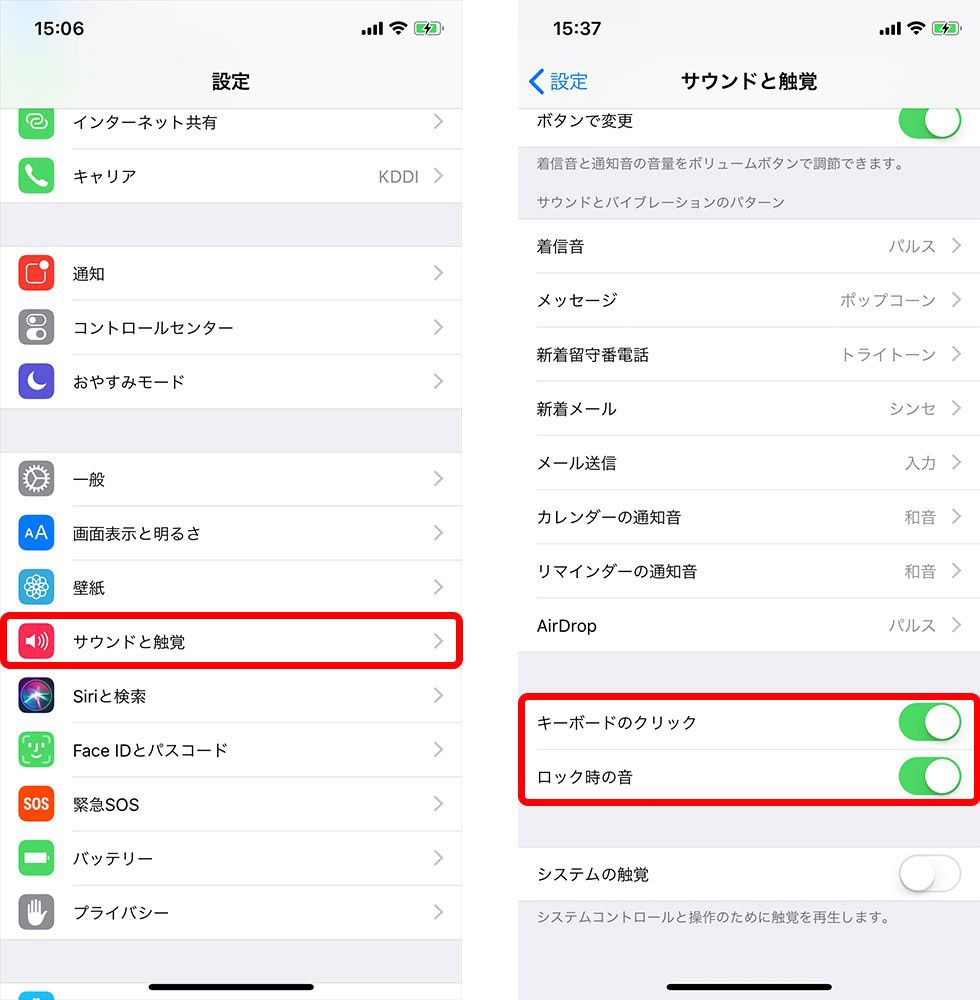
iPhoneには、世界保健機関(WHO)のガイドラインに基づき、一定基準を超える音量で長時間音を聴き続けた際に自動で音量を抑制する「ヘッドフォンの安全性」機能が標準搭載されています。「設定」>「サウンドと触覚」>「ヘッドフォンの安全性」で「大きな音を抑える」がオンになっている場合、設定されたデシベル(dB)値を超えないようリミッターがかかります。
安全基準(85dB〜90dBなど)を保つことは難聴リスクの予防に極めて大切ですが、インピーダンス(電気抵抗)の高い本格的な有線ヘッドフォンや外部スピーカーを接続している場合、適正音量に達する前に制限がかかってしまい「音が小さすぎる」と感じる原因になります。使用環境や接続機器の特性に応じてデシベル値のスライダーを調整することで、音圧の不足をスムーズに解消できます。
【誤作動&ストレスゼロへ】Bluetooth自動接続の解除と音声コントロールの停止
iPadやMacなど複数のApple製品を併用していると、iPhoneで動画を見ようとした瞬間にAirPodsが勝手にMac側へ接続を奪われてしまうことがあります。この挙動を防ぐには、自動接続の解除が効果的です。AirPodsを接続した状態で「設定」>「Bluetooth」>対象機器の「i」アイコン(または設定トップのAirPods項目)をタップし、「このiPhoneに接続」の設定を「自動」から「前回の接続がこのiPhoneだった場合」に変更します。これだけで、意図しないデバイス切り替えに悩まされることがなくなります。
また、有線イヤホンのボタンや接触不良によって意図せず画面に現れる「音声コントロール」の誤作動も代表的なストレス要因です。これを完全にオフにするには、「設定」>「アクセシビリティ」>「サイドボタン」(またはホームボタン)を開き、「長押しして音声コントロールを起動」の項目を「オフ」に切り替えます。これで、ポケットの中で勝手に電話を発信してしまうような誤操作を根本から防ぐことができます。
【クリアな通話環境】イヤホンマイクの設定と「声を分離」機能の活用
通話相手から「周囲の雑音がうるさくて声が聞き取りにくい」と指摘された経験がある方は、マイク設定をワンタッチで見直してみましょう。iOSには周囲の騒音を劇的にカットする「声を分離」機能が備わっています。
電話アプリやLINE、Zoomなどで通話を開始した状態で、画面右上から下へスワイプして「コントロールセンター」を開きます。上部に表示される「マイクモード」をタップし、標準から「声を分離」へ切り替えるだけで、周囲の風切り音やカフェの喧騒、タイピング音が瞬時に低減され、話者の声だけが高品質に抽出されます。
さらにAirPods等のワイヤレスイヤホンを使用している場合、「設定」>「Bluetooth」>該当端末のメニュー内にある「マイク」設定を「自動的にAirPodsを切り替え」から「常に左」または「常に右」に固定することも可能です。片耳のみで通話することが多いユーザーは、普段装着する側の耳にマイクを固定しておくと接続の安定性が向上します。
【iPhoneのイヤホン設定】に関するよくある質問(FAQ)
Q1:有線イヤホンを接続しても本体のスピーカーから音が出てしまいます。故障でしょうか?
A1:多くの場合、端子内部のホコリによる接触不良か、アクセシビリティの出力先固定が原因です。ポート内を清掃した上でiPhoneを再起動し、それでも直らない場合はコントロールセンターの音楽再生カード右上にある「AirPlay」アイコンをタップし、出力先がイヤホンになっているか手動で確認してください。
Q2:「ヘッドフォン調整」は他社製のBluetoothイヤホンでも利用できますか?
A2:AirPodsやBeatsシリーズ以外の一般的なサードパーティ製Bluetoothイヤホンでも、「オーディオ/ビジュアル」内のバランス調整やモノラルオーディオ化は機能しますが、独自の周波数チューニングプロファイル(カスタムオーディオ設定)は一部の公式対応機器に限定される場合があります。まずは「設定」>「アクセシビリティ」>「ヘッドフォン調整」がオンにできるかお試しください。
Q3:音楽を聴いている最中にSiriが勝手に起動するのを止めたいです。
A3:「設定」>「Siriと検索」から「“Hey Siri”を聞き取る」をオフにするか、イヤホン側のタッチ・長押し操作の割り当てを変更してください。有線イヤホンのリモコン不良で誤作動する場合は、サイドボタン設定から音声コントロールをオフに設定することで物理的な誤発動を防止できます。
Q4:イコライザを設定したのに音質が変わっていないように感じます。
A4:iOS標準の「設定」>「ミュージック」>「EQ」は、主にApple Musicやミュージックアプリ内の音源にのみ適用されます。SpotifyやYouTube、Amazon Musicなどを利用している場合は、各アプリ内の設定メニューに備わっている個別のイコライザ機能から音質調整を行ってください。
まとめ:自分好みの最適セッティングでiPhoneオーディオを極める
iPhoneのイヤホン設定は、初期状態のままでも十分に使えるよう設計されていますが、一歩踏み込んでカスタマイズを行うことで、その真価を何倍にも引き出すことができます。イコライザや空間オーディオによる音響の強化はもちろん、不意の音量変化や接続トラブルの回避設定を施しておくことで、日々のオーディオ体験は驚くほど快適でストレスフリーなものへと生まれ変わります。
使用しているイヤホンの種類やリスニング環境に合わせて各項目を少しずつ調整し、あなたにとって最も心地よいサウンドバランスを見つけ出してみてください。 (出典: iphone イヤホン 設定(Yahoo!ニュース))


最新のトレンドや話題のニュースをわかりやすく解説するWebライターです。読者の皆様に役立つ情報を日々お届けしています。