テレビのリモコン紛失も即解決!スマホ代用の設定手順と無料神アプリ
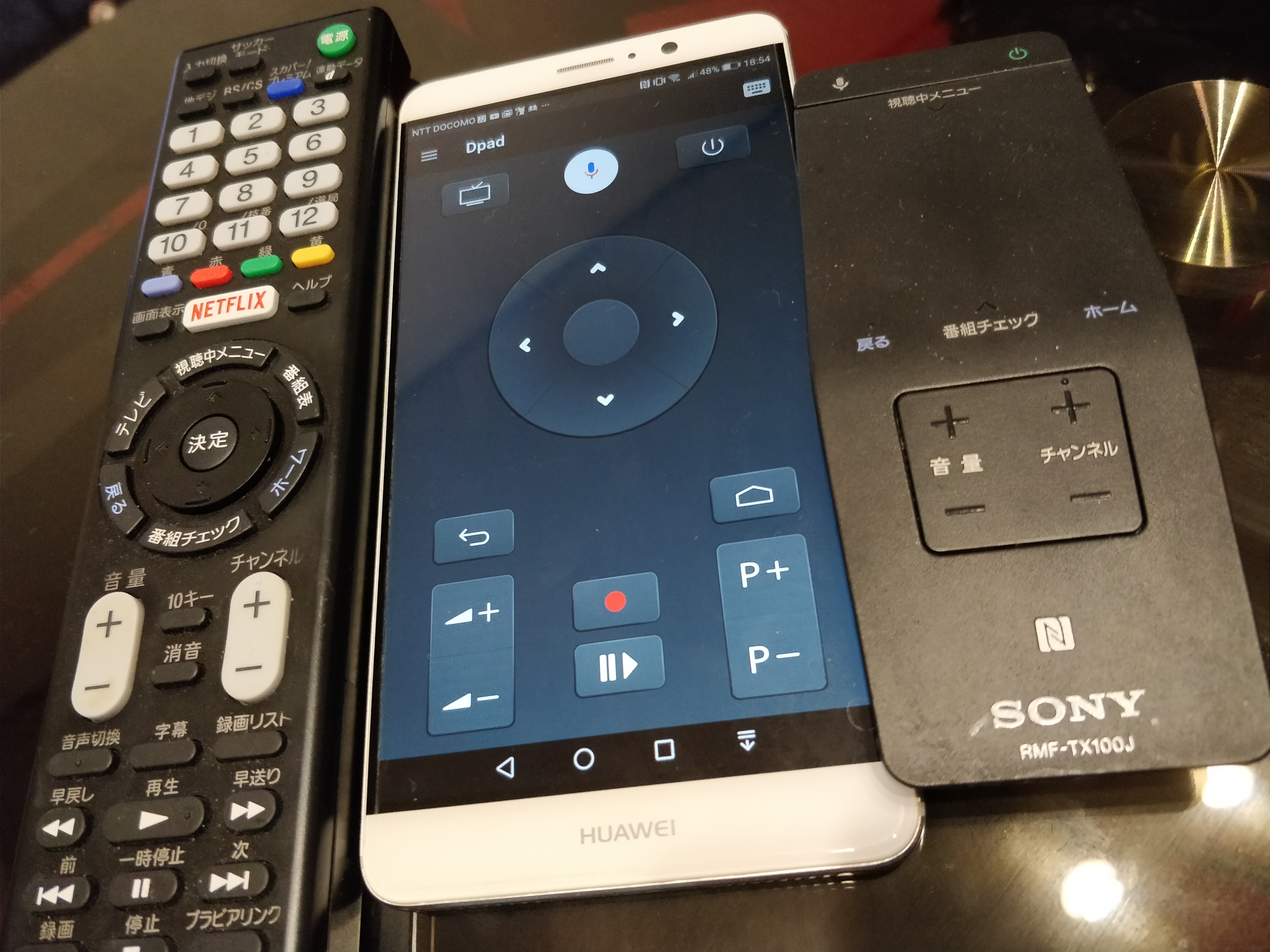
リビングのソファに腰掛けてテレビを観ようとした際、「リモコンがどこにも見当たらない」「突然の電池切れやボタンの故障で動かない」というアクシデントに見舞われた経験は誰にでもあるはずです。わざわざ家電量販店で高価な純正リモコンを買い直したり、部屋中を探し回って疲弊したりする必要はありません。いつも持ち歩いているスマートフォンを活用すれば、ほんの数分の設定で手元の端末をフル機能のテレビリモコンへと早変わりさせることができます。
現在市販されているスマートテレビの多くはネットワーク機能を標準搭載しており、iPhoneやAndroidの専用アプリと連携させるだけで、電源操作から音量調節、チャンネル選局、YouTubeやNetflixなどの配信アプリ操作まで快適に行えます。さらに、ネットワーク機能のない旧型モデルであっても、ちょっとした周辺機器を取り入れることでスマホ操作が可能です。本稿では、各メーカー純正の無料アプリから具体的な設定手順、Wi-Fi非対応テレビでの裏技まで余すところなく解説します。
📌 【この記事の重要ポイントまとめ】
- 要点1:自宅のテレビがWi-Fi接続に対応していれば、iPhoneやAndroidに無料のリモコンアプリを導入するだけで即座に代用が可能。
- 要点2:ソニー、パナソニック、シャープ、東芝など各社が純正の無料アプリを提供しており、操作性・安定性ともに最も優れている。
- 要点3:Wi-Fi非対応の古いテレビでも、スマホ用赤外線アダプターやスマートリモコンを活用すればスマホ1台で操作環境を構築できる。
【緊急時の決定打】テレビのリモコンが見当たらない・壊れた時はスマホで即代用
物理リモコンが手元にない緊急事態において、最も手軽かつ確実な解決策となるのがスマートフォンのリモコン化です。スマートフォンをテレビのリモコン代わりに使うアプローチには、大きく分けて「同一ネットワーク(Wi-Fi)経由で通信するアプリ方式」と「赤外線通信を利用する方式」の2種類が存在します。
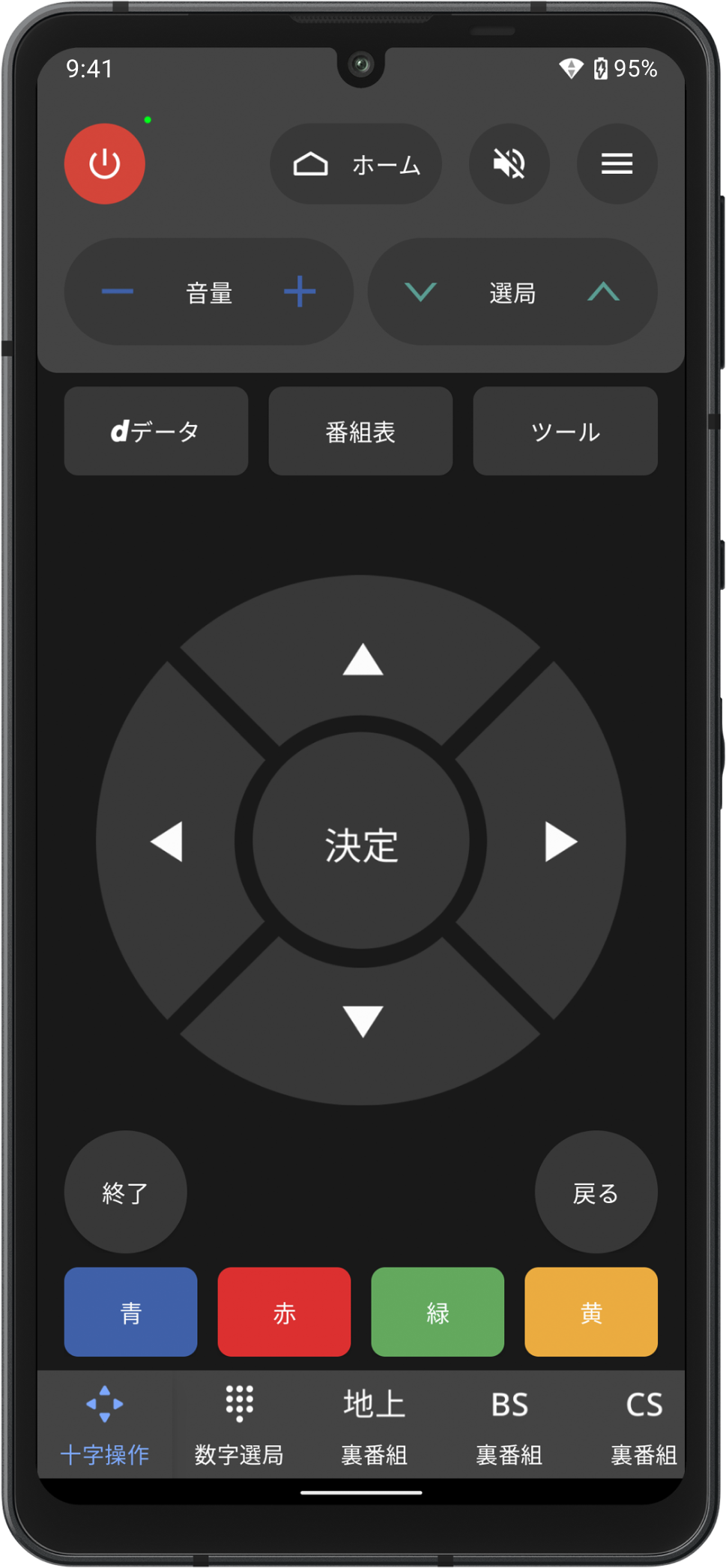
近年の液晶テレビや有機ELテレビであれば、その大半がWi-Fi接続に対応しています。お使いのiPhoneやAndroid端末に各メーカー対応のリモコンアプリをインストールするだけで、追加費用を一切かけることなく、画面上のバーチャルボタンやタッチパッドからテレビ本体をスムーズにコントロール可能です。
スマホを代用するメリットは単なる「紛失時の避難用」にとどまりません。動画配信サービスで番組検索をする際、テレビのリモコンでは面倒だった文字入力をスマホのキーボードや音声入力で素早く行えるなど、むしろ物理リモコン以上の利便性を実感できるケースも多々あります。
【主要4大メーカー対応】公式テレビリモコンアプリの無料ダウンロード一覧
スマホをリモコン化する際、サードパーティ製の汎用アプリよりも各メーカーが公式配信している純正アプリの利用が推奨されます。動作の安定性に優れ、広告表示もなく、完全無料で利用できる点が大きな強みです。
1. ソニー(BRAVIA)向けアプリ
ソニーのブラビア(BRAVIA)シリーズを操作する場合、Google TV機能を搭載した近年のモデルであれば「Google TV」アプリ(iOS / Android)が標準リモコンとして機能します。また、テレビのセットアップや詳細操作を統合管理できる「BRAVIA Connect」アプリや、番組表連携が充実した「Video & TV SideView」も根強い人気を誇ります。
2. パナソニック(VIERA)向けアプリ
パナソニックのビエラ(VIERA)ユーザーには、公式アプリ「Panasonic TV Remote 3」が最適です。シンプルなボタン配置で直感的に操作できるほか、スマートフォンに保存されている写真や動画をテレビ画面へワンタップでスワイプ転送できる便利機能を備えています。
3. シャープ(AQUOS)向けアプリ
シャープのアクオス(AQUOS)シリーズでは、公式の「AQUOSコネクト」や、Google TV / Android TV搭載モデル向けに最適化されたGoogle公式アプリが利用可能です。音声検索や十字キー操作など、日常的な操作を過不足なくカバーしています。
4. 東芝(REGZA)向けアプリ
東芝のレグザ(REGZA)シリーズでは、「スマホでREGZA」アプリの活用が定番です。リモコンとしての基本操作はもちろん、録画番組の持ち出し視聴やタイムシフトマシンの番組検索など、レグザならではの高度な録画・再生機能をスマホ画面から余すところなくコントロールできます。
【初心者でも3分】スマホをテレビリモコンにする初期設定手順
アプリを使ったリモコン設定は非常にシンプルで、特別な技術知識がなくても数分で完了します。設定作業を始める前に、テレビとスマートフォンの両方が電源オンになっていることを確認してください。
ステップ1:同一のWi-Fiネットワークに接続する
最も重要な前提条件は、テレビ本体とスマートフォンを「まったく同じWi-Fiルーターのネットワーク(SSID)」に接続することです。片方がスマートフォンのモバイル回線(4G/5G)につながっていたり、ルーターの異なる周波数帯(ゲストポート等)につながっていたりすると、端末同士が通信できません。
ステップ2:リモコンアプリを起動してテレビを検索
インストールしたリモコンアプリを開くと、自動的に同一ネットワーク上の対応テレビをスキャンします。画面上に自宅のテレビの機種名が表示されたらタップして選択します。
ステップ3:画面に表示された認証コード(PINコード)を入力
初回接続時にはセキュリティ保護のため、テレビの画面上に4桁から8桁のペアリング番号が表示されます。その数字をスマートフォンのアプリ画面に入力すれば、ペアリングが完了して即座に操作可能になります。
ステップ4:テレビ側の「外部機器連携(ネットワーク待機)」を有効化
テレビの電源が完全に切れている状態からスマホで電源を入れるには、テレビ本体の設定メニューから「クイック起動」「ネットワークスタンバイ」「リモート電源オン」といった項目をあらかじめ「入」にしておく必要があります。
【Wi-Fiなし・古いテレビ対応】赤外線アダプターやスマートリモコンを活用する裏技
「自宅のテレビが古く、Wi-Fi接続機能がついていない」「寝室の小型テレビをスマホで操作したい」という場合でも諦める必要はありません。従来の物理リモコンと同じ「赤外線通信」をスマホから発信させる裏技が存在します。
1つ目の方法は、スマホ用外付け赤外線ドングルの活用です。スマートフォンのUSB Type-C端子やLightning端子に差し込む超小型アダプター(数千円程度で購入可能)を装着し、専用アプリから赤外線信号を送信します。テレビ側にネットワーク機能が一切なくても、直接テレビの受光部に向けて物理リモコン感覚で操作できます。
2つ目のよりスマートな方法は、スマートリモコン(スマートホームハブ)の導入です。「Nature Remo(ネイチャーリモ)」や「SwitchBot(スイッチボット)ハブ2」といった人気デバイスをリビングに設置しておけば、スマホアプリから送ったWi-Fi指示をハブが赤外線信号へと変換し、古いテレビへ照射してくれます。
スマートリモコンを導入すると、外出先からのテレビ消し忘れ防止や、スマートスピーカー(AlexaやGoogleアシスタント)と連携した「テレビをつけて」という音声操作まで可能になるため、生活の快適性が大幅に向上します。
【トラブルシューティング】スマホのテレビリモコンが反応しない原因と解決策
設定を正しく行ったはずなのに「テレビが見つからない」「ボタンを押しても反応しない」というトラブルが発生した場合、以下の主要な原因を順にチェックすることで速やかに解決できます。
1. Wi-Fiルーターの「プライバシーセパレーター」機能
ルーターのセキュリティ機能(AP隔離やネットワーク分離)が有効になっていると、Wi-Fiに接続されている機器同士の直接通信が遮断されます。ルーターの管理画面からこの機能を無効にするか、メインのSSIDに接続し直す必要があります。
2. 2.4GHz帯と5GHz帯の帯域の不一致
近年のWi-Fiルーターは「2.4GHz」と「5GHz」の2つの周波数帯を飛ばしています。テレビが2.4GHzに接続し、スマホが5GHzに接続している場合、ルーターの仕様によっては通信が通らないことがあります。一時的に両方の端末を同じ帯域(例:両方とも5GHz)に揃えてみてください。
3. iOSの「ローカルネットワーク」アクセス権限が無効
iPhoneユーザーに頻発するのが、アプリのプライバシー設定ミスです。「設定」>「アプリ名」を開き、「ローカルネットワーク」の通信許可スイッチがオンになっているか必ず確認してください。ここがオフになっていると、同一Wi-Fi内のテレビを検索できません。
4. テレビ本体やルーターのIPアドレス競合・一時フリーズ
長期間電源を入れっぱなしにしているテレビやルーターは、内部キャッシュの蓄積で通信が滞ることがあります。テレビの主電源ボタンを長押しして再起動するか、コンセントを抜いて1分ほど放置してから再度差し込むと、驚くほどあっさり復旧することがあります。
【テレビ リモコン スマホ】に関するよくある質問(FAQ)
Q1:iPhoneとAndroidで使えるテレビリモコン機能に大きな違いはありますか?
A1:各メーカーの純正アプリやGoogle TVアプリを使えば、基本的な操作性に大きな差はありません。ただし、一部のAndroidスマートフォン(Xiaomi製品など)には本体上部に赤外線ブラスターが標準内蔵されており、追加の機器を買わずに古いテレビを直接赤外線操作できるという特有の強みがあります。
Q2:テレビの電源が切れている状態からスマホで電源をつけられないのはなぜですか?
A2:テレビ側の「待機電力節電設定」が強くなっていることが原因です。テレビの設定メニューから「リモート起動」「外部機器からの電源ON」「高速起動」などの項目を有効にしておかないと、電源オフ時にWi-Fiモジュールへの通電が遮断され、スマホからの起動信号を受け取れなくなります。
Q3:地上波の「dボタン(データ放送)」や録画リストの確認もスマホから操作可能ですか?
A3:各メーカーの純正アプリ(Panasonic TV Remote 3やスマホでREGZAなど)であれば、dボタンや青・赤・緑・黄のカラーボタン、番組表、録画リストの呼び出しまで完全に対応しています。汎用の簡易リモコンアプリでは非対応の場合が多いため、純正アプリの活用をおすすめします。
Q4:テレビリモコンアプリを利用する際、月額料金や追加の通信料はかかりますか?
A4:メーカー公式アプリ(ソニー、パナソニック、シャープ、東芝など)は完全無料で提供されており、利用料金は一切かかりません。同一の自宅Wi-Fiを経由してローカル通信を行うため、スマホのギガ(モバイルデータ通信容量)を消費することもありません。
まとめ:手元のスマホをリモコン化して日々のテレビ視聴をストレスフリーに
テレビのリモコン紛失や予期せぬ故障は日常の小さなストレスですが、常に手元にあるスマートフォンをリモコンとしてスタンバイさせておけば、いつでも慌てずに対応できます。各メーカーが提供する公式無料アプリを一度ペアリングしておくだけで、チャンネル操作から文字入力検索まで、これまでの物理リモコン以上にスマートな操作環境が手に入ります。
Wi-Fi非対応のテレビであっても、赤外線アダプターやスマートリモコンを活用することで手軽にアップグレードが可能です。まずは自宅のテレビの型番やネットワーク接続状況を確認し、手元のスマートフォンに最適なリモコンアプリをダウンロードして、快適なテレビライフを体験してみてください。 (出典: テレビ リモコン スマホ(Yahoo!ニュース))
テクノロジーやライフスタイル領域を中心に執筆活動を行っています。趣味は写真撮影と旅行です。