IPhoneの画面が勝手に暗くなる原因は?今すぐ直す設定手順と発熱対策
iPhoneで動画を見ている最中やゲームをプレイしているとき、あるいは屋外でカメラを構えた瞬間に「突然画面がスーッと暗くなり、コントロールセンターで明るさを上げても変化がない」という現象に遭遇したことはないでしょうか。「ディスプレイが故障したのではないか」と焦るユーザーも少なくありませんが、その多くは故障ではなく、iOSに組み込まれた保護機能や特定の設定が原因です。
ディスプレイの輝度が意図せず落ちる背景には、環境光の変化に応じた調光だけでなく、端末内部の温度上昇を防ぐセーフティ機構、さらにはアクセシビリティ機能の誤作動など、複数の要因が複雑に絡み合っています。ハードウェアのトラブルを疑って修理店へ駆け込む前に、まずは知っておくべき決定的な原因と、即効性のある解除ステップを順を追って確認していきましょう。
📌 【この記事の重要ポイントまとめ】
- 要点1:画面が暗くなる主原因は「本体の発熱による保護機能」「明るさの自動調節」「ホワイトポイント設定」の3点にある。
- 要点2:高負荷なゲームや直射日光下では、サーマルスロットリングにより強制的に輝度が制限される仕様が存在する。
- 要点3:設定の見直しと強制再起動で直らない場合は、環境光センサーの遮蔽やバッテリー劣化・パネル故障の可能性を精査する。
【突然の暗転】iPhoneの画面が勝手に暗くなる決定的な原因と仕組み
iPhoneの画面輝度が勝手に低下する現象は、ユーザーの体感としては「突然の不具合」に見えます。しかし実際には、Appleが設計したハードウェア保護システムや省電力プログラムが正常に作動した結果であるケースが大半を占めています。
特に近年のiPhoneが採用している有機EL(OLED)ディスプレイおよびSuper Retina XDRディスプレイは、極めて高いピーク輝度を誇る反面、高熱や高電圧に対して繊細な制御を必要とします。内部温度が一定の閾値を超えた場合や、バッテリー残量が逼迫した状況下では、基板やパネルの焼き付き・損傷を防ぐためにソフトウェア側から強制的な調光命令が下されます。
つまり、スライダーを手動で最大に操作しても輝度が上がらない状態は、端末が意図的に上限値を制限しているサインです。このメカニズムを理解することが、適切な対処への第一歩となります。
【本体の発熱・負荷】ゲームプレイ中や直射日光下で暗くなる理由
操作中にディスプレイが暗くなる最大のトリガーが、iPhone本体の発熱に伴う画面暗転(サーマルスロットリング)です。高画質な3Dグラフィックを多用するゲームアプリのプレイ中や、炎天下の直射日光下でカメラ撮影を行っている際、背面が熱くなると同時に画面が急激に暗くなります。
プロセッサ(SoC)が高負荷でフル稼働すると、チップセット内部の温度が急上昇します。iPhoneはファンなどの物理冷却機構を持たないため、熱を筐体全体から逃がすしかありません。その際、最も電力を消費し熱を発するコンポーネントの一つであるディスプレイのバックライト(有機ELの発光素子)出力を絞ることで、強制的に発熱を抑え込む仕組みになっています。
また、外気温が高い夏場や車内ホルダーに固定した状態では、外からの熱によって限界温度へ一気に達してしまいます。この場合、設定をいくら変更しても内部温度が下がるまでは明るさが戻りません。急激な冷却(保冷剤の使用など)は内部結露を招いて基板を破壊する危険があるため、ケースを外し、風通しの良い日陰で自然放熱させるのが鉄則です。
【基本設定の見直し】「明るさの自動調節」と「True Tone・Night Shift」の解除手順
発熱していないにもかかわらず日常的に画面が暗くなったり明るくなったりを繰り返す場合は、iOSの調光機能が働いています。以下の主要設定を見直すことで、意図しない輝度変化を完全に遮断できます。
まず確認すべきは「明るさの自動調節」です。この項目は一般的な「画面表示と明るさ」メニューではなく、アクセシビリティの奥深くに配置されています。
【明るさの自動調節をオフにする手順】
1. 「設定」アプリを開き、「アクセシビリティ」をタップ
2. 「画面表示とテキストサイズ」を選択
3. 最下部までスクロールし、「明るさの自動調節」のトグルをオフにする
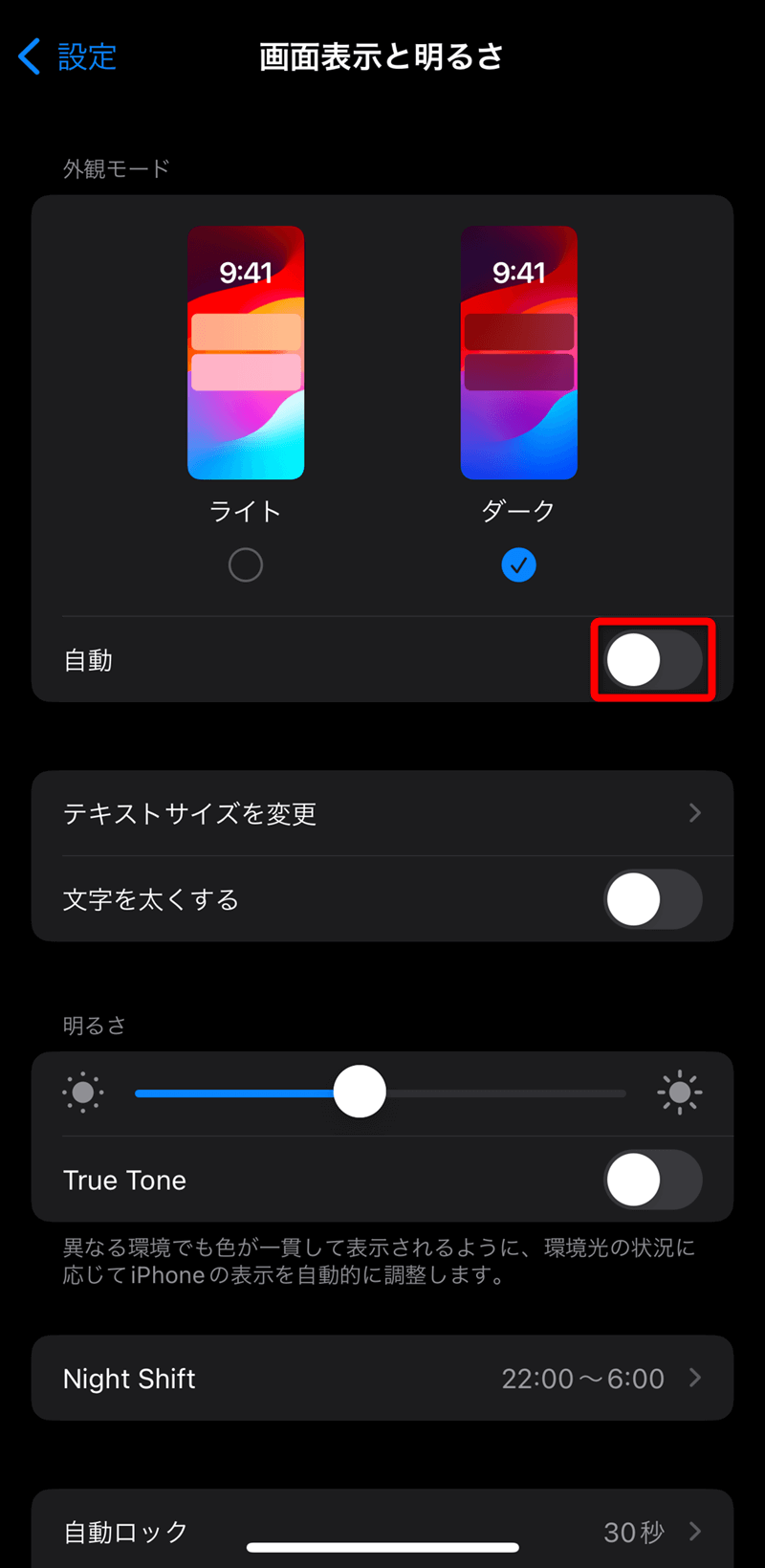
あわせて、周囲の光環境に合わせて色温度を調整する「True Tone」や、夜間にブルーライトをカットする「Night Shift」、さらには「低電力モード」の稼働状況もチェックしてください。低電力モードが有効になっていると、バッテリー消費を抑えるために自動調光のレスポンスが早まり、画面が通常より一段暗めに保たれます。コントロールセンターからこれらを一時的に無効化し、見え方に変化があるか確認してみましょう。
【見落としがちな盲点】「ホワイトポイントを下げる」設定と環境光センサーの罠
「スライダーを最大にしているのに、明らかに画面全体が薄暗い」というトラブルで最も多い見落としが、「ホワイトポイントを下げる」設定の誤作動です。この機能はディスプレイのまぶしい色の明度を下げるためのものですが、何らかの拍子に高パーセンテージで有効化されていると、最大輝度自体が著しく制限されます。
確認方法は、「設定」>「アクセシビリティ」>「画面表示とテキストサイズ」>「ホワイトポイントを下げる」です。ここがオンになっており、スライダーが80%や100%になっていると、昼間の屋外では画面がほぼ視認できないほど暗くなります。電源ボタンのトリプルクリック(アクセシビリティのショートカット)に誤って割り当ててしまい、ポケットの中で意図せず発動している事例も頻発しています。
さらに物理的な要因として、受話口付近に配置された「環境光センサー」の汚れや遮蔽が挙げられます。厚みのある保護ガラスフィルムのフチがセンサーにかかっていたり、皮脂やホコリがセンサー窓を覆っていたりすると、iPhoneは周囲が真っ暗な部屋にいると誤認し、画面輝度を最低レベルまで落としてしまいます。画面上部のクリーニングやフィルムのズレ確認も有効な解決手段です。
【2026年最新の画面暗転対処法】iOSアップデート後の不具合やシステムトラブルを解決する裏ワザ
主要な設定を見直しても症状が改善しない場合、OS内部のグラフィックス制御タスクがフリーズしている可能性があります。特にメジャーアップデート直後はバックグラウンドでインデックス再構築等の重い処理が走るため、一時的なシステム競合による画面トラブルが起きやすくなります。
こうした一時的な不具合には、通常の再起動ではなく強制再起動(強制リセット)が極めて有効です。
【Face ID搭載モデルの強制再起動手順】
1. 本体の「音量を上げるボタン」を押してすぐに離す
2. 続いて「音量を下げるボタン」を押してすぐに離す
3. 最後に反対側の「サイドボタン(電源ボタン)」を長押しし続ける
4. 画面が消え、Appleロゴ(リンゴマーク)が表示されたら指を離す
強制再起動を行うことで、メモリ上に残ったエラーキャッシュがクリアされ、ディスプレイコントローラーの初期化が行われます。また、特定アプリの起動時のみ画面が暗くなる場合は、そのアプリ側の最新バージョンへのアップデート、あるいはAppのバックグラウンド更新設定の見直しを試みてください。
【ハードウェア診断】改善しない場合のiPhone画面修理とバッテリー交換の見極めライン
あらゆる設定変更や強制再起動を試みても不自然な暗転が解消されない場合は、ハードウェアの経年劣化や物理的破損を疑う必要があります。判断の分かれ目となるのは「バッテリーの最大容量」と「環境光センサーの応答性」です。
iPhoneのバッテリーが著しく劣化(最大容量80%未満など)していると、端末の突然のシャットダウンを防ぐために「パフォーマンス管理機能」が働きます。これによりピーク電力の供給が抑えられ、結果としてディスプレイ輝度が常時制限されるケースがあります。この状態は「設定」>「バッテリー」>「バッテリーの状態と充電」から確認でき、バッテリーを新品に交換することで本来の明るさと処理性能を取り戻せます。
一方、落下や浸水によって画面パネルのバックライト回路や環境光センサー基板が断線している場合は、パーツ自体の交換が不可欠です。「設定>アクセシビリティ>画面表示とテキストサイズ」で自動調節をオンにしたまま、暗い部屋と明るい部屋を行き来しても全く輝度バーが動かない場合、センサーの物理故障の可能性が濃厚です。公式のApple Storeや正規サービスプロバイダ、あるいは信頼できる登録修理業者へ相談し、正確なハードウェア診断を受けることを推奨します。
【iPhoneの画面が暗くなる問題】に関するよくある質問(FAQ)
Q1:コントロールセンターの明るさバーを一番上に上げても画面が暗いままなのはなぜですか?
A1:端末本体が発熱して保護機能(輝度制限)がかかっているか、アクセシビリティ内の「ホワイトポイントを下げる」がオンになっている可能性が高いです。本体が熱い場合は冷めるまで待ち、熱くない場合は「設定」>「アクセシビリティ」>「画面表示とテキストサイズ」でホワイトポイントの設定を確認してください。
Q2:「明るさの自動調節」をオフにしたいのですが、画面設定の中に項目がありません。
A2:iOSの仕様上、「画面表示と明るさ」の項目内にはありません。「設定」>「アクセシビリティ」>「画面表示とテキストサイズ」と進み、ページの一番下までスクロールすると「明るさの自動調節」の切り替えスイッチがあります。
Q3:ゲームアプリをプレイしている時だけ画面が暗くなるのを防ぐ方法はありますか?
A3:ゲーム中の暗転は、SoCの発熱によるサーマルスロットリングが主因です。iPhoneの放熱を妨げる厚手のケースを外す、充電しながらのプレイ(ながら充電)を避ける、ゲーム内のグラフィック設定(フレームレートや画質)を一段落とすといった対策で発熱を抑えることが最も効果的です。
Q4:画面の故障か設定の問題かを見分ける簡単な方法はありますか?
A4:まず「明るさの自動調節」と「ホワイトポイントを下げる」をオフにし、端末を強制再起動してください。それでも日中の室内で視認困難なほど暗い場合や、画面の左右で明るさにムラがある場合は、バックライトや有機ELパネル、基板の物理的な故障が疑われます。
まとめ:画面暗化の正体を知れば焦る必要なし!適切な対処で快適な視認性を維持しよう
iPhoneの画面が突然暗くなるトラブルは、視認性が著しく落ちるため「重大な故障」と受け取られがちです。しかしその実態は、熱暴走からデバイスを守る安全装置の作動や、アクセシビリティ関連の設定が意図せず有効化されているケースがほとんどを占めています。
まずは「本体の熱を取り除くこと」「アクセシビリティ階層に隠れた調光設定を見直すこと」、そして「強制再起動でシステムの不整合を正すこと」の3段階を試してみてください。日常的なメンテナンスと正しい設定知識を持っておくことで、予期せぬ画面トラブルにも落ち着いて対応できるようになります。 (出典: iphone 画面 暗く なる(Yahoo!ニュース))


SEOライティングとマーケティング戦略の専門家。分かりやすい解説記事で定評があります。