【2026最新】動かないiPhone強制終了の手順と全機種の復旧術
タッチパネルをいくらタップしても画面がピクリとも動かない、あるいはスリープボタンを押しても画面が真っ暗なまま反応しない――日常のあらゆる決済や連絡をスマートフォンに依存している現代、こうした突然のトラブルは誰にとっても極めて深刻な事態です。特に処理負荷の高いアプリの同時起動や、システム更新直後のタイミングでは、OSの一時的な過負荷によって端末全体が固まってしまうケースが後を絶ちません。
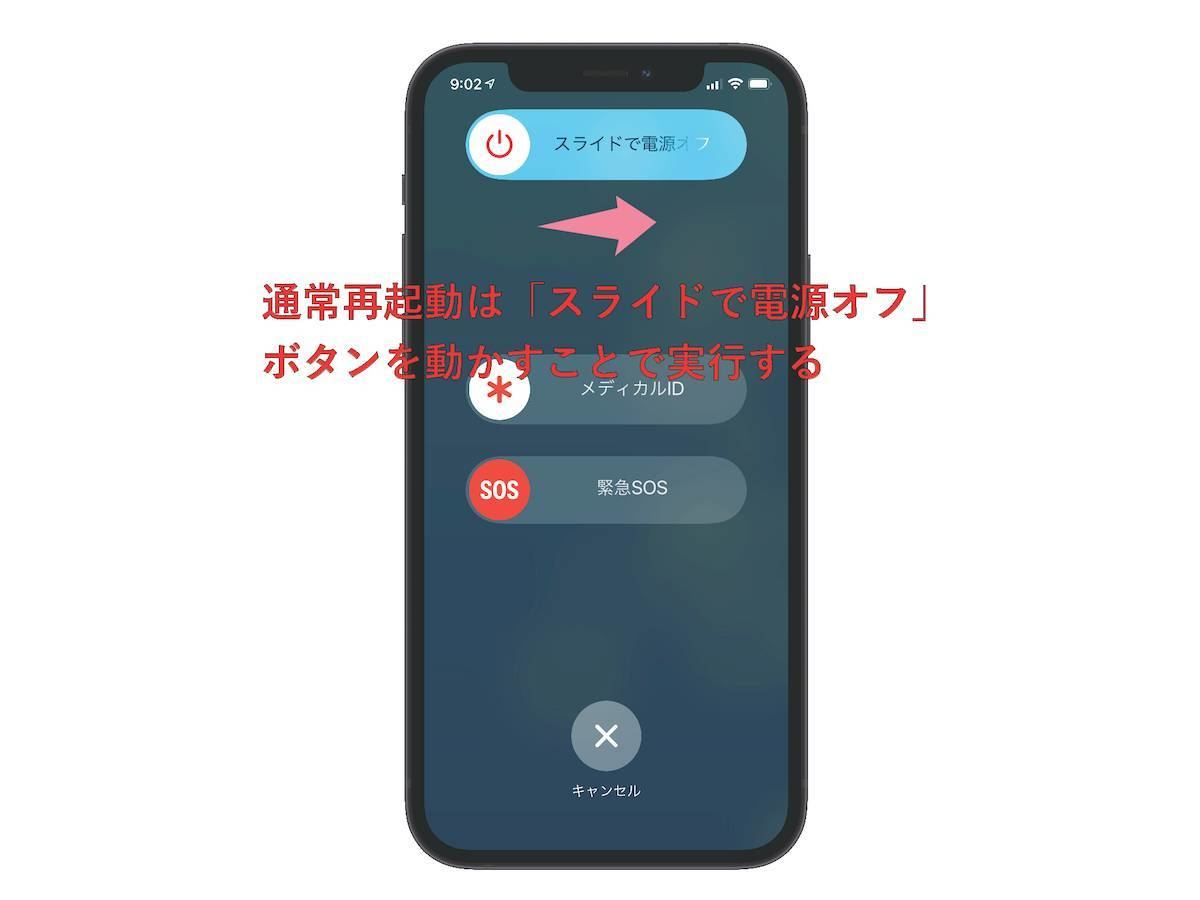
端末が完全にフリーズして通常の電源オフ操作(スライダの表示)すら受け付けなくなった場合、唯一かつ最も確実な初期対応となるのが「強制シャットダウン(強制再起動)」です。本稿では、最新のiPhone 15・16シリーズから根強い人気を誇るホームボタン搭載機まで、全機種別の正確な操作手順を整理した上で、電源が切れない構造的要因や内部データへの影響、さらに自力復旧が困難な場合の専門的なリカバリー手順までを徹底的に解き明かします。
📌 【この記事の重要ポイントまとめ】
- 要点1:Face ID搭載機(iPhone 8以降〜最新機種)は「音量↑・音量↓・サイドボタン長押し」の素早い順番入力が必須であり、同時押しでは作動しない。
- 要点2:強制終了を行ってもストレージ内の写真やアプリデータは消去されないが、作業途中の未保存キャッシュのみ失われる可能性がある。
- 要点3:リンゴループや画面ブラックアウトが解消しない場合、連続して強制再起動を繰り返すのは避け、リカバリーモード接続またはバッテリー診断へ移行すべきである。
【全機種網羅】iPhone強制シャットダウン・強制再起動の正しい手順
端末が操作を受け付けない緊急事態において、多くのユーザーが最初につまずくのが「ボタンを押すタイミングと組み合わせ」の誤認です。歴代のiPhoneは世代やハードウェア構造によって内部リセット信号をトリガーする手順が異なっており、自機の仕様を正しく把握しておく必要があります。
現在流通している大半のモデル(Face ID搭載機およびiPhone SE第2・第3世代、iPhone 8/8 Plus)では、物理的な配線ではなくソフトウェアコントローラーを介したコマンド入力が採用されています。以下の手順に沿って、途中で指を止めずにテンポよく入力してください。
【iPhone 15 / 16 / 14 / 13 / 12 / 11 / X / 8シリーズ、iPhone SE(第2・第3世代)】
最も間違いやすいポイントは、「ボタンを同時に押してしまうミス」です。音量ボタンと電源ボタンの同時押しは通常の電源オフ画面や緊急SOSの呼び出しに割り当てられているため、画面がフリーズしている状態では機能しません。必ず以下の「順押し+長押し」を実行します。
① 本体左側にある「音量を上げるボタン」を押して、すぐに指を離す。
② 続けて「音量を下げるボタン」を押して、すぐに指を離す。
③ 本体右側にある「サイドボタン(電源ボタン)」を画面が暗くなりAppleのロゴマークが表示されるまで長押しする(目安として10秒〜15秒間押し続ける)。ロゴが表示されたら指を離します。
【iPhone 7 / 7 Plus】
この世代は感圧式ホームボタンを採用しているため、ホームボタンを用いたリセットができません。
・本体右側の「サイドボタン」と、本体左側の「音量を下げるボタン」を同時に長押しし、Appleロゴが表示されるまで保持します。
【iPhone 6s以前、iPhone SE(第1世代)】
物理クリックが可能なホームボタンを搭載した旧世代モデルの手順です。
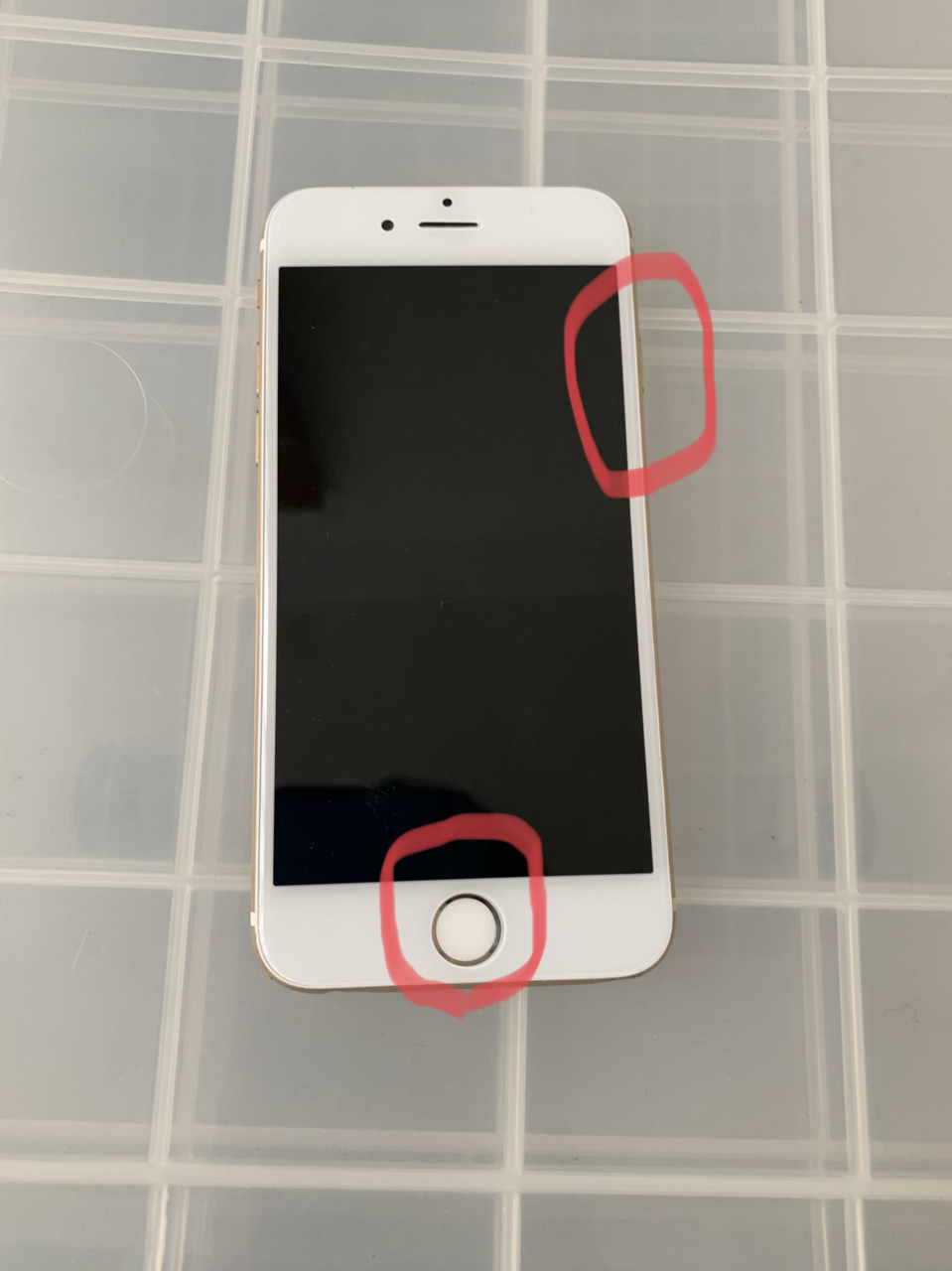
・本体前面の「ホームボタン」と、上部または右側の「電源ボタン(トップ/サイド)」を同時に長押しし、Appleロゴが表示されたら離します。
画面フリーズ・電源が切れない根本原因|OS環境とハードウェアの限界
そもそも、なぜiPhoneは通常の電源オフすら受け付けないほどの完全フリーズに陥るのでしょうか。Apple公式サポートの技術仕様および修理現場の検証データを紐解くと、主な原因は「メモリ(RAM)の逼迫」「OSのバックグラウンド不具合」「ストレージ枯渇」「バッテリーの急激な電圧低下」の4点に集約されます。
第一に、システムメモリの一時的なオーバーフローです。近年のiOSは高度なオンデバイス機械学習やバックグラウンド処理を常時走らせていますが、特定のサードパーティ製アプリでメモリリーク(メモリが解放されずに蓄積し続ける現象)が発生すると、OSの基本UIを司るプロセス(SpringBoard)ごと固まってしまいます。
第二に、大規模なiOSアップデート直後に生じるインデックス再構築の負荷です。メジャーアップデート直後の24〜48時間は、内部で数万枚の写真やファイルデータの再解析が実行されており、プロセッサが極限まで稼働します。このタイミングで高負荷なゲームや動画編集アプリを立ち上げると、端末の保護機能が追いつかずにブラックアウトやフリーズを引き起こす確率が跳ね上がります。
さらに見落とされがちなのが、ストレージ容量の限界突破です。本体ストレージの空き容量が500MB〜1GB未満の極限状態に達すると、OSが一時作業領域を確保できなくなり、クラッシュを誘発します。この状態で電源が落ちると、最悪の場合再起動すらできなくなる「リンゴループ」へ発展するため注意が必要です。
【実態検証】突然のブラックアウトやリンゴループ…修理現場で見えたリアル
街のスマートフォン修理専門店やApple正規サービスプロバイダの店頭には、「朝起きたら画面が真っ暗でつかない」「リンゴマークがついたり消えたりして起動しない」といった相談が毎月膨大な件数持ち込まれています。民間修理チェーン各社の集計データによると、持ち込まれる「起動不能端末」の実に約40〜45%は、単純な強制再起動の入力ミスや、システムの軽微なスタックによるものであり、パーツ交換なしでその場で復旧しています。
現場の技術者が口を揃えるのは、「長押しの秒数が足りていないユーザーが非常に多い」という事実です。フリーズ時はハードウェア側の応答速度も極端に低下しているため、正常時なら5秒で出るAppleロゴが、15秒以上押し続けないと表示されないケースが多々あります。「5秒押しても反応がないから壊れた」と諦めてしまう前に、時計を見ながら確実に15〜20秒間サイドボタンをホールドし続ける粘り強さが求められます。
一方で、強制再起動をかけても画面に薄っすらと光が宿るだけで真っ暗なまま(バックライトのみ点灯)のケースや、Appleロゴから一向に進まない「リンゴループ」に陥っている場合は、基板上のNANDフラッシュメモリの破損やバッテリーセルの物理劣化が疑われます。SNS上でも「iOSアップデート中に放置していたらリンゴループになった」という報告が定期的に見られますが、これは回線瞬断や容量不足が引き金となったシステム破損の典型例です。
データ消失の恐怖とネットの誤解|強制終了で何が消えて何が残るのか
「強制終了を実行するとiPhoneのデータが初期化されてしまうのではないか」という不安から、操作を躊躇してしまうユーザーは少なくありません。しかし、結論から申し上げれば、強制シャットダウンによって写真・LINEのトーク履歴・連絡先・ダウンロード済みアプリなどの本体保存データが消えることはありません。
iOSのファイルシステム(APFS)には、不意の電源断からデータを保護する強固なジャーナリング機能が備わっています。強制終了はハードウェア的に電力を瞬断してプロセッサをリセットするハードリセット命令であり、ストレージ内の暗号化領域を消去する「初期化」とは全く異なるレイヤーの処理です。
ただし、唯一消失するリスクがあるのは「その瞬間にメモリ上にしか存在していなかった未保存の作業データ」です。例えば、自動保存機能のないテキストエディタで執筆中だった文章や、ゲームのプレイ途中のステート、送信処理の途中にあったメッセージなどは破棄されます。これらは通常のアプリ強制終了でも失われる性質のものであり、強制再起動そのものが端末を破壊するわけではありません。
【徹底比較】トラブル症状別の復旧難易度と対処法データ
画面が動かない症状は一見同じように見えても、内部で発生しているエラーの深度によって取るべき対応や復旧コストが大きく異なります。代表的な4つのフリーズパターンと対処難易度を比較表にまとめました。
| 症状・フリーズ形態 | 主な原因・発生箇所 | 自力復旧の成功率 | 一般的な修理相場・費用目安 | 編集部の見解・対処方針 |
|---|---|---|---|---|
| 特定画面でのフリーズ (アプリ操作中に固まる) | サードパーティ製アプリのクラッシュ、一時メモリ不足 | 約95%(極めて高い) | 0円(自力復旧可能) | 強制再起動でほぼ確実に復旧。該当アプリのキャッシュ削除や再インストールを推奨。 |
| 画面ブラックアウト (着信音は鳴るが画面真っ暗) | ディスプレイ制御ICの一時不具合、有機ELパネル故障 | 約60%(ハード故障含む) | 自力0円 / パネル交換:15,000円〜45,000円 | まずは15秒以上の強制再起動。改善しない場合はディスプレイ物理破損の可能性大。 |
| リンゴループ (ロゴ点滅を繰り返す) | OSファイル破損、ストレージ容量枯渇、基板エラー | 約30〜40%(リカバリー必須) | 自力0円 / 基板・データ復旧:20,000円〜60,000円 | 強制再起動は1〜2回に留め、即座にPC経由のリカバリーモード「アップデート」を試す。 |
| 電源が全く入らない (ボタン反応・発熱なし) | バッテリー完全放電、過放電によるセル死、充電口故障 | 約20%(要充電環境確認) | バッテリー交換:10,000円〜15,000円 | 純正充電器に30分以上接続後に強制再起動。動かなければ正規店でのバッテリー交換。 |
リカバリーモード復元と修理判断|自力修復すべき人と見送るべき人の境界線
強制シャットダウンを試みてもAppleロゴから先に進まない場合、次の一手として「リカバリーモード」を用いたシステムの修復を検討します。これは端末のファームウェアをPC(MacのFinderまたはWindowsのApple Devices/iTunes)と通信させ、iOSを再インストールする手法です。
リカバリーモードへの突入手順は、端末をPCにUSBケーブルで接続した状態で、各機種の強制再起動コマンドを入力し続けます。Appleロゴが表示されても指を離さず押し続けると、画面に「パソコンとケーブルのイラスト(サポートURL)」が表示されます。この状態でPC側の画面に現れるポップアップで、必ず「アップデート」を選択してください。「復元」を選ぶとデータが全消去されますが、「アップデート」を選べば内部データを保持したままシステムOS領域のみを書き換えることが可能です。
【プロの結論】自力で対処すべき人・即座に修理窓口へ行くべき人の特徴
トラブルに直面した際、どこまで自分で粘るべきかの判断基準を明確にしておくことが、端末の完全破損や二次災害を防ぐ鍵となります。
【自力での対処(強制再起動・リカバリーモード)を推奨する人】
・直前まで水没や落下などの物理的衝撃を与えておらず、操作中に突然フリーズした端末。
・PC環境を所有しており、iCloud等に日常的なバックアップが確保されている状態。
・ストレージ残量に十分な余裕(最低5GB以上)があったと記憶している場合。
【自力操作を中断し、直ちに修理窓口へ相談すべき人】
・端末本体が異様に熱を持っている、あるいはバッテリー部分が膨張して画面が浮いている。
・水没・雨天時の水濡れ・強い落下直後にフリーズやブラックアウトが発生した。
・ストレージ容量の警告(空き容量がありません)を無視し続けた直後にリンゴループへ突入した。
※物理的破損や極度の容量不足下で無理に強制再起動や通電を繰り返すと、内部ストレージのデータセルが完全に破損し、専門業者でもデータ救出が不可能になるリスクがあります。
【強制 シャットダウン iphone】に関するよくある質問(FAQ)
Q1:音量ボタンと電源ボタンを同時に長押ししても強制再起動できないのはなぜですか?
A1:iPhone 8以降のモデルでは、ボタンの同時押しは「電源オフスライダ」または「緊急SOS」の呼び出しコマンドとなっており、フリーズ時には機能しません。「音量を上げる→離す」「音量を下げる→離す」「サイドボタン長押し」という3段階の順押し入力を素早く行ってください。
Q2:強制シャットダウンを実行すると、LINEのトークや写真は消えてしまいますか?
A2:本体に保存されている写真、連絡先、LINEのトーク履歴などの実データが消えることはありません。ただし、フリーズ直前に作成中だったメールの下書きやメモ、ゲームのセーブされていない進行データなど、メモリ上に一時展開されていた未保存データは破棄されます。
Q3:画面が真っ暗なブラックアウト状態ですが、強制再起動で直りますか?
A3:OSの描画処理が停止しているだけであれば、強制再起動で画面が再点灯する可能性は十分にあります。ただし、バイブレーションや着信音は鳴るのに画面が一切映らない場合は、有機ELディスプレイやバックライトの物理的故障である確率が高いため、修理店でのパネル交換が必要です。
Q4:1日に何度もフリーズして強制終了が必要になる場合の対処法は?
A4:頻繁なフリーズは、バッテリーの最大容量低下(劣化による電圧降下)か、基板・ストレージの不具合が原因です。「設定」>「バッテリー」>「バッテリーの状態と充電」を確認し、最大容量が80%未満になっている場合は速やかなバッテリー交換を推奨します。
まとめ:焦らないための事前対策とトラブル発生時の行動指針
手元のiPhoneが突如として沈黙した瞬間、誰しも焦りを覚えるのは自然なことです。しかし、フリーズ現象の多くはシステムの一時的なスタックであり、正しい「強制シャットダウン・強制再起動」の手順を落ち着いて実行すれば、数分足らずで元の日常に戻すことができます。
重要なのは、自機のモデルに対応した正確なボタントリガーを把握しておくこと、そしてAppleロゴが現れるまでの十数秒間、しっかりとボタンを押し込み続けることです。万一の重篤なシステムトラブルやハードウェア故障に備え、日頃から「iCloudバックアップの自動作成」と「本体ストレージの5〜10GB程度の空き確保」を習慣づけておくことが、愛機を長く安全に使い続けるための最大の防御策となります。 (出典: 強制 シャットダウン iphone(Yahoo!ニュース))

毎日更新されるトレンド情報を分析・発信中。役立つ裏技やおすすめ情報を分かりやすく紹介します。