LINE連絡先の送り方完全ガイド!友達紹介の手順とバレる噂の真相
「共通の友人のLINEを別の人に教えてほしいと頼まれたが、どう操作すればいいか分からない」「自分のアカウントを勝手に誰かに教えられていないか不安」——日常生活やビジネスの連絡手段として定着したLINEにおいて、連絡先の紹介や共有に関する相談は後を絶ちません。手動でIDや電話番号を打ち込む手間をかけずとも、LINEには友達のアカウント情報をトーク上でスムーズに転送できる標準機能が備わっています。
操作自体はシンプルであるものの、共有できないトラブルやプライバシー面の懸念から慎重になるユーザーも少なくありません。この記事では、友達の連絡先を別の友達へ安全かつ瞬時に共有する最新手順をはじめ、相手に通知でバレるかどうかの検証、共有できない原因と対処法まで詳しく解説します。
📌 【この記事の重要ポイントまとめ】
- 要点1:トーク画面の「+」メニューから「連絡先」を選ぶだけで、わずか3タップで友達のアカウント情報を転送できる。
- 要点2:連絡先を送信しても紹介された本人へ「LINE連絡先シェア通知」が届くことはなく、相手に知られる心配はない。
- 要点3:自身が相手と「友だち」になっていない場合やブロック状態では共有できないため、リンクやQRコードの代替策を把握しておくのが賢明。
【2026年最新】LINE連絡先の送り方と一番簡単な友達紹介の手順
友達のアカウントを別の友達に教える際、最も確実でスピーディーな手段がトーク画面からの直接共有です。相手のLINE IDを聞き出したり、電話番号を検索してもらったりする手間を省き、送信された側もワンタップで友だち追加画面へ進めます。
まずは基本となるLINE連絡先共有トークの手順を押さえましょう。iOS(iPhone)版およびAndroid版ともに共通のUIで操作が可能です。
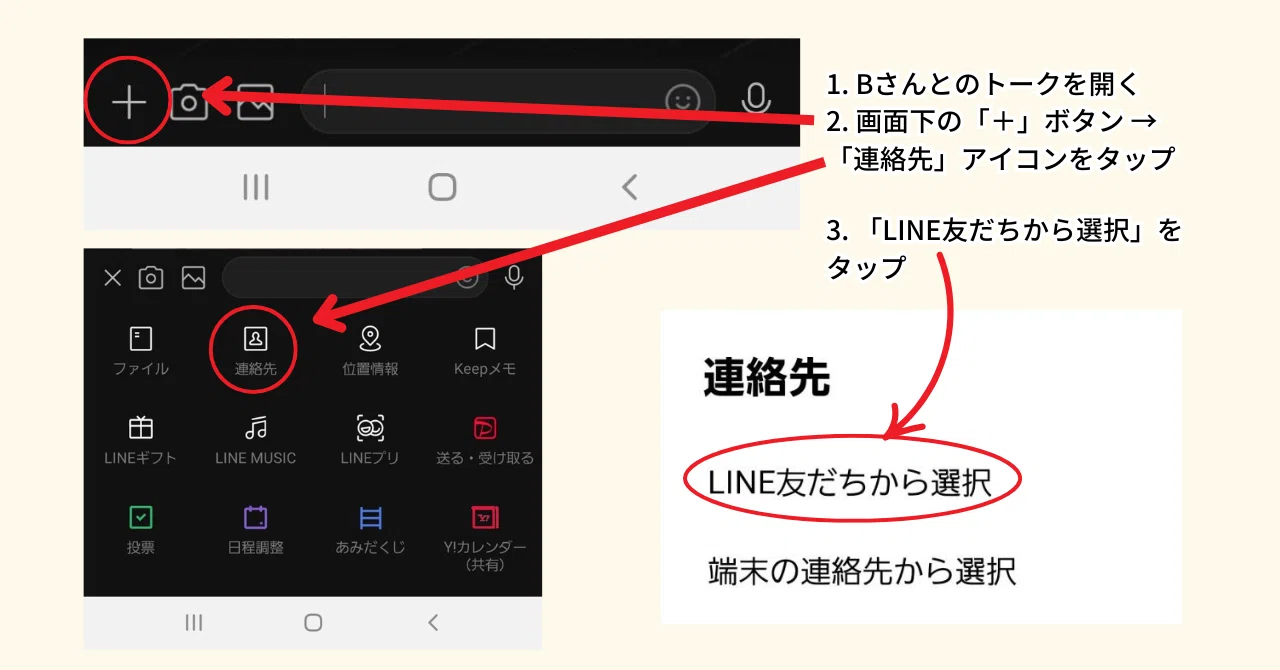
- 連絡先を教えたい相手との1対1トーク(またはグループトーク)を開きます。
- 画面左下にある「+」ボタンをタップし、メニュー一覧から「連絡先」を選択します。
- 「LINE友だちから選択」と「端末の連絡先から選択」が表示されるため、「LINE友だちから選択」をタップします。
- 友だちリストが表示されたら、共有したい友達にチェックを入れて画面右上の「送信」をタップします。
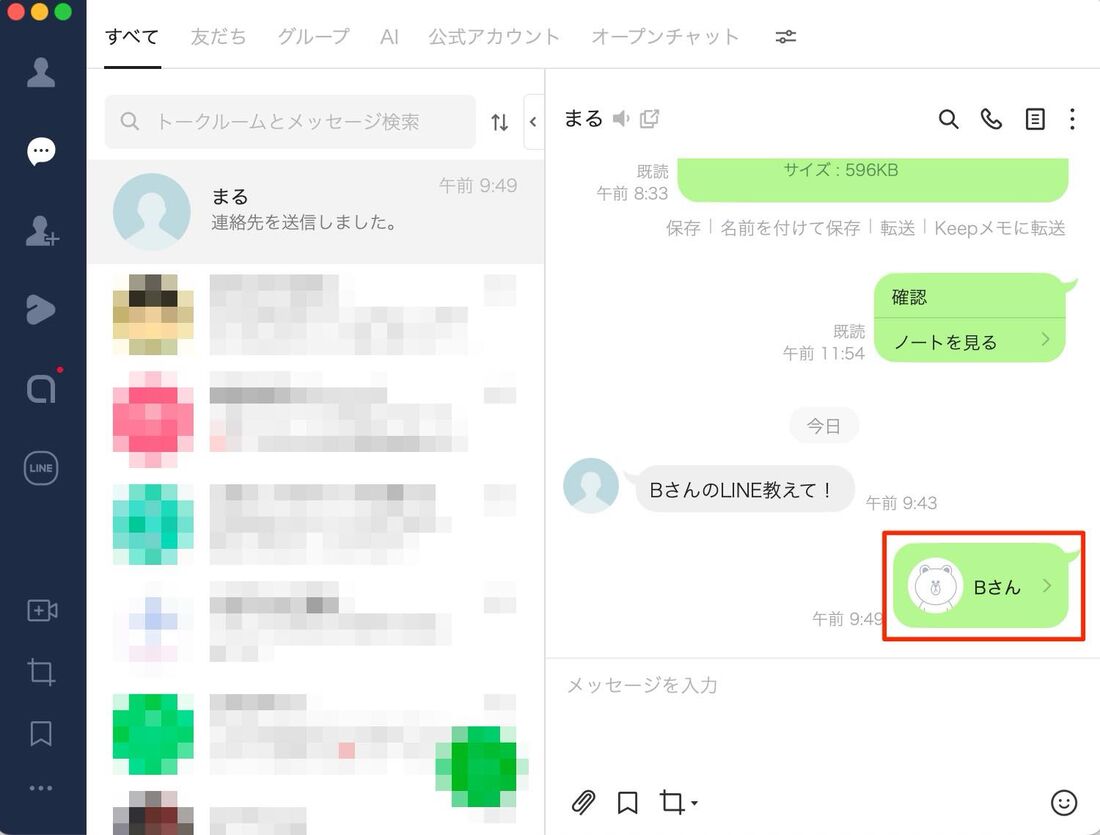
このLINE連絡先転送手順を実行すると、トーク画面上に紹介したい相手のアイコンと名前が入った連絡先カードが送信されます。受信側はそのカードをタップするだけで、即座に相手のプロフィール画面を確認し、「友だち追加」を行うことができます。
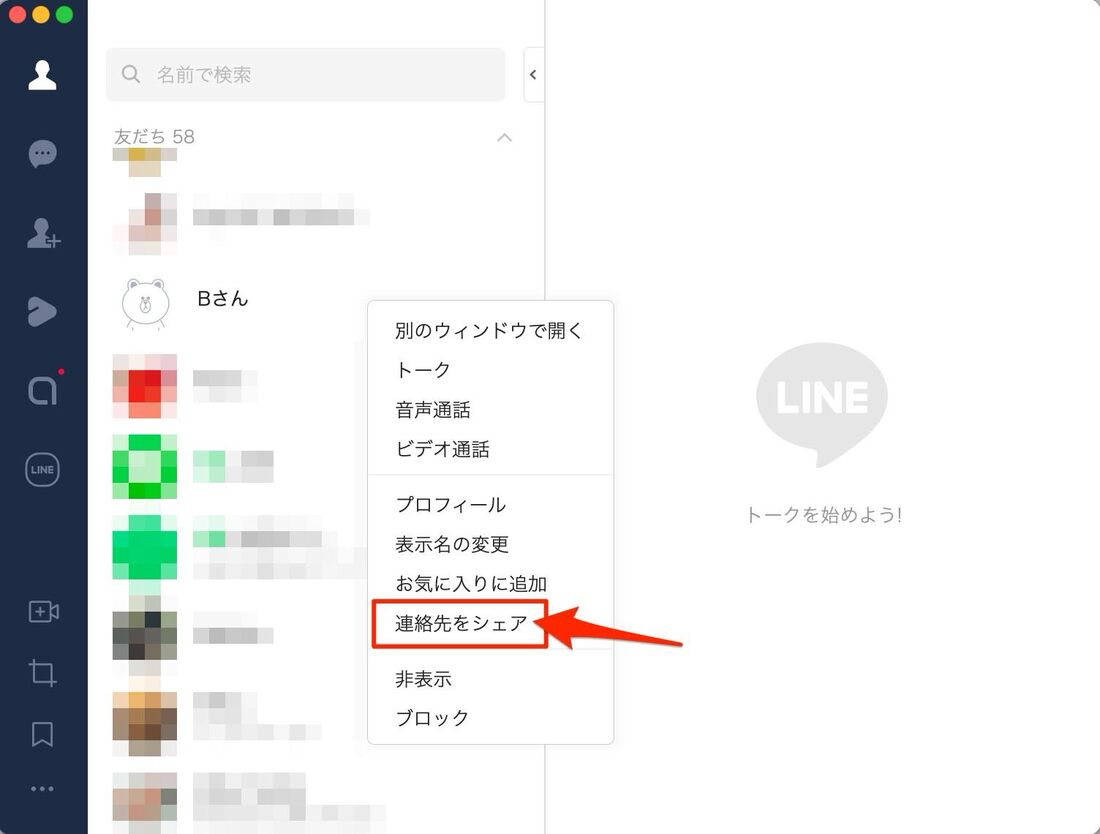
また、相手のプロフィール画面を開いた状態から共有するLINEプロフィール共有方法も存在します。友達のホーム画面右上にある共有アイコン(矢印マーク)から送信先トークを選択するルートでも、同様にアカウント情報を届けることが可能です。
送り方はどれがベスト?連絡先共有手段の徹底比較
LINEで友達のアカウントを教える方法は、トーク内の連絡先送信だけにとどまりません。紹介したい相手が自分の友だちリストにいない場合や、メールや別アプリを経由して紹介したいケースなど、状況に応じた使い分けが求められます。各手法の利便性や安全性を比較検証しました。
| 共有方法 | 詳細・操作手順 | 所要時間・難易度 | 編集部の見解・実用性評価 |
|---|---|---|---|
| トーク内連絡先送信 | トークの「+」>「連絡先」>友だち選択でカード送信 | 約10秒(極めて簡単) | 最高評価。誤送信のリスクが低く、受信側も1タップで追加できる最も推奨される王道ルート。 |
| LINE友だち追加リンク送り方 | 自身の「友だち追加」画面から招待URLを発行して転送 | 約30秒(普通) | 自分自身の連絡先をメールやSMSで教えたい時に最適。第三者のアカウントURLは直接発行できない点に注意。 |
| LINE QRコード友達追加 | マイQRコードを画像保存・スクリーンショットして送信 | 約20秒(簡単) | 画像として送るため視覚的にわかりやすい。ただし更新前の古いQRコードは無効化されているリスクがある。 |
| LINE IDの手動共有 | テキストで相手のIDを入力してメッセージ送信 | 約40秒(入力ミスあり) | 相手が「ID検索を許可」していないと追加できず、打ち間違いも起きやすいため最終手段として考えるべき。 |
検証結果からも明らかな通り、すでに双方が繋がっているLINE内であれば「トーク内連絡先送信」が最も安全かつ確実です。相手側の年齢確認状況やID検索制限の有無に左右されることなく追加手続きを進められる点が大きな強みとなっています。
【真相検証】相手に通知でバレる?LINE連絡先シェアの誤解と真実
「友達の連絡先を勝手に他の人に送ったら、紹介した本人に通知がいってバレてしまうのではないか」——SNSやネット掲示板で頻繁に見かけるこの懸念ですが、結論から言えば紹介された本人に通知が届く仕組みは存在しません。
LINEのシステム仕様上、連絡先カードをトークルームに送信した時点では、送信者と受信者の間だけで情報が完結します。紹介された側のアカウント宛てに「〇〇さんがあなたの連絡先を共有しました」といったLINE連絡先シェア通知が自動送信されることは一切ありません。
では、なぜ「LINE連絡先送信バレる」という噂が広まるのでしょうか。現場のトラブル事例を分析すると、以下の3つのパターンが原因で発覚していることが分かりました。
- 受信者が追加した際のファーストメッセージ:連絡先を受け取った側が「〇〇さんからLINEを聞きました」と名乗ってメッセージを送ったことで、紹介した事実が伝わるケース。
- 「知り合いかも?」への表示:連絡先を共有された側が友だち追加した際、相手側の「知り合いかも?」リストに名前が浮上し、共通の知り合い経由であると推測されるケース。
- 第三者からの直接的な話題:後日の雑談やオフラインの会話で「そういえば〇〇さんにLINE教えてもらったよ」と口頭で伝わるケース。
つまり、システム的な通知によって露呈するのではなく、人間のコミュニケーションや追加後のアクションを通じて発覚するのが実態です。無用な人間関係の摩擦を避けるためにも、送信する前に紹介対象者へ「連絡先を教えてもいいか」を一言確認しておくのが大人のマナーといえます。
LINE連絡先を送れない・共有できない主な原因と対処法
「手順通りに進めているのに連絡先が送れない」「友だちリストに名前が出てこない」といったトラブルに直面した場合、アプリの不具合を疑う前にアカウントの設定状態をチェックする必要があります。LINE連絡先共有できない原因として代表的な5つの要因を整理しました。
1. 自分が相手と「友だち」になっていない
トーク画面から連絡先を転送できるのは、「現在自分の友だちリストに入っているアカウント」のみです。グループトーク内で会話したことがあるだけの相手や、すでに友だち削除してしまった相手の連絡先はリストに表示されません。一度自分自身が友だち追加を完了させる必要があります。
2. 相手を非表示またはブロックしている
過去に非表示設定やブロックを行ったアカウントは、連絡先選択画面の候補から除外されます。設定の「友だち」メニューから「非表示リスト」「ブロックリスト」を確認し、一時的に解除した上で操作を行ってください。
3. 公式アカウントやオープンチャットでの制限
LINE公式アカウントやオープンチャットのトークルーム内では、プライバシー保護の観点から個人の連絡先カードを送信する機能自体が無効化されています。共有は必ず通常の個人トークまたはグループトークで行いましょう。
4. アプリバージョンが古くUIが非対応になっている
長期間LINEアプリをアップデートしていない端末では、連絡先共有のUIが正しく読み込まれずエラーが発生することがあります。App StoreまたはGoogle Playストアからアプリを最新バージョンに更新してください。
【実態検証】利用者の生の声と現場目線で見えたリアル
編集部が実際のユーザー利用環境やSNS・知恵袋等に寄せられた事例を調査したところ、連絡先共有機能の「便利さ」の裏で、プライバシー感覚のズレによるトラブルが一定数発生している現状が浮き彫りになりました。
特に目立ったのは、仕事関係の知人からプライベートの友人の連絡先を無断で共有されたことに対する不満の声です。現代のデジタルコミュニケーションにおいて、LINEアカウントは電話番号と同等以上の個人情報として扱われます。「連絡先を教え合う」という行為は、紹介される側の許可があって初めて成立する信頼関係の延長線上にあります。
【プロの結論】連絡先共有を活用すべき状況・避けるべき状況
連絡先をスムーズに共有すべき場面と、一度立ち止まるべき場面の判断基準を提示します。
- 活用が推奨される状況:
- 仕事のプロジェクトメンバー間で、事前合意の上で業務連絡網を構築するとき
- 結婚式の二次会や同窓会の幹事同士を繋ぐなど、全員の目的が一致しているとき
- 紹介される本人から「私のLINE教えておいて」と明確な承諾を得ているとき
- 送信を避けるべき・見送るべき状況:
- 異性からの個人的なアプローチなど、プライベートな動機で連絡先を求められたとき
- 相手がLINE ID検索や友だち自動追加を意図的にオフにしているなど、プライバシーに慎重なとき
- 本人の許可なく「とりあえず繋いでおく」感覚で勝手に送信しようとしているとき
相手の許諾が取れていない場合は、直接連絡先を送るのではなく、「相手にあなたの連絡先を伝えて、相手から追加してもらう形にしようか?」とワンクッション置く提案がトラブルを未然に防ぐベストプラクティスです。
【LINE連絡先の送り方】に関するよくある質問(FAQ)
Q1:友だちになっていない人の連絡先を別の友達に送ることはできますか?
A1:トークの「連絡先」送信機能は友だち限定のため直接は送れません。その場合は、相手の「マイQRコード」の画像を転送してもらうか、LINE IDをテキストメッセージとして伝える方法で共有してください。
Q2:PC版(パソコン版)LINEからも友達の連絡先をトークで送信できますか?
A2:PC版LINEではスマートフォン版のような「連絡先カード送信機能」が制限されている場合があります。PCから送る場合は、あらかじめスマホ版で共有するか、相手のLINE IDや招待用URLをコピーしてテキスト送信するのが確実です。
Q3:複数人の連絡先を一度にまとめて送信することは可能ですか?
A3:連絡先選択画面でチェックを入れられるのは基本的に1回につき1人までです。複数人を紹介したい場合は、同様の手順を人数分繰り返して送信してください。
Q4:連絡先カードを受け取った後、相手に気づかれずに追加できますか?
A4:連絡先カードから「友だち追加」を押しただけでは、相手に特別な通知は届きません。ただし、相手の「知り合いかも?」にあなたの名前が表示される可能性があるため、メッセージを送信した段階で追加した事実が相手に伝わります。
まとめ:スムーズなLINE連絡先共有で心地よい人間関係を
LINEの連絡先共有機能は、トーク画面の「+」メニューから「連絡先」を選ぶだけで、誰でも直感的にアカウント情報を紹介できる非常に優れたツールです。送信しても相手に通知でバレる心配はなく、ID検索のような入力ミスや検索制限の壁に悩まされることもありません。
一方で、手軽に送れるからこそ、紹介される側のプライバシーに対する配慮が欠かせません。送信前に「連絡先を共有しても大丈夫?」と一言確認する心掛けを持つことで、不要な誤解やトラブルを防ぎ、円滑な人間関係を維持しながら便利に活用していきましょう。 (出典: line 連絡 先 の 送り 方(Yahoo!ニュース))
テクノロジーやライフスタイル領域を中心に執筆活動を行っています。趣味は写真撮影と旅行です。