タイプCからHDMIで映らない真因!2026年最新選び方徹底解説
手元のスマートフォンやノートPCの画面を大画面テレビや外部モニターに映し出そうと、USB Type-CからHDMIへ変換するケーブルを接続したものの、画面には無情にも「信号がありません」の文字が表示されるトラブルが後を絶ちません。EUの法規制を契機にiPhoneをはじめとするデジタル機器の端子がUSB Type-Cへ統一されて以降、映像出力ケーブルの需要は急増しました。しかし、形状が同じType-C端子であっても、内部で流れる信号や対応規格の違いによって「映像が映る機器」と「物理的に絶対に映らない機器」が厳然として存在します。
安価な製品や100円ショップの変換アダプタを購入して失敗するケースや、画面は映っても音声が出ない、ゲーム機の映像が出力されないといったトラブルの背景には、メーカーの製品仕様書を熟読しなければ見えてこないハードウェアの仕様差が存在します。本稿では、変換トラブルの根本原因である技術的ハードルを解明し、デバイス別の適合条件や後悔しない選び方を徹底検証します。
📌 【この記事の重要ポイントまとめ】
- 要点1:Type-CからHDMIへの直接出力には、端末側が「DisplayPort Alternate Mode」に対応していることが必須条件であり、非対応の格安スマホ等では物理的に映像が出力されない。
- 要点2:Nintendo Switchや長時間の動画視聴では、単なる変換ケーブルではなく「USB-PD給電対応の変換アダプタ」を選ばなければ動作しない、あるいは急速なバッテリー切れを引き起こす。
- 要点3:2026年のディスプレイ環境においては、画面のチラつきやカクつきを防ぐため「4K/60Hz対応(HDCP 2.2以上)」を満たすケーブルの選定が必須の判断基準となる。
【最大の落とし穴】タイプCからHDMIで映らない理由とDisplayPort Alternate Modeの壁
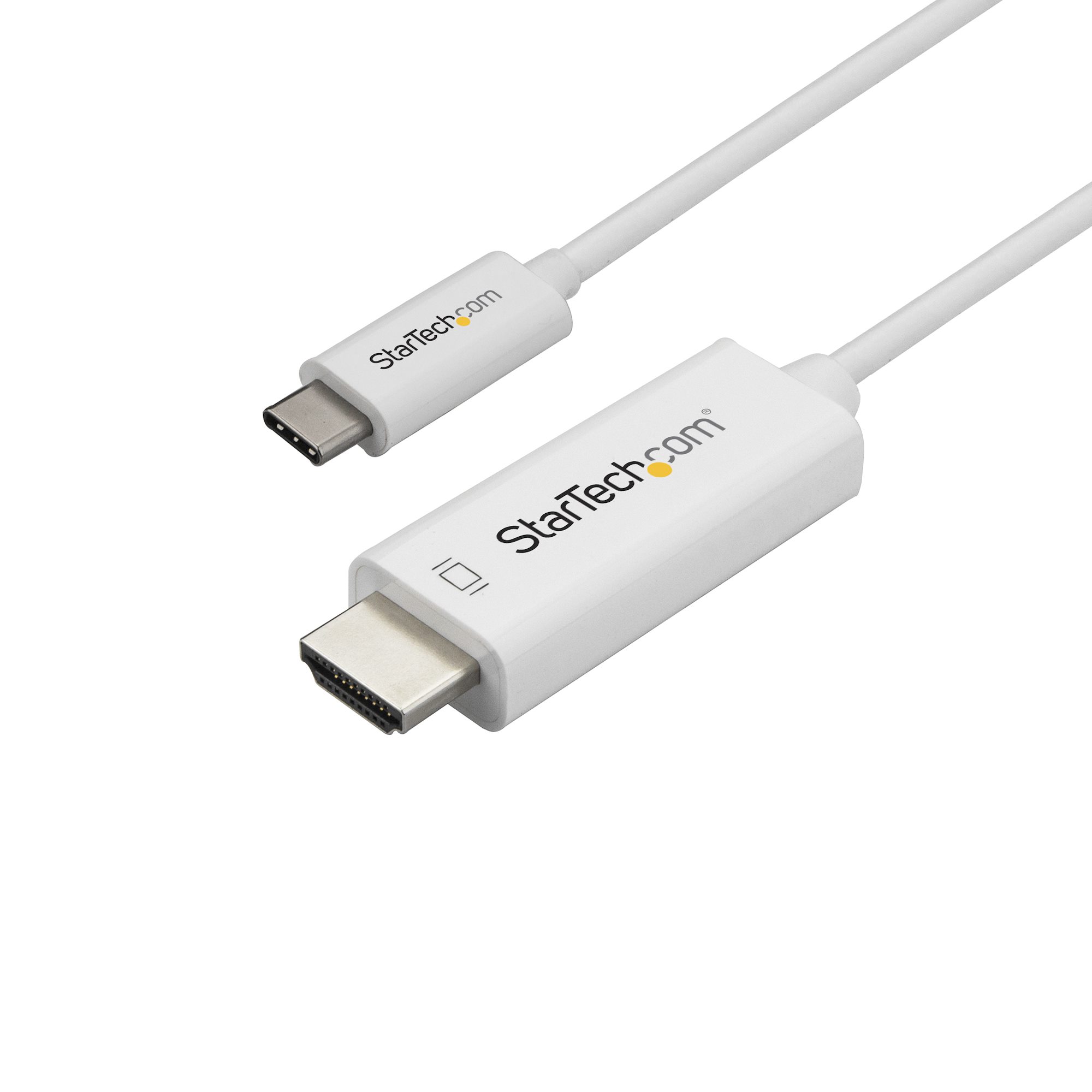
USB Type-CケーブルをテレビのHDMI端子に接続しても画面が真っ暗なまま認識されない場合、その原因の約8割は端末側の内部仕様にあります。店頭や通販サイトで販売されている一般的な「Type-C - HDMI変換ケーブル」は、Type-C端子からDisplayPortの映像信号を直接取り出してHDMI信号へ変換する仕組みを採用しています。この機能を実現するために必須となるハードウェア規格が「DisplayPort Alternate Mode(以下、DP Alt Mode)」です。
端子の形状が同一であっても、端末の内部回路が映像伝送に対応していなければ、いくら高品質なケーブルを挿しても信号は1ミリもテレビに届きません。特にAndroidスマートフォン市場においては、コスト削減の観点からDP Alt Modeが削られている機種が多数を占めています。
大手通信キャリアの端末スペック表やメーカー公式仕様書を精査すると、以下の通り対応状況が明確に分かれています。
- DP Alt Mode対応機種の代表例:iPhone 15/16/17シリーズ全モデル、iPad Pro(Type-C搭載モデル)、iPad Air(第4世代以降)、Galaxy Sシリーズ/Z Foldシリーズ、Google Pixel 8/9/10シリーズ、AQUOS Rシリーズ、Xperia 1/5シリーズ、MacBook全機種、多くのWindowsノートPC。
- DP Alt Mode非対応(映らない)機種の代表例:Galaxy Aシリーズ(A54/A55などミドルレンジ以下)、Google Pixel 7以前の全モデル、OPPO Renoシリーズ、Xiaomi Redmi/POCOシリーズ、AQUOS sense/wishシリーズ、エントリークラスのタブレット端末。
非対応端末でスマホをテレビに映すType-C HDMI接続を行おうとした場合、通常のパッシブ/アクティブ型変換ケーブルでは原理的に画面を表示できません。非対応端末の画面を大画面に出力するには、DisplayLinkなどの専用チップを内蔵した特殊な変換ハブを利用するか、ChromecastやAirPlayを用いたワイヤレスキャスト機能へ切り替える必要があります。タイプCからHDMIで映らない理由の根本は、ケーブルの初期不良ではなく、送信側デバイスのインターフェース仕様にあるケースが大半です。
【実態検証】利用者の生の声と現場目線で見えたリアル
ECサイトのカスタマーレビューやSNS、大手Q&Aサイトに寄せられるトラブル相談を分析すると、多くのユーザーが「仕様の誤解」によって不満を募らせている実態が浮き彫りになります。
特に問い合わせが集中しているのが、大手100円ショップで販売されている低価格アダプタの実用性と、専用ゲーム機の出力トラブルです。
ダイソーのタイプC HDMI変換アダプタ評判を調査すると、550円(税込)前後で展開されている製品に対して「PCやiPadの画面を手軽に映す分には十分実用的」という好意的な意見がある一方、「長時間のテレワークで使用するとアダプタ本体が極端に発熱し、突然画面がブラックアウトした」「4K出力対応とあるがリフレッシュレートが30Hz止まりでマウスカーソルの追従が鈍い」といった耐久性や性能面でのシビアな声が確認されます。簡易的なプレゼン用途であれば及第点と言えますが、日常的なメイン環境としての常用には冷却性や帯域幅の観点から慎重な見極めが求められます。
また、家庭用ゲーム機の接続においても深刻な誤解が広がっています。Nintendo Switch タイプC HDMI出力を行いたい場合、Switch本体のType-Cポートに市販のType-C - HDMI単体ケーブルを直接挿してもテレビには一切映りません。任天堂のハードウェア設計上、Switch本体から映像信号を出力するには、専用のハンドシェイク信号と「USB Power Delivery(USB-PD)」による39W以上の給電供給がトリガーとして組み込まれているためです。テレビ出力を行うには、純正ドックを使用するか、電源入力ポートを備えた専用互換アダプタの接続が不可欠となります。
一方、タブレット市場で圧倒的なシェアを持つiPad Type-C HDMI外部モニター出力においては、M1/M2/M3/M4チップを搭載したiPad ProおよびiPad Airであれば、単なる画面複製(ミラーリング)にとどまらず「ステージマネージャ」機能による広大な拡張デスクトップ環境が構築可能です。ただし、無印iPad(第10世代など)ではUSB 2.0相当の転送速度に制限されているため、ミラーリング出力に限定される仕様差が存在します。
一般に知られていない盲点とネットの誤解|音声トラブルと給電の罠
映像が無事に出力された後にも、ユーザーを悩ませる予期せぬ落とし穴が潜んでいます。代表的なトラブルが「映像は映るのにテレビから音が出ない」現象と「急速なバッテリー消費」です。
タイプC HDMI音声が出ない時の対処法として、まず確認すべきはOS側のオーディオ出力先設定です。WindowsやMacの場合、ケーブルを接続した瞬間に既定の再生デバイスが自動で切り替わらない事例が頻発します。OSのサウンド設定画面から出力先を「テレビの型番」または「HDMI Audio」へ手動で指定し直すことで解決する事例が大半です。また、テレビ側の特定HDMI端子が「PC音声入力専用(別系統のアナログ端子優先)」に割り振られていないか、テレビのリモコンで入力設定を確認する作業も有効です。
スマートフォン接続時において、NetflixやPrime Videoなどの有料配信サービスのみ「映像が真っ黒で字幕と音声しか出ない」という相談も後を絶ちません。これはデジタル著作権保護技術「HDCP(High-bandwidth Digital Content Protection)」のハンドシェイクエラーに起因します。著作権保護されたコンテンツを外部出力するには、端末・ケーブル・モニターの3点すべてがHDCP 1.4またはHDCP 2.2/2.3規格に対応している必要があります。無名の極端に安価な変換アダプタではHDCP認証チップが省略されている場合があり、購入前のチェックが必須です。
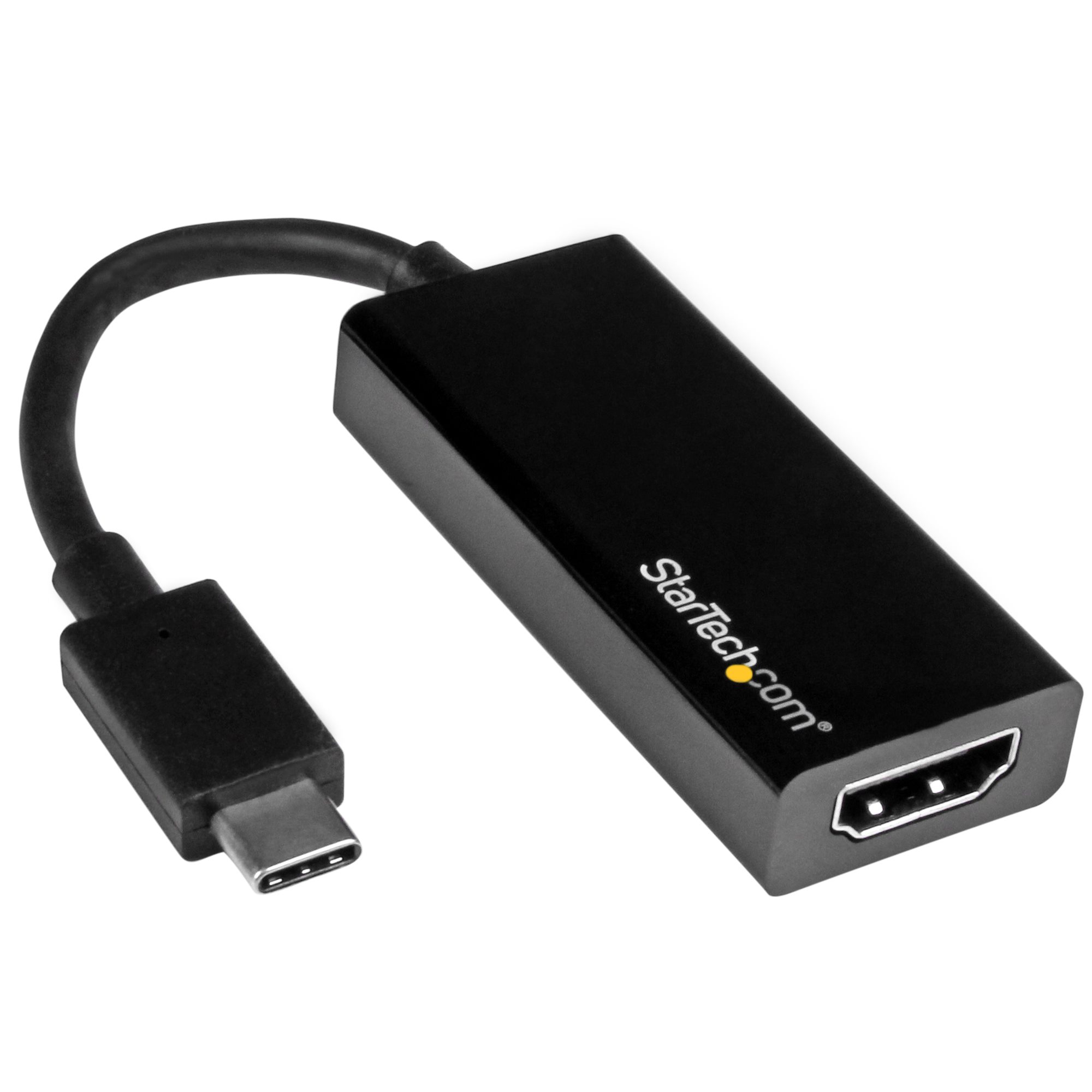
さらに見逃せないのが電力供給の壁です。動画鑑賞や長時間のオンライン会議でType-Cポートを映像出力で塞いでしまうと、端末への給電手段が断たれます。この問題を回避するには、映像出力と同時に端末へ給電を行えるUSB Type-C HDMI変換アダプタ給電対応モデル(USB-PDパススルー対応)の導入が決定打となります。100W対応のPDポートを備えた製品であれば、MacBookやハイパワーなWindowsノートPCであってもバッテリーを減らすことなくフル稼働を維持できます。
【2026年最新】スペック比較とデバイス別推奨マトリクス
市場に流通している変換ケーブル・アダプタは、価格帯や規格によって性能が完全に差別化されています。自身の利用端末と出力環境に適した製品を選択できるよう、主要な規格差を客観データとして整理しました。
| 項目 | 詳細・数値データ | 一般的な基準・相場 | 編集部の見解・評価 |
|---|---|---|---|
| 解像度・フレームレート | 4K/60Hz(18Gbps帯域) 4K/144Hz・8K/60Hz(48Gbps帯域) | 廉価品:4K/30Hz 標準品:4K/60Hz | 事務作業であっても30Hzは残像感が強く眼精疲労に直結。タイプC HDMI 4K60Hz対応が現在の最低ライン。 |
| 給電機能(USB-PD) | 最大100W〜140W パススルー給電対応ポート搭載 | 単体ケーブル:給電不可 ハブ型:60W〜100W | ノートPCやiPadの常設環境、スマホでの映画視聴には給電ポート付きアダプタが必須。 |
| 著作権保護規格 | HDCP 1.4 / HDCP 2.2 / HDCP 2.3準拠 | 主要メーカー品はHDCP 2.2標準対応 | 4K動画配信コンテンツをフル解像度で視聴するにはHDCP 2.2以上の対応明記が不可欠。 |
| 市場実勢価格帯 | ケーブル単体:1,500円〜2,800円 PD給電ハブ型:2,500円〜5,000円 | 100均(550円)〜大手周辺機器メーカー(4,000円台) | 信頼性・放熱性・保証期間(1〜2年)を考慮すると、2,000円前後の専業メーカー品が最も費用対効果が高い。 |
2026年最新 Type-C HDMI選び方とシチュエーション別おすすめ
無数の選択肢の中から最適な1本を選び出すための2026年最新 Type-C HDMI選び方は、「接続形態」「要求スペック」「利用シーン」の3軸で論理的に絞り込むのが鉄則です。
外出先でのプレゼンテーションや、リビングのテレビにiPhoneの写真を一時的に映すといった単発の利用であれば、余計なアダプタを介さないタイプC HDMI変換ケーブル おすすめの直結モデルが取り回しに優れます。ケーブルの被覆に高耐久ナイロン編みを採用し、プラグ部分にアルミ合金シェルを採用した製品は、抜き差しの負荷や屈曲に対する耐久性が極めて高く、ノイズ耐性にも優れています。
クリエイティブ作業やプログラミングなど、長時間のデスクワークを行うユーザーにはMacBook Type-C HDMI変換おすすめの構成として、USB4 / Thunderbolt 4対応のマルチポート変換アダプタが最適解です。HDMI出力だけでなく、USB-AポートやSDカードスロット、100W PD充電ポートが統合された製品を選択すれば、MacBook本体へのケーブル1本接続でスマートなワークスペースが完成します。外部モニターで4K/120HzやHDR表示を行いたいプロユース環境では、HDMI 2.1規格(FRL伝送対応)に準拠した最新型アダプタの指定が欠かせません。
【プロの結論】おすすめできる人・慎重になるべき人の判断基準
接続機器の仕様と利用目的を踏まえ、有線変換ケーブルを導入すべき層と、別の選択肢を検討すべき層の境界線を明確に示します。
【今すぐ有線Type-C - HDMI変換を導入すべき人】
- iPhone 15以降、iPad Pro/Air、Galaxy Sシリーズ、MacBook等のDP Alt Mode対応機器を所有しており、低遅延で安定した映像出力を求める人。
- Wi-Fi環境が不安定なホテルや出張先で、確実に大画面モニターへPC画面を複製・拡張したいビジネスパーソン。
- クラウドゲームや動画配信を、音声遅延や画質劣化のストレスなくテレビの大画面で楽しみたい人。
【有線ケーブルの購入を一度立ち止まり、慎重になるべき人】
- 所有するスマートフォンがエントリー〜ミドルクラスのAndroid(Pixel 7以前、Galaxy A、OPPO、AQUOS sense等)であり、DP Alt Mode非対応の人。この場合はChromecast with Google TVやFire TV Stickを用いた無線キャストが現実的な解決策です。
- Nintendo Switchの映像出力を目的に、単なるケーブル単体(給電ポートなし)の購入を検討している人。給電プロトコルに対応した専用マルチハブの選択が必須です。

【タイプ c から hdmi】に関するよくある質問(FAQ)
Q1:スマホをテレビに繋いでも「信号がありません」と表示されるのはなぜですか?
A1:お使いのスマートフォンのType-Cポートが「DisplayPort Alternate Mode(映像出力機能)」に対応していない可能性が極めて高いです。特にミドルレンジ以下のAndroidスマホでは本機能が省かれています。端末の公式サイトスペック表で映像出力対応の有無をご確認ください。
Q2:100円ショップ(ダイソー等)の変換アダプタでNintendo Switchの画面を出力できますか?
A2:出力できません。Nintendo Switchからテレビへ映像を出力するには、単なる配線変換だけでなく、所定の電力(USB-PD 39W以上)の給電とSwitch内部コントローラーとの通信認証が必要です。給電ポートのない簡易アダプタでは動作しません。
Q3:4Kテレビに接続するとマウスカーソルがカクついたり、画面がチラついたりします。
A3:使用している変換ケーブルまたはアダプタが「4K/30Hz」仕様である可能性が考えられます。一般的なPCモニターは60Hz駆動のため、30Hz出力では描画フレーム数が半分になり強い残像感が生じます。「4K/60Hz(HDMI 2.0以上)」に対応した製品へ買い換えることで滑らかな描写へ改善されます。
Q4:テレビに画面は映りましたが、音声だけスマホ本体やPCから流れてしまいます。
A4:端末側の音声出力先が「内蔵スピーカー」のままになっていることが原因です。PCの場合はサウンド設定から出力デバイスをテレビ(HDMI)へ変更してください。AndroidやiPadの場合は、コントロールセンターの音声出力先一覧から接続先ディスプレイを指定することでテレビ側から音が出るようになります。
まとめ:今後の動向と失敗しないための判断基準
USB Type-C端子の普及により、デジタル機器の接続環境は一見シンプルになったように見えます。しかし、その端子の奥に潜む「プロトコルの違い」や「給電の要否」を正しく理解していなければ、無駄な出費と接続トラブルを繰り返すことになります。
2026年以降のディスプレイ接続においては、単に「映れば良い」という基準から、高リフレッシュレート(4K60Hz以上)やHDR表示、安定したUSB-PD給電を兼ね備えた製品選びがスタンダードとなっています。購入ボタンを押す前に、まずは手元の送信側端末が「DP Alt Modeに対応しているか」を指差し確認し、用途に応じた給電対応・帯域スペックを満たした確実な1本を選択してください。 (出典: タイプ c から hdmi(Yahoo!ニュース))
テクノロジーやライフスタイル領域を中心に執筆活動を行っています。趣味は写真撮影と旅行です。