Windows確認方法2026年版!11のバージョンとスペックを即特定
2025年10月に実施されたWindows 10の公式サポート終了から時間が経過し、ビジネスやプライベートを問わずWindows 11への移行がほぼ完了した2026年現在。日々の業務やオンライン作業の中で、「自分のパソコンは最新のアップデートが適用されているのか」「業務アプリの推奨動作環境を満たしているか」を把握する必要性がかつてないほど高まっています。
セキュリティ脅威の高度化やAI機能の急速な統合に伴い、単に「Windows 11を使っている」という認識だけでは不十分です。マイナーバージョンやOSビルド番号、ハードウェア仕様の細部まで正確に把握することがトラブル回避の鍵を握ります。今回は、取材現場やシステム運用の現場で日常的に使われている、最も早くて確実なWindows確認方法を徹底解説します。
📌 【この記事の重要ポイントまとめ】
- 要点1:「Win+R」から「winver」を入力する手法が、OSバージョンとビルド番号を特定する最速の確認手順。
- 要点2:2026年の環境ではサポート期限切れのリスク回避やAI新機能の互換性確保のため、エディションとスペック把握が必須。
- 要点3:設定画面だけでなく、DirectX診断ツール(dxdiag)やコマンドを使い分けることで、隠れたハードウェア仕様まで完全網羅が可能。
【2026年最新】Windows確認方法を知っておくべき決定的な理由と背景
なぜ今、手元のPC環境を詳細に確認するスキルが求められているのでしょうか。その最大の背景には、Windows 10のサポート終了に伴うセキュリティ構造の激変があります。サポートが切れたOSを使い続けるリスクはもちろんのこと、Windows 11自体も年に1回の大型機能更新(年次アップデート)を重ねており、バージョンごとにサポート期限(ライフサイクル)が厳密に管理されているためです。
独立行政法人情報処理推進機構(IPA)や主要セキュリティベンダーのデータによると、2025年末以降、OSビルドが古いまま放置された端末を標的としたゼロデイ攻撃が報告されています。また、最新のクラウドサービスやオフィスソフトでは、一定以上のOSビルド番号を動作要件に指定するケースが急増しました。OSの名称だけでなく、詳細なバージョン情報を正確に把握しておくことは、安全なPC利用における基本防衛策となっています。
【3秒で完了】winverコマンドとショートカットキーによるバージョン確認手順
編集部が最も推奨する、余計な画面遷移を挟まずに瞬時にOSの全容を把握する最短ルートがwinverコマンドの実行手順です。マウス操作すら不要で、わずか数秒で公式のダイアログを呼び出せます。
キーボードの「Windowsキー + R」を同時に押して「ファイル名を指定して実行」ダイアログを開き、半角英字で「winver」と入力してEnterキーを押します。これだけで画面中央に「Windowsのバージョン情報」が表示され、以下の項目が瞬時に確認可能です。
- OSの正式名称:Windows 11 または Windows 10
- エディション:Home、Pro、Enterpriseなど
- バージョン:「24H2」「25H2」などの機能更新バージョン
- OSビルド番号:詳細なパッチ適用状況を示す数値(例:26100.xxxxなど)
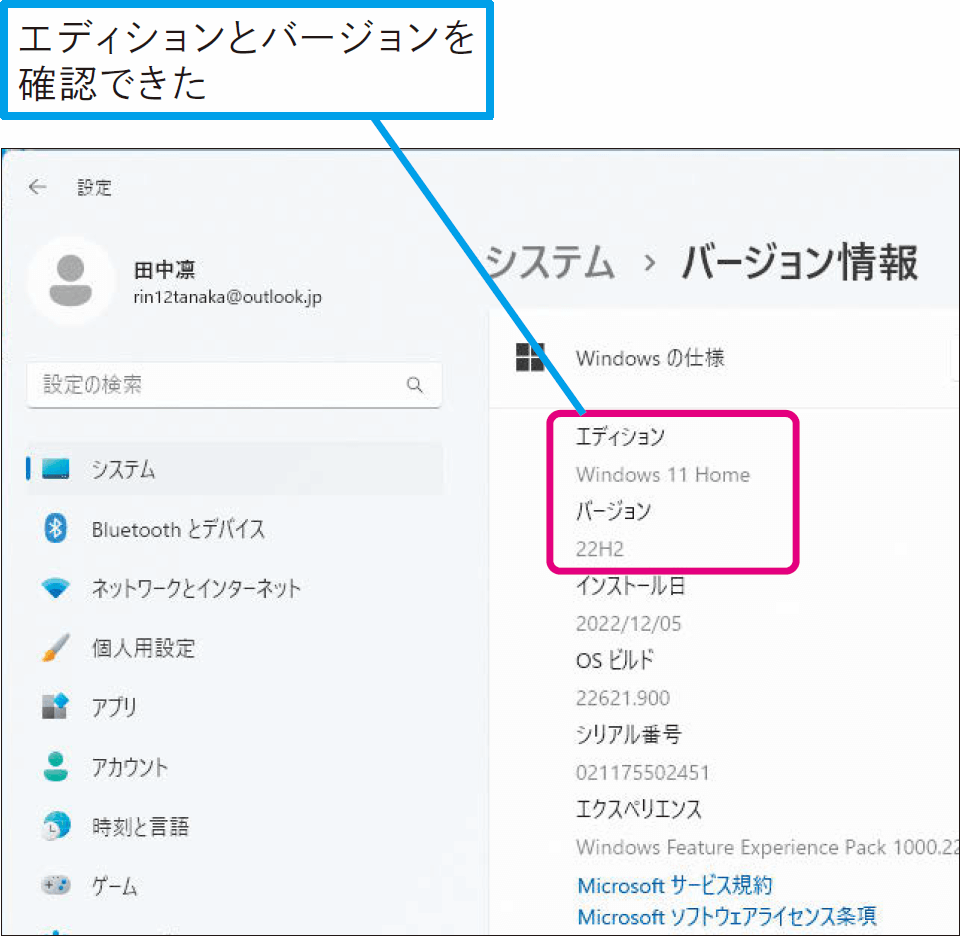
GUIメニューから確認したい場合は、ショートカットキーによるバージョン確認が便利です。「Windowsキー + I」で設定アプリを開き、「システム」>「バージョン情報」の順に進むと、デバイス仕様(CPU、実装RAM)とWindows仕様が一覧で整理された状態で閲覧できます。また、「Windowsキー + Pause/Break」を押すだけでも、同様のシステム情報画面へダイレクトにアクセスできます。
【コマンド・詳細診断】dxdiagやデバイスマネージャーを用いたスペック確認
グラフィック性能や周辺機器の認識状態、搭載メモリの詳細など、より踏み込んだPCスペック確認方法を求める場合は、標準搭載されている高度な診断ツールを活用します。
1. DirectX診断ツール(dxdiag)での総合ハードウェア判定
ゲーミング性能や動画編集への適性を確かめる際に最も頼りになるのがDirectX診断ツール(dxdiag)です。キーボードの「Win+R」を押し、「dxdiag」と入力して実行します。システムタブではBIOSバージョンや正確な物理メモリ容量、ディスプレイタブでは搭載GPUの型番(NVIDIA GeForceやIntel Arcなど)およびVRAM(ビデオメモリ)容量が詳細にリスト化されます。
2. デバイスマネージャーでの詳細ハードウェア確認
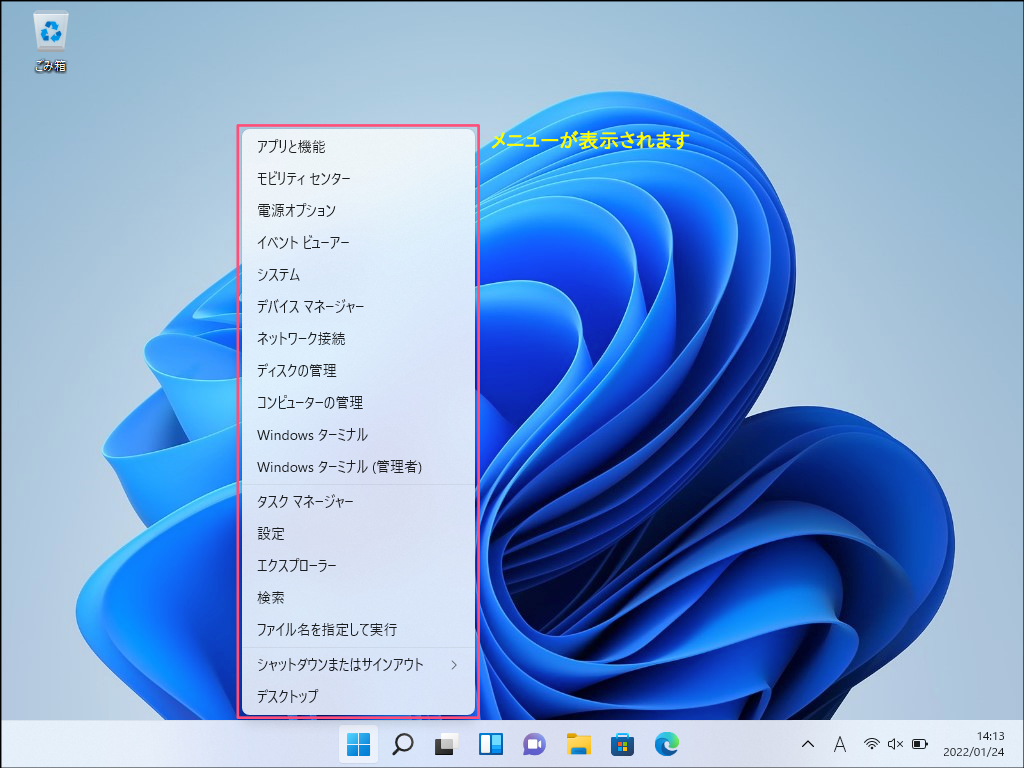
「Windowsキー + X」を押し、表示されるクイックアクセスメニューから「デバイスマネージャー」を選択します。ネットワークアダプターの規格(Wi-Fi 6E/7対応か否か)やストレージ(SSD/HDD)の型番、CPUの正確なコア数・スレッド数などを個別に点検する際に重宝します。
3. コマンドプロンプトでのテキスト情報出力
エンジニアやシステム管理者にとって定番なのがコマンドプロンプトによるバージョン確認です。検索バーに「cmd」と入力して立ち上げ、「systeminfo」と打ち込むことで、OSのインストール日付、ホットフィックス(セキュリティ更新プログラム)の適用履歴、ネットワークカード情報が一括でテキスト出力されます。画面のキャプチャを残さずにテキストとして記録・共有したい場合に極めて有効です。
【一目でわかる比較表】Windows 11/10のエディションとシステム構成の違い
自身のPCを確認した際、「HomeとProで何が違うのか」「32bit版なのか64bit版なのか」に疑問を持つユーザーは少なくありません。以下の比較表で、主要な確認項目と判断基準を整理しました。
| 確認項目 | 詳細・数値データ | 一般的な基準・相場 | 編集部の見解・評価 |
|---|---|---|---|
| OSエディション | Windows 11 Home / Pro | 個人用途はHomeが約75% 法人はProが90%以上 | リモートデスクトップのホスト機能やBitLocker暗号化が必須ならPro一択。Homeでも一般的な作業には十分。 |
| システムの種類 | 64ビット オペレーティング システム (x64 / ARM64ベース) | 2026年現在の主流は64bit (32bitは11で完全廃止) | 32bit/64bitの見分け方は「システム情報」のシステムの種類で確認。11へ移行済みの端末はすべて64bit。 |
| ライセンス認証状態 | デジタルライセンス認証済み (Microsoftアカウント連携) | 正規購入PCは自動認証 (無効時は警告表示あり) | 「設定>システム>ライセンス認証」で確認。認証エラーを放置すると個人用設定や機能更新が制限される。 |
| 年次バージョン | バージョン24H2 / 25H2等 (サポート期間:約24〜36ヶ月) | 年1回の大型アップデート 最新ビルドの維持が推奨 | サポート期間が切れた旧バージョンはセキュリティ配信が停止するため、定期的なwinverチェックが必須。 |
【実態検証】現場で多発するトラブルとユーザーのリアルな声
ITサポート現場や各種コミュニティの取材を進めると、バージョン確認を怠ったことに起因するトラブルが後を絶ちません。特に2026年に入って目立つのが、「勝手に更新が止まっていたことによるセキュリティソフトの誤作動」と「中古PC購入時のライセンス不適合」です。
フリマアプリや格安ECサイトで購入した再生PCにおいて、Windowsライセンス認証の有効期限が突然切れるトラブルが頻発しています。これは企業向けボリュームライセンス(KMS認証)が不正に流用されていたケースであり、「設定>ライセンス認証」画面で「組織のライセンスサーバーに接続できません」というエラーが出て初めて発覚するパターンです。購入直後に正規のデジタルライセンスか確認する習慣が欠かせません。
また、「Windows Updateが『最新の状態です』と表示されているのに、実際は古いバージョンで止まっていた」という声も多く聞かれます。ディスク容量の不足やドライバの互換性ブロックが原因で大型アップデートの配信が保留されている場合、設定画面の表示だけでは見落とす危険があります。だからこそ、winverで実際のビルド番号を直視する確認作業が現場で強く推奨されています。
一般に知られていない盲点とネットの誤解|互換性とライセンスの罠
ネット上には「Windows 11であればどのPCでもAI機能や最新アプリが快適に動く」という誤解が散見されますが、これは事実と異なります。Windows 11の中でも、Copilot+ PCに代表される最新世代の端末には専用のNPU(ニューラル処理ユニット)が搭載されており、従来のIntel CoreプロセッサやAMD Ryzenプロセッサ搭載機とは実行できるローカルAI機能に明確な境界線が存在します。
さらに、32bitと64bitに関する誤認も存在します。Windows 10までは32bit版が存在していましたが、Windows 11は64bit(x64またはARM64)専用OSです。過去の古い32bit専用業務ソフトを動かす場合、エミュレーション処理による互換性の問題が生じる可能性があるため、デバイスマネージャーやタスクマネージャー上で稼働プロセスのアーキテクチャを確認する作業が重要になります。
【プロの結論】現状のPCを維持すべき人・買い替えるべき人の条件
- 現在のPCを維持して問題ない人:
- winverで確認したバージョンが最新(または1世代前以内)に正常更新されている
- 実装メモリが16GB以上あり、ストレージがNVMe SSDで空き容量が50GB以上確保されている
- Proエディションのセキュリティ機能や日常の用途において動作の引っかかりを感じない
- 即座に買い替えや環境刷新を検討すべき人:
- 未だにWindows 10のまま使用しており、セキュリティパッチの提供が完全に停止している
- ライセンス認証画面に警告が出ており、正規の個人用ライセンスが確認できない
- メモリが8GB以下で、最新の機能更新プログラムを適用するたびに動作が極端に重くなる
【ウィンドウズ 確認 方法】に関するよくある質問(FAQ)
Q1:Windows 11が正しくインストールされているか手っ取り早く見分けるには?
A1:キーボードの「Windowsキー + R」を押し、「winver」と入力してEnterを押すのが最速です。表示されたウィンドウの最上部に「Windows 11」と明記されていれば間違いありません。また、タスクバーのスタートボタンが中央配置になっている点も外観上の特徴です。
Q2:使っているPCが32bitか64bitかを確認する具体的な手順は?
A2:「Windowsキー + I」で設定を開き、「システム」>「バージョン情報」を選択します。「デバイス仕様」の中にある「システムの種類」の項目を確認してください。「64ビット オペレーティング システム、x64 ベース プロセッサ」と記載されていれば64bit環境です。
Q3:OSビルド番号が古いまま放置されている場合、何が問題になりますか?
A3:Microsoftからの月例セキュリティ更新プログラムが配信されなくなり、既知の脆弱性を悪用したマルウェア感染のリスクが跳ね上がります。また、プリンタードライバやWebブラウザ、Officeアプリなどが非対応となり、起動しなくなる不具合の原因になります。
Q4:ライセンス認証が正常に通っているか確かめるにはどうすればいいですか?
A4:「設定」>「システム」>「ライセンス認証」の順に開きます。「ライセンス認証の状態」の横に緑色のチェックマークで「アクティブ(Microsoft アカウントにリンクされたデジタル ライセンスによってライセンス認証されています)」と表示されていれば、正常に認証されています。
まとめ:愛機の状態を正確に把握し安全なデジタル環境を維持しよう
OSのバージョンやPCスペックの確認は、トラブルが起きてから行うものではなく、快適かつ安全にPCを使い続けるための「定期健康診断」です。特に機能更新とセキュリティパッチの更新頻度が高まった現代のWindows環境では、「winver」コマンドによる3秒チェックを習慣化しておくだけで、予期せぬトラブルの大半を未然に防げます。
ご自身の利用環境が最新の基準を満たしているか、ライセンスやビルド番号に異常がないか、ぜひ今すぐキーボードを叩いて確認してみてください。正確な現状把握こそが、日々の生産性と安全性を守る第一歩となります。 (出典: ウィンドウズ 確認 方法(Yahoo!ニュース))

最新のトレンドや話題のニュースをわかりやすく解説するWebライターです。読者の皆様に役立つ情報を日々お届けしています。