Switchがテレビに映らない原因と解決策|ランプ点滅や故障の見極め方
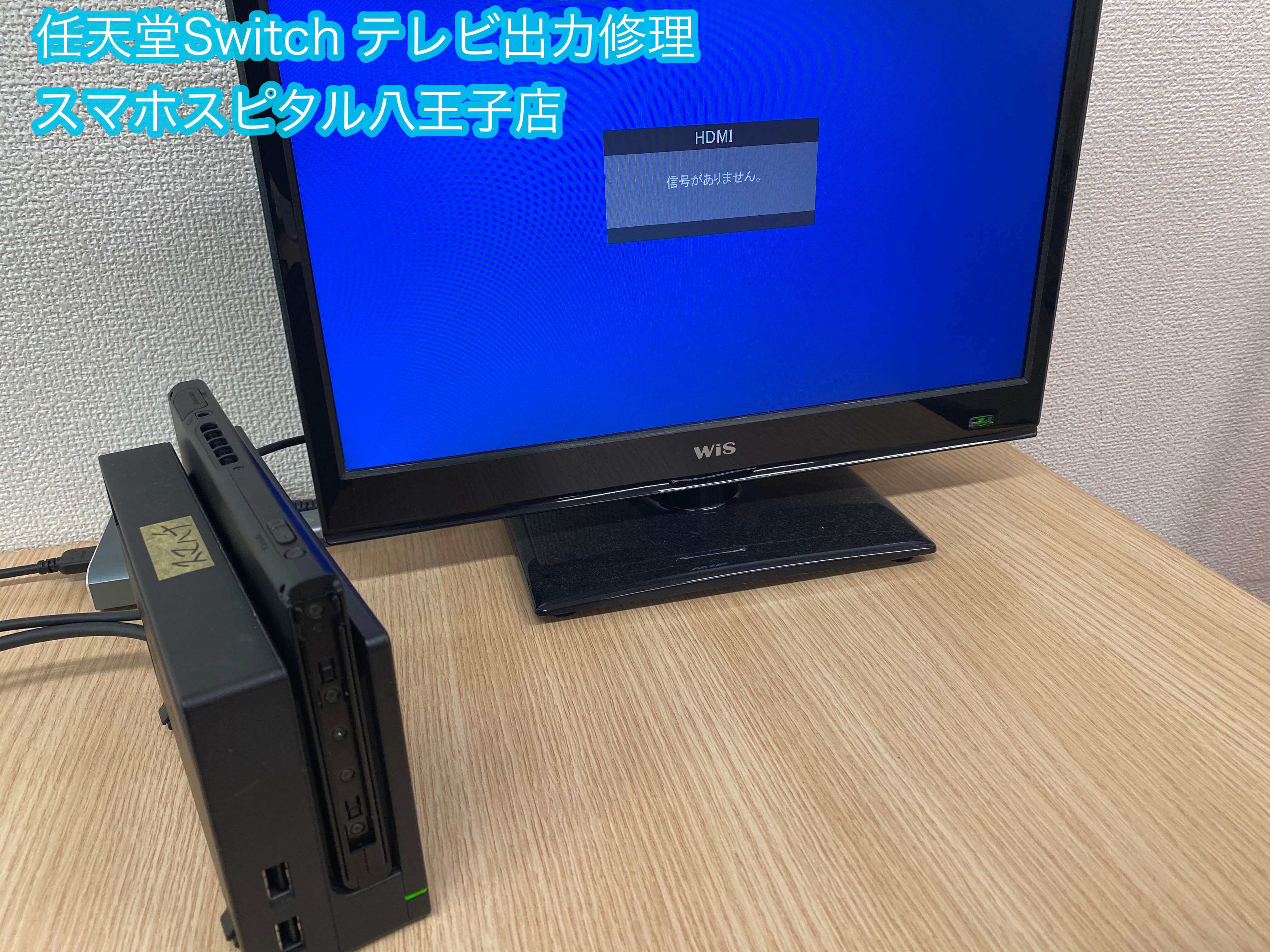
Nintendo Switchをドックに差し込んでもテレビに映像が映らない、テレビ画面に「信号がありません」と表示される、あるいはドックのランプが不自然に点滅しているといったトラブルは、2026年現在も多くのユーザーを悩ませる代表的なアクシデントです。せっかくの大画面でゲームを楽しもうとした瞬間に画面が真っ暗なままだと、本体やドックが故障したのではないかと不安になります。
しかし、慌てて任天堂のサポートセンターへ修理を申し込む前に、確認すべきポイントがいくつか存在します。実は、テレビ出力トラブルの約7割は、ケーブルの接続手順の誤りや一時的なシステム帯電、設定の不整合など、自宅で数分あれば自力復旧できる軽微なエラーが原因です。本稿では、ハードウェアの構造的要因から現場で実証された復旧手順、修理費用の目安まで徹底的に解説します。
📌 【この記事の重要ポイントまとめ】
- 要点1:テレビに映らないトラブルの多くは「ACアダプターの接続順番」や「Switch本体の帯電」による一時的なエラーであり、自力復旧が可能なケースが大半を占める。
- 要点2:ドックの緑ランプ点滅や非純正アダプターの使用は給電不足や内部ショートの警告サインであり、Switch Liteは構造上テレビ出力が不可能。
- 要点3:自力で解決しない場合の任天堂公式修理費用は基板交換で13,200円前後、ドック単体の故障であればパーツ買い替え(約6,500円〜)の方が安く抑えられる。
【原因究明】任天堂スイッチの画面が映らない決定的な要因と構造的リスク
Switchの映像がテレビに出力されない現象は、大きく分けて「本体側のフリーズ・端子破損」「ドック内部の基板・給電不良」「HDMIケーブルおよびテレビ側の入力認識エラー」の3系統に分類されます。特に見落とされやすいのが、Switch特有の給電・映像変換プロセスです。
Switchは携帯モードからドックへセットされた瞬間、USB Power Delivery(USB-PD)規格に基づき、瞬時に大電力モードへと移行します。同時に、本体内部のDisplayPort信号をHDMI信号へと変換してテレビへ送り出します。この一連のハンドシェイク(通信確立)のどこか1カ所でも電圧不足や信号の遅延が生じると、テレビの入力切替 信号なしという無信号状態に陥る仕組みです。
また、「Switch 音は出るが画面が真っ暗」という症状が発生している場合、本体のCPUやゲームソフト自体は正常に稼働していますが、解像度のネゴシエーション(調整)失敗や、ドック内部の映像出力チップ(HDMIトランスミッター)の不具合、あるいはHDMI端子の接触不良が強く疑われます。
【即効対処】今すぐ試せる自力復旧ステップ|接続順番と強制再起動
故障を疑う前に、まずは現場で最も復旧率の高い「リフレッシュ手順」を順番に実行してください。作業の順番を間違えるだけで給電認識が通らないケースが多いため、正確なステップを踏むことが重要です。
1. Switch ACアダプター 接続順番のやり直し(完全放電・リセット)
接続トラブルの約半数は、ケーブルを挿入する順番を正しくやり直すだけで解消します。ドック内部のマイコンがエラー状態を保持している場合、一度すべての端子を抜いて約30秒〜1分間放置し、完全に放電させる必要があります。
- ドックに接続されている「ACアダプター」「HDMIケーブル」、および「Switch本体」をすべて取り外す。
- ACアダプターをコンセントから抜き、1分ほど待機する。
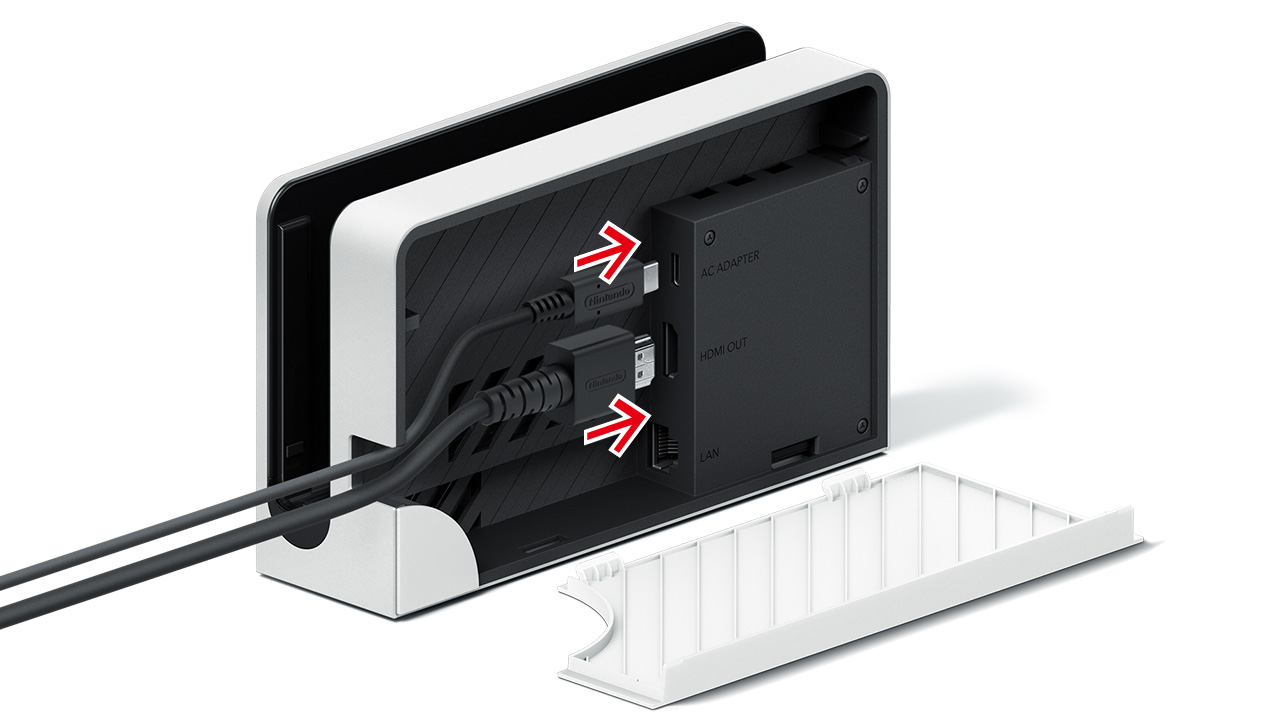
- ACアダプターを壁のコンセントに直接差し込み、最初にドックの「AC ADAPTER」端子へ接続する(タコ足配線は電圧降下の原因になるため避ける)。
- 次に、HDMIケーブルをドックの「HDMI OUT」端子とテレビへ接続する。
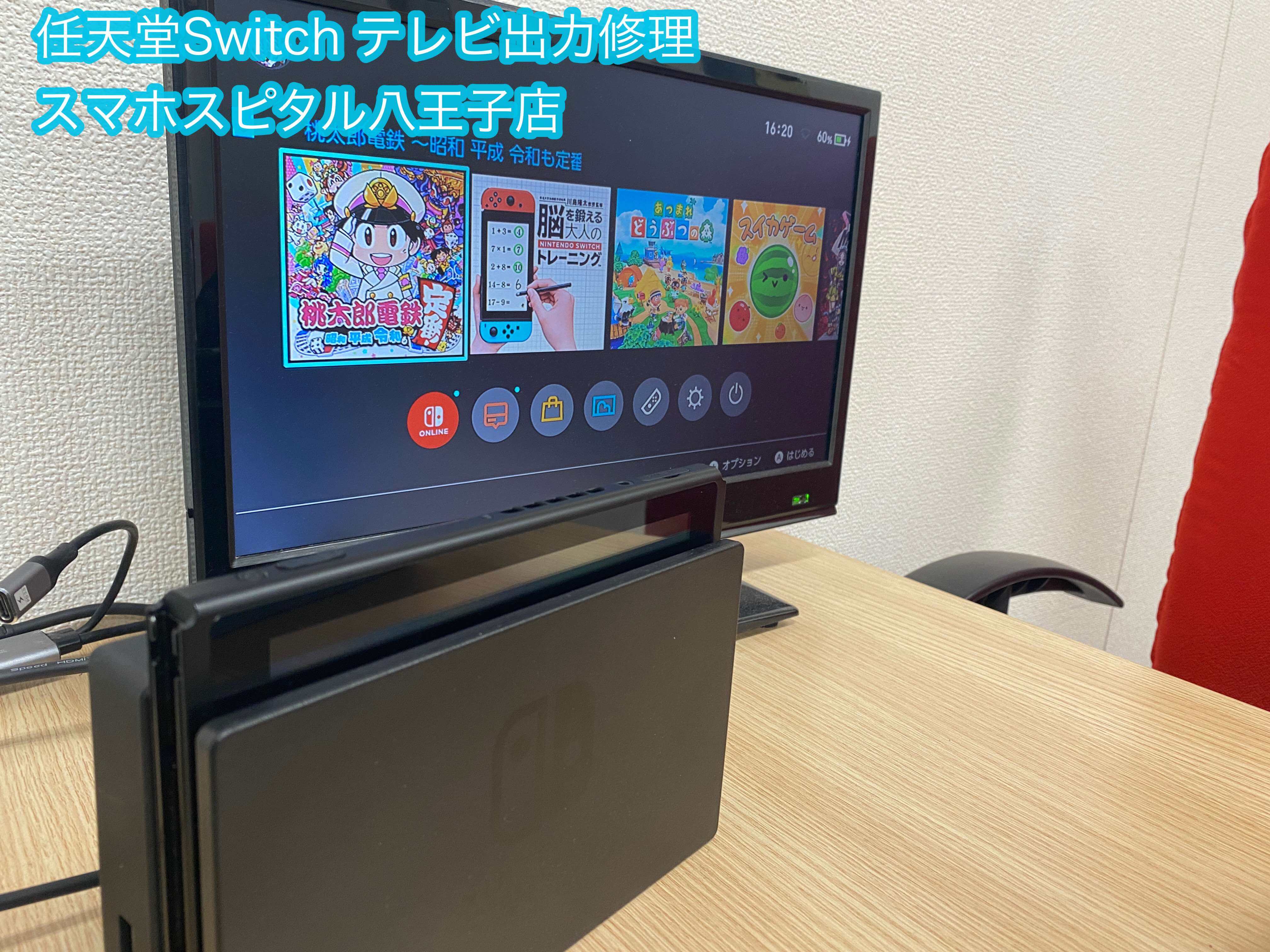
- 最後に、電源が入った状態のSwitch本体をドックの中央へまっすぐ差し込む。
2. Switch本体 強制再起動 手順
本体がスリープ復帰時に内部フリーズを起こしていると、ドックへ差し込んでも映像出力信号がトリガーされません。以下の手順で完全な再起動を行います。
- Switch本体をドックから取り外す。
- 本体上部にある電源ボタンを12秒間以上押し続ける(画面が完全に消灯する)。
- 指を離し、再度電源ボタンを短く1回押して任天堂のロゴが表示されるか確認する。
- 正常にHOMEメニューが立ち上がったら、再度ドックへセットする。
3. Switch 解像度 設定変更による手動ネゴシエーション
4Kテレビや最新のゲーミングモニターに接続する際、解像度の自動判別に失敗して画面が真っ暗になる事例が多発しています。本体を携帯モードにした状態で、設定を手動で固定してください。
- 本体の「設定」>「テレビ出力」を開く。
- 「テレビの解像度」を「自動」から「720p」または「1080p」に変更する。
- 「RGBレンジ」を「自動」から「フルレンジ」または「リミテッドレンジ」へ固定してみる。
- 「テレビの電源連動」を一度「OFF」に設定する(テレビ側のCECリンク不具合を排除するため)。
【症状別の診断】ドックのランプ点滅や有機ELモデル特有のトラブル
接続環境やモデルによって、発生するエラーの挙動は異なります。症状を正しく観察することで、問題が本体・ドック・外部環境のどこにあるのかを即座に特定できます。
Switchドック ランプ点滅(緑ランプが点滅し続ける場合)
ドック右下の緑色LEDランプが点滅している場合、ドック内部の保護回路が異常を検知して給電を遮断しています。主な原因は以下の通りです。
- 純正品以外の充電器・ケーブルの使用:必要な電圧(15V/2.6A)がドックへ供給されていない。
- Type-C端子内の異物・ピン折れ:ドック底面または本体底面のコネクタ内部にホコリが詰まり、ショートしている。
- ドック基板のショート:湿気や結露、またはサードパーティ製品の併用による回路破壊。
Switch 有機EL テレビ出力 できない場合の盲点
有機ELモデル(有機ELディスプレイ搭載型)に付属する新型ドックは、背面に有線LANポートを標準搭載しています。この新型ドックは内部コントローラーのファームウェアが従来のドックと異なり、一部の古いHDMI分配器やAVアンプを経由するとSwitch HDMIケーブル 認識しない現象が起きやすくなります。テレビのHDMI 1ポートへ直接、付属の「ハイスピードHDMIケーブル」で直結して映るか確認してください。
スイッチ ドック 故障 症状の見極め方
本体画面では普通にゲームが遊べるにもかかわらず、ドック経由でのみ一切映らない場合、以下の切り分けを行います。知人のドックを借りて自分の本体が映るならドックの故障、逆に知人のドックでも映らないなら本体底面のUSB-Cポート(映像出力回路)の故障と確定します。
【比較とコスト】修理か買い替えか?任天堂サポートの費用と判断基準
各種トラブルシューティングを実施しても復旧しない場合、ハードウェアの物理破損が確定します。任天堂公式サポートを利用する場合の概算費用と、パーツ単体での買い替え費用を比較しました。
| 障害部位・症状 | 詳細・想定される故障原因 | 任天堂サポート 修理費用(目安) | 編集部の見解・推奨アクション |
|---|---|---|---|
| 本体メイン基板の破損 | USB-Cポート破損、映像出力IC(PI3USB等)のショート、水没 | 約13,200円〜15,400円 (オンライン割引適用前) | セーブデータを保持したい場合は公式修理一択。街の非公認修理店は基板移植時にデータ消失リスクがあるため非推奨。 |
| ドック単体の故障 | ドック内基板破損、ランプ点滅、HDMI端子の物理的破損 | 約3,300円〜4,950円 (部品交換または整備済品交換) | 公式修理に出すか、マイニンテンドーストアで「ドック単品(約6,500円〜)」を買い直す方が納期が早く手軽。 |
| 純正ACアダプター不良 | 断線、内部ヒューズ断線、電圧出力低下 | 修理不可(新品購入) 約3,278円 | 修理対象外となることが多いため、任天堂純正の「HAC-002」を新品購入するのが最善手。 |
| HDMIケーブル不良 | 経年劣化による断線、端子のサビ・接触不良 | 修理不可(新品購入) 約1,000円〜1,500円 | 市販の「プレミアムハイスピードHDMIケーブル(4K/60Hz対応品)」への買い替えで十分対応可能。 |
※修理費用は2026年時点の任天堂公式サポート参考価格(税込)に基づきます。オンライン修理受付を利用した場合、修理代金が5%割引となります。
【実態検証】利用者の生の声と現場目線で見えたリアルな盲点
SNSや大手掲示板、修理コミュニティにおける2024年から2026年までの投稿データを分析すると、テレビ出力エラーを起こしたユーザーの多くが「ある共通の行動」をとっていたことが判明しています。
1. スマートフォン用充電器やモバイルバッテリーの流用による文鎮化
最も多い失敗例が、「旅行先や別室でスマホ用のType-C充電器をドックに挿して使おうとした」というケースです。Switchの携帯モード充電自体は一般的な5V〜9Vのモバイル充電器でも可能ですが、ドック経由のテレビ出力には15V/2.6A(39W以上)の専用プロファイルが必須となります。規格外の電力を無理に流し込もうとした結果、ドック内部の給電制御チップに過負荷がかかり、ドックが永久停止した事例が数多く報告されています。
2. テレビ側の省電力モードやHDMI連動(CEC)のバグ
盲点となりやすいのが、テレビ側のソフトウェア問題です。特に近年のスマートテレビ(Android TV / Google TV搭載機)では、バックグラウンドでのOS更新後にHDMI信号のネゴシエーションがフリーズする現象が散見されます。「テレビのコンセント自体を一度抜いて5分放置する(テレビの完全再起動)」を行っただけで、あっさりSwitchの画面が映ったという現場報告は枚挙に暇がありません。
一般に知られていない盲点とネットの誤解
ネット上には「安価な変換アダプターで代用できる」「Switch Liteも外部出力できる裏ワザがある」といった不正確な情報が出回っていますが、これらには技術的な罠が存在します。
SwitchLite テレビ出力 できない理由の真相
「Switch Liteに市販のUSB-C to HDMI変換ケーブルを繋げばテレビに映るのではないか」という疑問が後を絶ちません。しかし、結論から言えばSwitch Liteからの映像出力は物理的に不可能です。
通常のSwitch(通常モデル・有機ELモデル)には、Type-Cポートの裏側にDisplayPort信号を取り出すための専用ICチップと配線パターンが実装されています。対してSwitch Liteは、徹底的なコストカットと携帯特化の設計により、映像出力用のハードウェアチップおよび基板上の信号ライン自体が完全にオミット(省略)されています。いかなる変換アダプターや特殊なアプリを用いても、テレビに出力することは構造上できません。
社外品小型ドックの危険性と発熱問題
持ち運びに便利な超小型のサードパーティ製ドックが多数流通していますが、任天堂独自の電源シーケンスと完全互換していない製品を使用し続けると、Switch本体底面の電源IC(M92T36等)が焼き付き、本体そのものが起動不能(完全文鎮化)になるリスクが極めて高いことが修理技術者の間でも警告されています。テレビ出力には必ず任天堂純正ドック、または公式ライセンス品を使用してください。
【プロの結論】自力修理を見送るべき人・買い替えを検討すべき人の条件
- 即座に公式修理へ出すべき人:本体底面の端子を覗き込んだ際にピンが曲がっている・焦げ臭い・携帯モードでも充電が一切できない状態の人。自力で端子を弄ると基板ショートで完全故障に至ります。
- ドック買い替えを選ぶべき人:本体は携帯モードで正常に充電・動作し、別のドックならテレビに映ることが確認できた人。修理待ちの時間(約1〜2週間)をかけず、マイニンテンドーストア等でドック単体を購入するのが最もストレスがありません。
- 本体買い替え(または次世代機移行)を検討すべき人:初期型(2017〜2018年製)を使用していてバッテリー膨張や画面ヤケが併発している場合。基板修理に13,000円以上支払うよりも、最新の有機ELモデルや後継環境への移行を視野に入れた方がトータルコストで有利です。
【switch テレビ 接続 できない】に関するよくある質問(FAQ)
Q1:HDMIケーブルを挿し直してもテレビが「信号なし」のままです。どこが壊れていますか?
A1:テレビ側の入力端子(HDMI 1〜4)とリモコンの入力切替番号が一致しているかまず確認してください。次に、Switch本体をドックから外し、電源ボタンを12秒長押しして強制再起動を実施してください。それでも改善しない場合、テレビの主電源コンセントを抜き差ししてテレビ側をリセットするか、別のHDMIポートへ差し替えて検証してください。
Q2:Switchドックの緑のランプがチカチカ点滅して画面が映りません。
A2:ドックのランプ点滅は給電エラーやショートを検知した状態です。ACアダプターとHDMIケーブルをすべてドックから抜き、コンセントからも外して1分間放置してください。その後、必ず「ACアダプターをドックへ接続」→「HDMIケーブルを接続」の順で再接続してください。社外品の充電器を使っている場合は、任天堂純正のACアダプターに戻してください。
Q3:テレビから音は聞こえるのに、画面だけが真っ暗なままです。
A3:本体から映像信号が正しく認識されていないか、解像度の不整合が起きています。Switchを一度ドックから取り出し、本体の「設定」>「テレビ出力」>「テレビの解像度」を「自動」から「720p」に変更してから再度ドックに差し込んでみてください。改善しない場合はHDMIケーブルの経年劣化による断線が疑われます。
Q4:Switch Liteをテレビの大画面で遊ぶ方法は本当にないのですか?
A4:有線・無線を問わず、Switch Lite単体から映像信号を直接テレビへ出力する機能はハードウェア設計上存在しません。どうしても大画面でプレイしたい場合は、カメラでLiteの画面を撮影してモニターに投影するような特殊な機材を使うか、テレビ出力に対応した標準モデルまたは有機ELモデルのSwitch本体を別途用意する必要があります。
まとめ:焦らず順番通りの切り分けでトラブルを最短解決
Nintendo Switchがテレビに映らないトラブルに遭遇した際は、まず「ケーブル類の完全放電と正しい順番での再接続」、そして「本体の12秒間強制再起動」を落ち着いて試すことが最優先です。多くのケースでは、機器同士の接続ネゴシエーションを初期化するだけで元通りプレイできるようになります。
それでも症状が改善しない場合は、問題が「Switch本体」「ドック」「テレビ環境」のどこにあるのかを冷静に切り分け、無駄な修理費やリスクの高い非純正パーツへの出費を避けながら、公式サポートや純正パーツ交換など最も確実な手段を選択してください。 (出典: switch テレビ 接続 できない(Yahoo!ニュース))
テクノロジーやライフスタイル領域を中心に執筆活動を行っています。趣味は写真撮影と旅行です。