エクセル「カメラ機能」の出し方と神ワザ!表連動・レイアウト術
表の列幅や行の高さが異なる複数の表を、1枚のシートや印刷用紙に綺麗に収めようとしてレイアウト崩れに頭を抱えた経験はないでしょうか。そんな悩みを一瞬で解決する強力なツールが、Excelに古くから隠されている「カメラ機能」です。元の表をリアルタイムで同期しつつ、自由な位置に配置できるこの機能は、複雑な帳票作成やダッシュボード構築において手放せない存在となっています。
しかし、標準状態のExcelを起動しても、リボンのどこを探してもカメラのアイコンは見当たりません。なぜ標準タブから姿を消しているのか、どうすれば呼び出せるのか、そして現場で差がつく実践的な活用法まで、2026年現在の最新Excel環境に基づき徹底解説します。
📌 【この記事の重要ポイントまとめ】
- 要点1:カメラ機能は初期状態でリボンに非表示なため、「クイック アクセス ツールバー」や「リボンのユーザー設定」から手動で追加する必要がある。
- 要点2:元データの数値を変更すると貼り付け先の画像もリアルタイムで自動連動し、列幅の異なる表の並列配置や印刷レイアウト崩れの防止に最適。
- 要点3:「リンクされた図」との仕様差や枠線の消し方、画像が更新されないトラブルの対処法を押さえることで、業務効率が劇的に向上する。
【なぜ見当たらない?】エクセルのカメラ機能がリボンにない理由と探し場所
エクセルのカメラ機能を探そうとして、ホームや挿入、ページレイアウトといったタブをいくら巡っても見つからないのは、設定ミスでもバージョンの不具合でもありません。カメラ機能は、Microsoftが用意している「リボンにないコマンド」という非表示グループに標準で分類されているためです。
OfficeのUIがリボン形式へと大幅刷新された際、利用頻度が一部の専門ユーザーに偏っていたカメラ機能はメインメニューから外され、バックヤードに格納されました。しかし機能自体が廃止されたわけではなく、今もなお現役の超便利ツールとしてExcel内部に組み込まれています。画面上のどこにも表示されていない状態から、手動で呼び出す設定を行うだけで即座に利用可能になります。
【1分で完了】カメラ機能の出し方|クイックアクセスツールバー&リボン追加手順
カメラ機能を画面上に出す方法は主に2通りあります。日々の作業効率を最優先するなら、画面左上(またはリボン下)に常駐するクイック アクセス ツールバーへの追加が最もスムーズです。
【クイック アクセス ツールバーへ追加する手順】
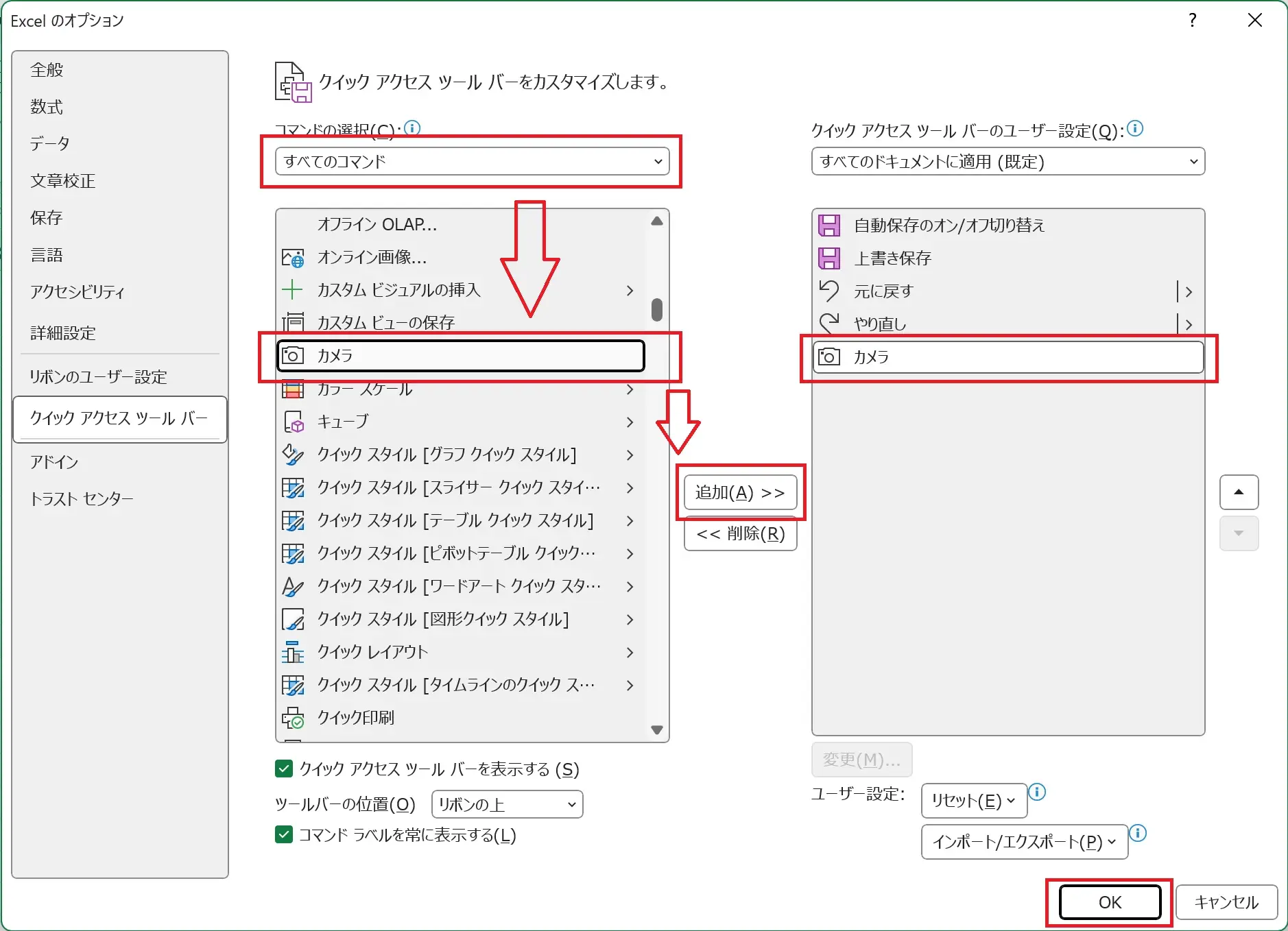
1. 画面左上にあるクイック アクセス ツールバーの右端「▼(ユーザー設定アイコン)」をクリックし、メニューから「その他のコマンド」を選択します。
2. 「Excelのオプション」画面が開いたら、「コマンドの選択」のドロップダウンを「基本的なコマンド」から「リボンにないコマンド」(または「すべてのコマンド」)に変更します。
3. 五十音順に並んでいるリストからスクロールして「カメラ」を探し出し、中央の「追加(A) >>」ボタンを押します。
4. 右側のリストに「カメラ」が追加されたのを確認し、右下の「OK」をクリックします。
リボン内の特定タブ(例えば「挿入」タブなど)に組み込みたい場合は、「リボンのユーザー設定」を開き、新しいグループを作成した上で同様に「カメラ」を追加してください。これで画面上にいつでも押せるカメラアイコンが出現します。
【基本と裏技】エクセルカメラ機能の使い方とショートカット代用テクニック
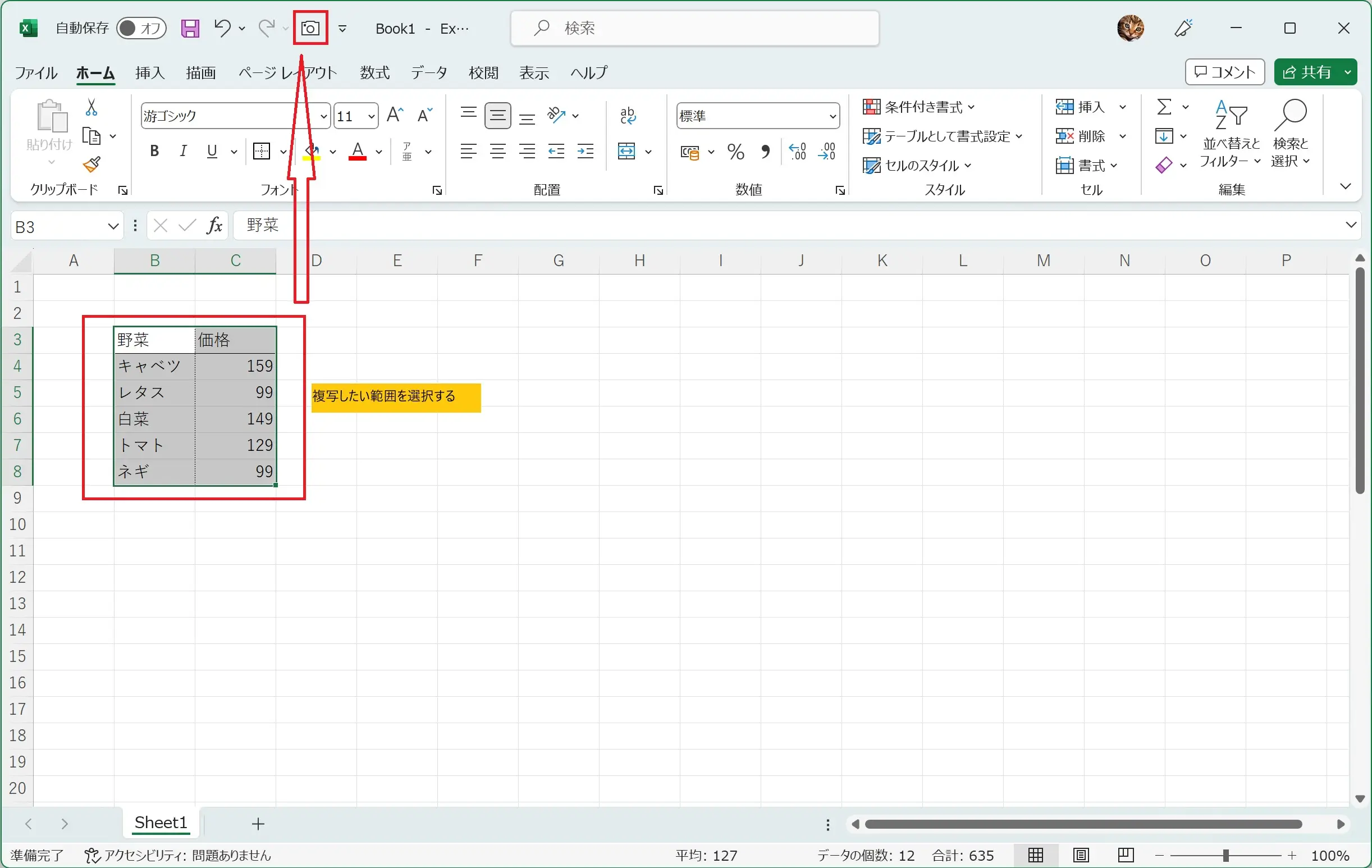
カメラ機能の基本的な操作は極めてシンプルです。コピーしたい表の範囲をマウスで選択した状態で、先ほど追加した「カメラ」アイコンを1回クリックします。するとカーソルが「+」マークに変化するため、貼り付けたいシート上の任意の場所でクリックするだけです。
貼り付けられた表は画像(オブジェクト)として扱われますが、数式バーを見ると「=$A$1:$D$10」のように元のセル範囲が参照されています。そのため、元データの数値を書き換えたりセルの背景色を変更したりすると、カメラで撮影した画像側にも1秒の遅延もなくリアルタイムで反映されます。
なお、カメラ機能そのものに標準の単一ショートカットキーは割り当てられていませんが、クイック アクセス ツールバーの一番左(1番目)に配置しておけば、[Alt] → [1]のキー順押しで瞬時にカメラを起動できます。マウスを使わずにキーボードだけで表の撮影から配置まで完結できるため、大量の帳票を処理する際のスピードが飛躍的に上がります。
【比較検証】「リンクされた図」との違いと枠線を消すプロの仕上げ術
Excelにはカメラ機能とよく似た機能として、通常のコピー(Ctrl+C)後に右クリックの貼り付けオプションから選べる「リンクされた図」が存在します。両者の内部構造は基本的に同じ「Cameraオブジェクト(参照付き画像)」ですが、実務上では明確な違いと使い分けのポイントがあります。
カメラ機能は「範囲選択 → カメラクリック → 貼り付け位置クリック」のわずか3アクションで完結し、初期状態で薄い外枠線が自動付与されるのが特徴です。一方、リンクされた図は外枠線なしでそのまま貼り付けられます。
もしカメラ機能で作成した画像の枠線が邪魔な場合は、以下の手順で一瞬で消去できます。
・貼り付けた画像を選択し、上部メニューに現れる「図の形式」タブをクリック。
・「図の枠線」をクリックし、パレットから「枠線なし」を選択する。
この一手間を加えるだけで、背景のグリッドと完全に同化し、まるでセルに直接入力されているかのような美しい見た目に仕上がります。
【レイアウト崩れ対策】複数シート連動&ダッシュボード印刷の鉄則
実務でカメラ機能が真価を発揮するのが、「列幅や行の高さが全く異なる表を1ページにまとめて印刷・PDF化したい」という場面です。
通常のワークシートでは、上段の表の列幅を広げると下段の表まで引き伸ばされてしまい、バランスの取れたレイアウトを作ることが困難でした。しかし、各表を別々のワークシートで作成し、印刷専用シートへカメラ機能を使って配置すれば、元の表の列幅に一切縛られることなく、自由自在なレイアウト設計が可能になります。
【別シートの表を連動させる手順】
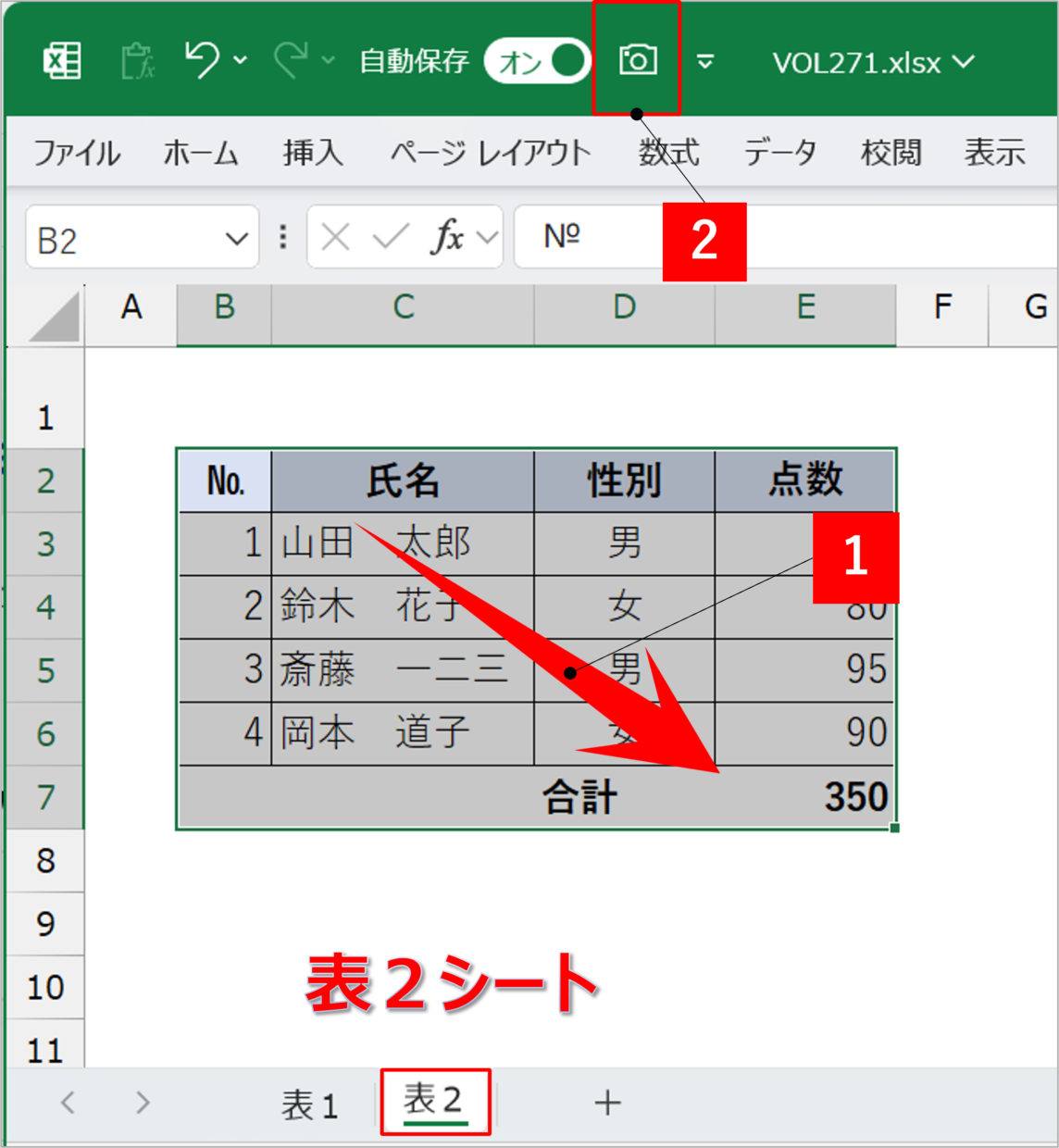
1. 「データ入力用シート」で表を作成し、範囲選択して「カメラ」をクリック。
2. 「印刷用ダッシュボードシート」に切り替えてクリック配置。
3. 画像のサイズ拡大・縮小や位置の微調整を行う。
元データが更新されれば印刷シート側のビジュアルも自動追従するため、月次レポートの作成工数を大幅に削減できます。レイアウトの崩れを気にせず、デザイン性の高い経営ダッシュボードや請求書・納品書の送付状を一括管理する強力な武器になります。
【トラブル解決】カメラの画像が更新されない原因と即効リセット法
「元データを打ち替えたのに、カメラで貼った画像側の数値が変わらない」というトラブルに直面した際は、故障を疑う前に以下の3つのチェックポイントを確認してください。
① 計算方法が「手動」になっている(最も多い原因)
大容量のファイルを扱っている際、数式の自動再計算がオフになっているとカメラの描画も止まります。「数式」タブ >「計算方法の設定」を開き、「自動」にチェックが入っているか確認してください。一時的に更新したいだけなら[F9]キーを押してシート全体を再計算させます。
② 元データの行・列を削除して参照が壊れている
画像をクリックした際、数式バーに「=#REF!」などのエラーが表示されていないか確認します。元のセル範囲を削除・再構築した場合は、数式バー内の参照式(例:=$A$1:$E$15)を直接打ち直すことで即座に再接続されます。
③ 描画エンジンの処理遅延・グラフィックキャッシュの乱れ
多数のカメラ画像を1つのシートに貼りすぎると、Excelの描画メモリに負荷がかかり表示がフリーズすることがあります。一度ファイルを上書き保存して開き直すか、カメラ画像を少しだけドラッグして移動させると、描画トリガーが再発火して最新の状態へ同期されます。
【エクセル カメラ 機能】に関するよくある質問(FAQ)
Q1:カメラ機能で貼り付けた画像を拡大・縮小すると画質がぼやけますか?
A1:極端に拡大するとフォントの輪郭が滲む場合があります。鮮明さを保ちたい場合は、元データのフォントサイズをあらかじめ大きめに設定しておくか、元の表サイズに近い比率のままレイアウト調整を行うのが綺麗に仕上げるコツです。
Q2:カメラ機能を使うとエクセルのファイルサイズは重くなりますか?
A2:数十個以上のカメラオブジェクトを同一ブック内で多用すると、再計算のたびに画面描画処理が走るため、動作が重くなる原因になります。大量のデータを並べる際は、必要な印刷ページやサマリー画面に絞って活用することをおすすめします。
Q3:カメラ機能で作った表の文字を、画像側から直接編集することはできますか?
A3:画像側から直接文字を打ち込むことはできません。画像をクリックすると数式バーに撮影元のセル番地が表示されますので、その参照元のセルに移動して編集を行ってください。元を修正すれば画像側へ即座に反映されます。
まとめ:2026年のExcel業務を激変させるカメラ機能の価値
Excelのカメラ機能は、一見すると地味な隠しコマンドに思えるかもしれませんが、その実力は書類作成の常識を覆すほどのポテンシャルを秘めています。表ごとの列幅の制約から解放され、複数シートの重要指標を1枚の美しいレポートへリアルタイム集約できる柔軟性は、日々のデスクワークにおいて絶大なアドバンテージとなります。
一度クイック アクセス ツールバーに追加してしまえば、いつでもワンクリックで呼び出せます。これまでレイアウトの微調整に奪われていた時間をゼロにし、より付加価値の高い分析や本来のコア業務へと集中するために、ぜひ今日からカメラ機能を使いこなしてみてください。 (出典: エクセル カメラ 機能(Yahoo!ニュース))
テクノロジーやライフスタイル領域を中心に執筆活動を行っています。趣味は写真撮影と旅行です。