Galaxy画面録画のやり方総まとめ!内部音声やできない時の対処法
スマートフォンでゲームの実況プレイを残したり、アプリの操作手順を家族や同僚に共有したりする際、欠かせないのが「画面録画(スクリーンレコード)」です。サムスンのGalaxyシリーズには、サードパーティ製アプリを別途インストールすることなく、高画質な動画を保存できる強力な標準機能が備わっています。
一方で、「クイックパネルを見てもアイコンが見当たらない」「動画を保存したのにゲームの音が入っていない」「録画したファイルが真っ黒になってしまう」といったトラブルに頭を抱えるユーザーも少なくありません。最新のGalaxyシリーズにおける画面録画の基本手順から、トラブル時の具体的な解決策、知っておくべき応用テクニックまでを一挙に整理しました。
📌 【この記事の重要ポイントまとめ】
- 要点1:Galaxyは外部アプリ不要の「スクリーンレコーダー」を標準搭載しており、クイックパネルから手軽に高画質録画を開始できる。
- 要点2:アイコンが見つからない場合はクイックパネルのボタン追加、Aシリーズなどの非対応機種はゲーム機能や代替アプリの活用で解決可能。
- 要点3:内部音声のみ・マイク同時録音の切り替え設定や、著作権保護(DRM)による画面暗転の仕様を正しく把握することが重要。
【基本手順】Galaxy標準機能「スクリーンレコーダー」の起動と録画設定
Galaxyのフラッグシップモデルをはじめとする多くの端末には、アプリ不要標準機能として「スクリーンレコーダー」が組み込まれています。Galaxy S24画面録画手順を例に見ると、操作は直感的でわずか数タップで完了します。
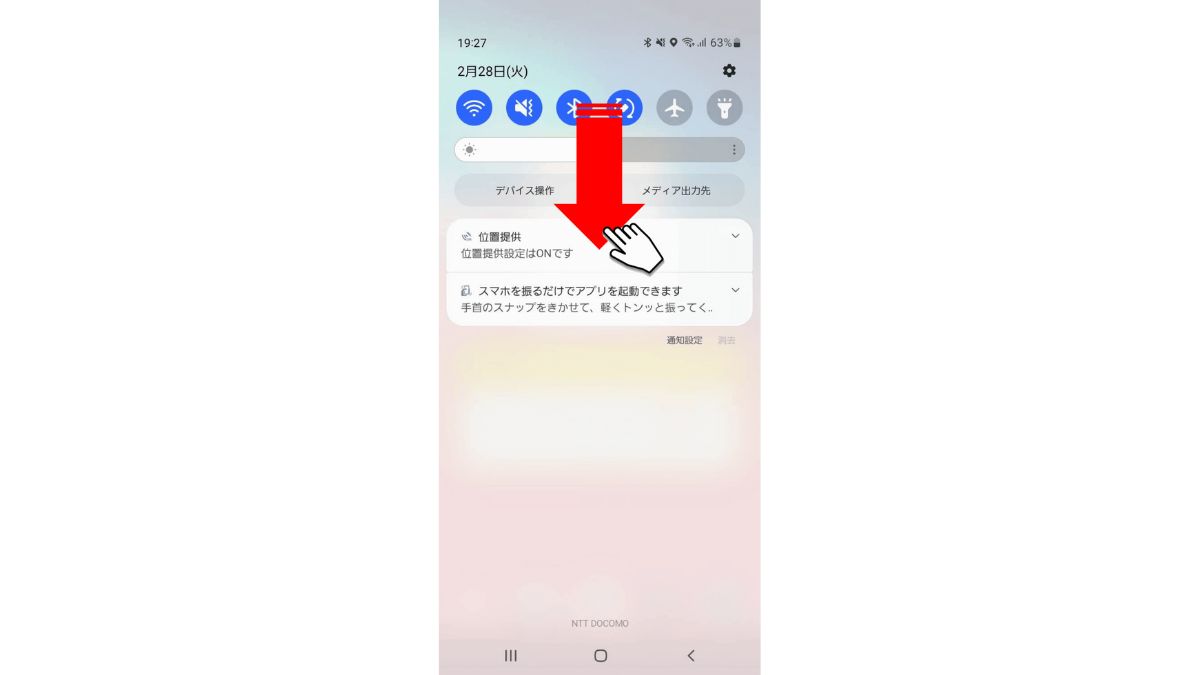
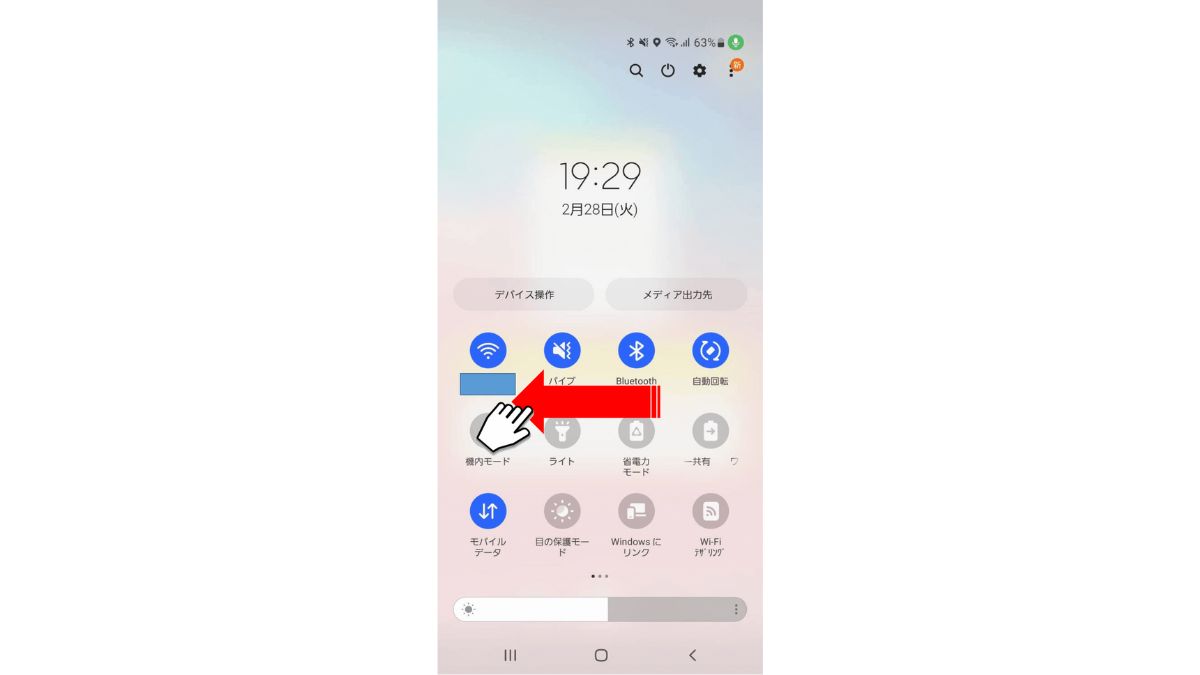
まずは画面上部から下に向かって指を2回スワイプし、「クイックパネル」を全開にします。パネル一覧の中から「スクリーンレコーダー」のアイコンをタップすると、録画前の音声設定ポップアップが表示されます。ここで「無音」「メディア」「メディアとマイク」のいずれかを選択し、「録画を開始」を押すと、3秒のカウントダウン後に画面全体のキャプチャがスタートします。
録画中は画面右上にフローティングツールバーが表示され、ペンのアイコンをタップして画面上に直接手書きメモを入れたり、フロントカメラを起動して自分の顔をワイプ表示(インカメラ同時表示)させたりすることが可能です。録画を終了したいときは、ツールバーの「停止(四角アイコン)」を押すだけで、撮影データが自動的にストレージへ保存されます。サムスン公式画面キャプチャ機能として最適化されているため、動作が非常に滑らかである点も大きな強みです。
「アイコンが出ない」時の対処法|クイックパネル追加とGalaxy Aシリーズ非対応問題
「クイックパネルを開いてもスクリーンレコーダーのボタンが見当たらない」というトラブルには、主に2つの原因が存在します。1つは単にパネルの初期配置から外れているケース、もう1つは端末自体が機能に対応していないケースです。
まず試したいのがクイックパネル追加方法です。クイックパネルを全開にし、右上の編集アイコン(鉛筆マーク)をタップします。「編集」画面に移行すると、現在表示されていないボタン一覧の中に「スクリーンレコーダー」が眠っている場合があります。これを見つけたら、アクティブエリアへドラッグ&ドロップして配置を保存してください。
もし一覧に項目自体が存在しない場合、お使いの端末が非対応モデルである可能性が高まります。Galaxy画面録画できない理由として見落とされがちなのが機種のスペック差です。Galaxy SシリーズやZ Fold / Flipシリーズ、Noteシリーズには標準搭載されていますが、Galaxy A23 5GやA22といったエントリー向けの「Galaxy Aシリーズ」では、One UI Coreと呼ばれる軽量版OSが採用されており、スクリーンレコーダーが意図的に省かれています。
そうした端末におけるGalaxy Aシリーズ非対応対処法としては、主に以下の2つの手段が有効です。
- Game Boosterの録画機能:ゲームアプリ内であれば、画面下部のナビゲーションバーやGame Boosterメニューから標準でゲーム画面録画を利用できます。
- 信頼性の高いサードパーティ製アプリの導入:日常の画面操作を録画したい場合は、Google Playストアで配信されている「AZ スクリーンレコーダー」や「XRecorder」などの実績ある外部アプリを導入するのが確実です。
内部音声・マイク音声の録音テクニック|クリアに音声を残す設定術
ゲーム実況や解説動画の制作において最も重要なのがオーディオのコントロールです。Galaxyでは、用途に合わせて3つのサウンド入力方式を自由に選択できます。
本体の「設定」アプリから「便利な機能」>「画面キャプチャとスクリーンレコーダー」へと進むと、One UIスクリーンレコード設定の詳細画面が開きます。ここで「サウンド」項目をあらかじめ設定しておくことが可能です。
- 無音:音声や周囲の音を一切録音せず、映像のみを保存したい場合に適しています。
- メディア:端末内で再生されているゲーム音、動画の音声、システム音などの内部音声メディアサウンド録音のみを高品質に取り込みます。周囲の雑音や生活音が入らないため、ゲームのプレイ動画をきれいに残すのに最適です。
- メディアとマイク:端末の内部音声を再生しながら、本体マイクを使って自分の声(実況や解説)を同時に記録するマイク音声同時録音設定です。マイクの録音音量バランスも設定スライダーから細かく微調整できます。
動画作成時のノイズを防ぐためには、マイク録音時に手や指でマイク穴を塞がないよう注意し、必要に応じてマイク付きイヤホンを活用するとクリアな音質を確保できます。
録画した画面が「真っ黒」になる原因とDRM(著作権保護)の壁
「録画自体は正常に完了したのに、再生してみると映像が真っ暗で音声しか流れない」という現象に遭遇することがあります。この画面録画真っ黒になる原因のほぼ100%は、再生しているコンテンツにかけられた「DRM(デジタル著作権管理)」やセキュリティ制限によるものです。
Netflix、Amazonプライム・ビデオ、Hulu、Disney+といった有料動画配信サービスや、AbemaTVの一部コンテンツ、電子書籍アプリ、銀行・決済関連のアプリは、著作権侵害や個人情報の流出を防ぐために画面キャプチャをシステムレベルで遮断しています。これはGalaxyの不具合や故障ではなく、コンテンツホルダーを保護するための正常なセキュリティ動作です。
DRMを回避して録画することは利用規約違反や著作権法違反に問われるリスクがあるため、配信動画を端末内に保存したい場合は、各公式アプリに備わっている「オフラインダウンロード機能」を正しく利用しましょう。
画面録画の時間制限・画質設定と保存先フォルダーの管理方法
長時間のプレイ動画やオンライン会議を記録する際には、容量や制限事項を事前に把握しておく必要があります。トラブルを未然に防ぐための主要なポイントを整理しました。
Galaxyの標準スクリーンレコーダーにおける画面録画時間制限と保存先の仕様は次のとおりです。システムの単一ファイルあたりの連続録画制限は通常「最長1時間」または「ファイルサイズ約4GBまで」となっており、上限に達すると自動的に一度録画が終了するか、新しいファイルへ分割して保存されます。
画質設定に関しては、設定メニュー内の「動画の画質」から「1080p(高画質)」「720p(標準)」「480p(低画質)」の3段階から選べます。ストレージ残量が気になる場合やSNSへの素早い投稿を優先したい場合は720pに落とすなど、用途に応じた調整が賢明です。
録画された動画ファイルは、標準の「ギャラリー」アプリ内の「画面録画」アルバム、またはファイルマネージャーアプリの内部ストレージ階層(DCIM/Screen recordings)へ自動保存されます。パソコンへデータを移行する際はこのフォルダーを直接参照してください。
Sペン連携とセルフィー重ね撮りで広がるクリエイティブ機能
Galaxy UltraシリーズやGalaxy Z Foldシリーズの強みである「Sペン」を活用すると、画面録画の表現力は一段と向上します。
録画ツールバーのペン機能を選択し、Sペンで注釈や矢印、強調ラインをリアルタイムに書き込めば、プレゼンテーションや操作マニュアル動画のわかりやすさが劇的にアップします。書き込んだ線の色や太さもツールバーからワンタップで切り替え可能です。
また、インカメラによるワイプ表示はサイズ調整が可能で、画面の好きな位置へドラッグして移動させることができます。ゲーム実況者のリアクション動画や、教育系コンテンツのチュートリアル動画の作成が、専門機材や編集ソフトを使わずスマートフォン1台で完結します。
【ギャラクシー 画面 録画】に関するよくある質問(FAQ)
Q1:通話中の音声やLINEの音声通話も画面録画で相手の声を含めて録音できますか?
A1:通話音声はプライバシー保護および通話録音に関する法的規制の観点から、標準のスクリーンレコーダーでは相手の声がカットされる仕様になっています。音声通話を残したい場合は、端末の通話録音機能(対応地域・機種のみ)や別の録音機材を利用する必要があります。
Q2:画面録画をしていることは相手やアプリ側に通知されますか?
A2:一般的なアプリやブラウザの閲覧、ゲームプレイ中に録画を行っても、外部に通知が飛ぶことはありません。ただし、一部のメッセージングアプリの「消える写真/動画」機能など、特定のセキュリティが敷かれた環境下ではキャプチャの検知警告が表示される場合があります。
Q3:録画中に通知ポップアップや個人情報の映り込みを防ぐにはどうすればいいですか?
A3:録画開始前にクイックパネルから「通知をミュート(おやすみモード)」をオンにするか、One UIの「モードとルーチン」を活用してスクリーンレコーダー起動時に自動で通知をブロックする設定にしておくと、プライベートな通知の映り込みを確実に防げます。
Q4:端末が熱くなると録画が勝手に止まってしまうのはなぜですか?
A4:高解像度での連続録画はプロセッサに高い負荷がかかります。端末内部の温度が一定値を超えると、バッテリー保護と本体の安全確保のためにセーフガードが働き、録画が自動停止します。長時間の録画を行う際は、充電しながらの録画を避け、ケースを外すなど放熱しやすい環境を整えてください。
まとめ:Galaxyの画面録画をマスターして日常やビジネスをスマートに
Galaxyに標準搭載されている画面録画機能は、単なるキャプチャツールにとどまらず、内部音声の独立録音やフロントカメラの同時挿入、Sペンによる手書きアシストまで備えた完成度の高いシステムです。
「アイコンが出ない」トラブルの多くはクイックパネルの再配置や機種ごとの仕様把握でクリアでき、音声設定やDRMの挙動を正しく理解しておけば、失敗のない確実なキャプチャが可能になります。手元の端末の設定とクイックパネルを今すぐ確認し、日々の情報共有やクリエイティブな発信に役立ててみてください。 (出典: ギャラクシー 画面 録画(Yahoo!ニュース))
最新のトレンドや話題のニュースをわかりやすく解説するWebライターです。読者の皆様に役立つ情報を日々お届けしています。