突然LINE通話ができない原因は?2026年最新の端末別解決ガイド
日常の連絡手段として欠かせないインフラとなったLINEですが、大切な用件があるときに限って「発信ボタンを押しても繋がらない」「着信音が鳴らずに不在着信だけが残る」といったトラブルに見舞われるケースが後を絶ちません。画面を何度タップしても呼び出し音が鳴らない焦燥感は、誰もが一度は経験したことがあるはずです。
LINEで通話ができないトラブルは、単なる端末の一時的なフリーズから、OSごとのアクセス権限設定、さらには大規模なサーバー側の通信障害まで、多岐にわたる要因が複雑に絡み合っています。本稿では、2026年時点の最新環境に対応した原因の特定手順と、iPhone・Androidそれぞれに応じた具体的な復旧アプローチを網羅的に解説します。
📌 【この記事の重要ポイントまとめ】
- 要点1:通話不具合の多くは「マイクの権限」や「通話の着信許可設定」の無効化、省電力機能によるバックグラウンド制限が原因。
- 要点2:端末側の問題だけでなく、LINE側のサーバー障害や通信キャリアのネットワーク障害の可能性をまず切り分けることが鉄則。
- 要点3:iPhoneとAndroidで対処法が異なり、キャッシュ削除・OSアップデート・アプリ再起動を正しい順序で行うことで即座に改善するケースが大半。
【緊急チェック】突然LINE通話ができない3大要因と2026年最新の障害情報
発信や着信が一切行えない状態に陥った際、最初に確認すべきは「問題がどこで発生しているか」の切り分けです。LINE通話が繋がらない原因は、大きく分けて「LINE運営側のサーバー障害」「通信環境の悪化」「端末・アプリの設定不備」の3パターンに分類されます。
まず疑うべきは、サービス全体で発生しているシステムトラブルです。2026年最新のLINE不具合情報を把握するためには、LINE公式の障害アナウンスを確認するほか、リアルタイム検索やソーシャルメディア上で「LINE障害」「LINE通話」といったキーワードの投稿急増を検知するのが最も迅速です。サーバー側で大規模障害が起きている場合は、ユーザー側で設定を変更しても改善しないため、復旧を待つ必要があります。
一方で、特定の相手とだけ繋がらない、あるいは家族の端末では正常に通話できている場合は、自身のスマートフォンまたは通信キャリアの電波状況に原因が絞られます。モバイルデータ通信の速度制限がかかっていないか、あるいは公衆Wi-Fiの微弱な電波を無理に掴んで通信が途絶していないかを確認しましょう。
マイク・着信許可を見直す!通話が繋がらない時の決定的な初期設定
端末側のトラブルで圧倒的に多いのが、プライバシー設定や通知設定の誤変更です。特にOSのメジャーアップデート直後や機種変更のデータ移行時に、必要な権限が無効化されてしまうトラブルが頻発しています。
まず点検すべきは通話の着信許可設定方法です。LINEアプリ内の「設定(歯車アイコン)」から「通話」を開き、「通話の着信許可」がオン(緑色)になっているかを確認してください。ここがオフになっていると、相手がいくら発信しても着信画面すら表示されず、一切の通話を受け付けなくなります。
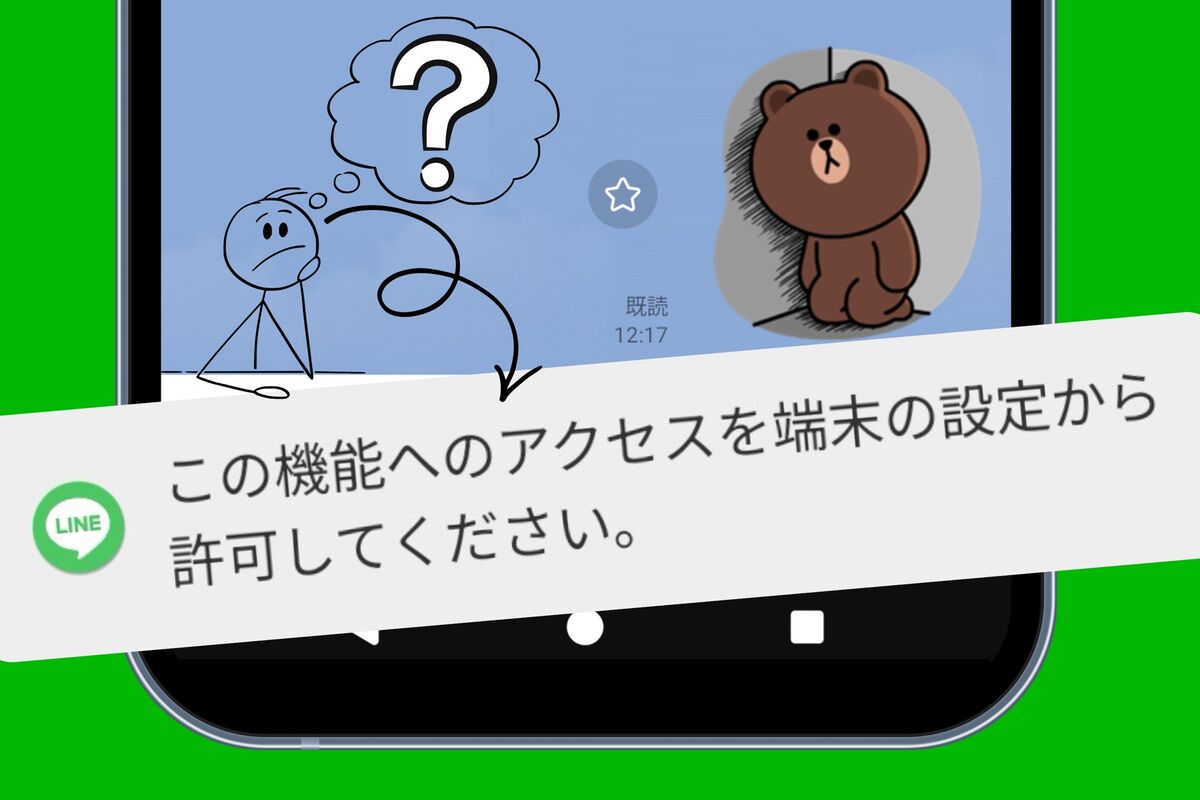
さらに見落としがちなのが、OSレベルでのLINEマイクの権限許可設定です。スマートフォンの本体設定からLINEアプリの権限一覧を開き、マイクへのアクセスが「許可」になっているかを確かめましょう。マイク権限が遮断されていると、発信時にエラーダイアログが表示されて強制終了したり、相手側にこちらの声が一切届かなくなったりします。また、LINE電話の着信音が鳴らない現象が起きている場合は、通知設定内のサウンドがオフになっていないか、端末のマナーモードや集中モードが有効になっていないかも併せて確認が必要です。
「相手の声が聞こえない・勝手に切れる」音声・通話切断トラブルの真相
通話自体は繋がるものの、「LINE通話で相手の声が聞こえない」「数秒から数分でLINE通話が勝手に切れる理由がわからない」といった症状も深刻です。これらはアプリのバグではなく、ハードウェアや周辺環境の干渉によって引き起こされるケースが目立ちます。
相手の声が聞こえない場合、まずは受話スピーカーの物理的な詰まりや、Bluetoothイヤホンへの意図しない音声出力接続を疑ってください。カバンの中にあるワイヤレスイヤホンが自動接続されたままになっており、そちらから音声が出力されているケースは非常に多く報告されています。画面上のオーディオ出力先が「内蔵スピーカー」「受話口」「Bluetooth機器」のどれに設定されているかをタップして確認しましょう。
通話が途中で切断されてしまうトラブルについては、「スマートフォンの省電力機能」が関与している疑いがあります。長時間の通話をバックグラウンドで継続している際、端末のバッテリー管理システムが「電力を消費している非アクティブアプリ」と誤認し、LINEの通信プロセスを強制終了させてしまうパターンです。Wi-Fiルーターの接続帯域が2.4GHz帯の場合、電子レンジなどの家電ノイズによって電波が一瞬途切れるだけでも通話が落ちる原因になります。
【iPhone版】iOS環境でLINE通話ができない時の即効対処法
iOS端末特有の構造に起因する通話トラブルも存在します。iPhoneでLINE通話ができない対処法として、特に有効なのが「iPhoneの基本通話と統合」機能の再設定です。
LINEアプリ内の「設定」>「通話」にある「iPhoneの基本通話と統合」は、通常の電話と同じようにロック画面から直接LINE通話に応答できる便利な機能ですが、iOSのバージョン更新に伴い動作が不安定になることがあります。この項目を一度オフにしてから再度オンに切り替える、あるいは一時的にオフにしてLINE単体での着信動作を試すことで、着信画面が出ない不具合が高確率で解消されます。
あわせて、iOS標準の「集中モード(おやすみモード)」が特定の時間帯に自動起動していないかも点検してください。集中モードの許可リストにLINEが含まれていない場合、着信音もバイブレーションも完全に沈黙します。また、LINEアプリ内の「設定」>「写真と動画/データ」等から蓄積されたキャッシュデータを削除し、端末のストレージ空き容量を確保することも動作の安定化に直結します。
【Android版】OS特有の通話不具合とバックグラウンド制限の解除法
Android端末では、メーカーごとの独自の省電力制御(バッテリー最適化)がLINEの通信を阻害することがAndroidのLINE通話不具合の典型例です。
端末の「設定」>「アプリ」>「LINE」>「バッテリー」の項目を確認し、設定が「最適化」や「制限あり」になっている場合は、「制限なし(無制限)」に変更してください。これにより、スリープ中であっても着信信号をリアルタイムに受信できるようになり、「スリープ解除時にまとめて不在着信通知が届く」という不具合を防止できます。
さらに、Android 13以降で厳格化された「バックグラウンドでのデータ通信許可」や「通知の権限」が個別に無効化されていないかも再確認が必要です。動作が重く通話がフリーズする場合は、アプリ情報画面から「キャッシュを消去」を実行した上で、アプリの「強制停止」を行い、再起動を試みるのが効果的です。
「応答なし」の表示は何を意味する?ブロックや拒否の真実を暴く
こちらから発信した際に「応答がありませんでした」と表示されて切れてしまう場合、LINE電話の応答なしの真相について不安を覚える利用者は少なくありません。「着信拒否されているのではないか」「アカウントをブロックされたのではないか」という疑問が生じやすいポイントです。
結論から述べると、LINE通話における「応答なし」は、相手が単に電話に気づかず応答時間を過ぎた場合や、着信画面で意図的に「拒否」を押した場合、あるいは相手側の端末が圏外・機内モード・電源オフである場合に表示されます。
重要なのは、仮に相手からブロックされていたとしても、発信側には通常の呼び出し音が鳴り続け、最終的に「応答なし」で終了するという仕様です。したがって、「応答なし」という表示そのものだけでブロックの有無を断定することはできません。相手が一時的に多忙で出られないだけの可能性も十分にあるため、慌てて連続発信を繰り返さず、まずはテキストメッセージを送信して様子を見るのが賢明です。
【基本の復旧手順】LINEアプリのアップデートと再起動の正しいやり方
あらゆる設定を見直しても不具合が解消しない場合、最後に行き着く王道のアプローチがLINEアプリのアップデートと再起動の徹底です。単純な作業に見えますが、正しい手順を踏むことで潜在的なバグの多くが一掃されます。
まず、App StoreまたはGoogle Playストアを開き、LINEアプリに保留中の更新がないか確認します。古いバージョンのまま使用を続けると、OS側の最新セキュリティ仕様と競合して通話モジュールが正常に起動しなくなるケースがあります。アプリを最新版へ更新したら、次はタスクキラー等でアプリを終了させるだけでなく、スマートフォン本体の完全な再起動を実施してください。
端末を再起動することで、バックグラウンドでスタックしていた通信プロセスやメモリの断片化がリフレッシュされます。Wi-Fiルーターの再起動や、機内モードのオン・オフによるモバイル通信のリセットも併せて行うと、通信経路のトラブルも同時に解消されるため非常に効果的です。
【LINE通話ができない問題】に関するよくある質問(FAQ)
Q1:着信画面が表示されず、後から「不在着信」のトークだけが届くのはなぜですか?
A1:端末の省電力機能によってLINEのバックグラウンド通信が遮断されているか、アプリ内設定の「通話の着信許可」がオフになっている可能性が高いです。Androidの場合は「バッテリーの最適化」を解除し、iPhoneの場合は「集中モード」の設定や「iPhoneの基本通話と統合」を見直してください。
Q2:呼び出し音は鳴るのに、相手が出るとすぐに通話が切れてしまいます。
A2:通話が成立した瞬間に切断される場合、マイクのアクセス権限が無効になっているか、通信帯域の極端な低下が疑われます。本体設定からLINEのマイク権限が許可されているか確認し、Wi-Fi環境からモバイルデータ通信(あるいはその逆)へ切り替えて再度発信を試みてください。
Q3:パソコン版(PC版)LINEから通話ができない時の主なチェックポイントは?
A3:PCに接続されているマイク・スピーカーの入出力デバイス設定が正しく選択されていないケースが大半です。LINEの「設定」>「通話」からマイクのテストを行い、WindowsやMacのOS側セキュリティ設定で「アプリにマイクへのアクセスを許可する」が有効になっているかを確認してください。
まとめ:焦らず段階的なトラブルシューティングを
突然のLINE通話トラブルに直面すると混乱しがちですが、原因の多くは権限の不整合や一時的な通信の乱れに集約されます。まずはサーバー障害の有無を確認し、次に「マイク権限」「着信許可」「省電力設定」の3大ポイントを順に点検していくことで、大半のケースは数分以内に解決へと導かれます。
スマートフォンはOSやアプリの自動更新によって、意図せず設定値が書き換わることがあります。定期的に設定を見直す習慣をつけ、快適な連絡環境を維持していきましょう。 (出典: line 通話 できない(Yahoo!ニュース))

テクノロジーやライフスタイル領域を中心に執筆活動を行っています。趣味は写真撮影と旅行です。