ピン留めとは?LINEやPCで役立つ最新活用術と通知の真相
スマートフォンやパソコンを操作している際、頻繁に目にする「ピン留め(ピン止め)」という言葉。毎日のように届く膨大なメッセージや開いたままのブラウザタブに埋もれ、大事な連絡や必要なツールを見失ってしまった経験は誰にでもあるはずです。デジタルツールが生活や仕事のインフラとなった現在、必要な情報へ一瞬でアクセスできる環境づくりは、日々のストレスを大きく左右します。
ピン留めとは、特定のトークルーム、アプリ、Webページ、SNS投稿などを画面の最上部や常に視界に入る定位置へ固定する機能を指します。本記事では、主要なアプリやOSでの設定・解除手順はもちろん、「相手に通知でバレるのか?」という対人面の疑問、固定できない原因、そして情報過多に溺れないためのスマートな活用術まで、デジタルツールの最新仕様に基づいて徹底解説します。
📌 【この記事の重要ポイントまとめ】
- 要点1:ピン留めは重要なトークやアプリを最前面・最上部に固定し、埋もれを防ぐ基本機能。
- 要点2:LINEやiPhoneのメッセージでピン留めしても相手に通知は一切飛ばず、バレる心配はない。
- 要点3:固定数が多すぎると逆効果になるため、優先順位を明確にした定期的な見直しが不可欠。
【超入門】ピン留めとはどんな機能?仕組みと絶対知るべき3大メリット
ピン留め(英語では「Pin」や「Pinning」)の語源は、現実世界のコルクボードに重要なメモや写真を画鋲(押しピン)で留めておく動作に由来します。デジタル空間におけるピン留めの仕組みは極めてシンプルで、通常は「新着順」「更新順」「五十音順」などで並び替わる一覧リストのルールを上書きし、ユーザーが指定した特定のアイテムを強制的に最上段や目立つ固定エリアへ配置し続けるというものです。
この機能を取り入れることで得られるメリットは、単なる「見た目の整理」にとどまりません。
- 探す時間の完全削減(タイパ向上):画面を何度もスクロールして相手の名前やファイルを探す手間がゼロになり、即座に連絡や作業へ移行できます。
- 返信漏れ・タスク忘れの防止:家族の急用、進行中プロジェクトのグループ、今日中に提出すべき書類などを常に視界へ入れておくことで、未読スルーや作業漏れを防ぎます。
- 認知リソースの節約:無数の情報が並ぶ画面から「いま見るべきもの」を探し出す作業は、無意識のうちに脳へ疲労を蓄積させます。定位置化によって判断のストレスを劇的に軽減できます。

【徹底検証】LINEのピン留めは相手にバレる?通知の有無と人間関係のリアル
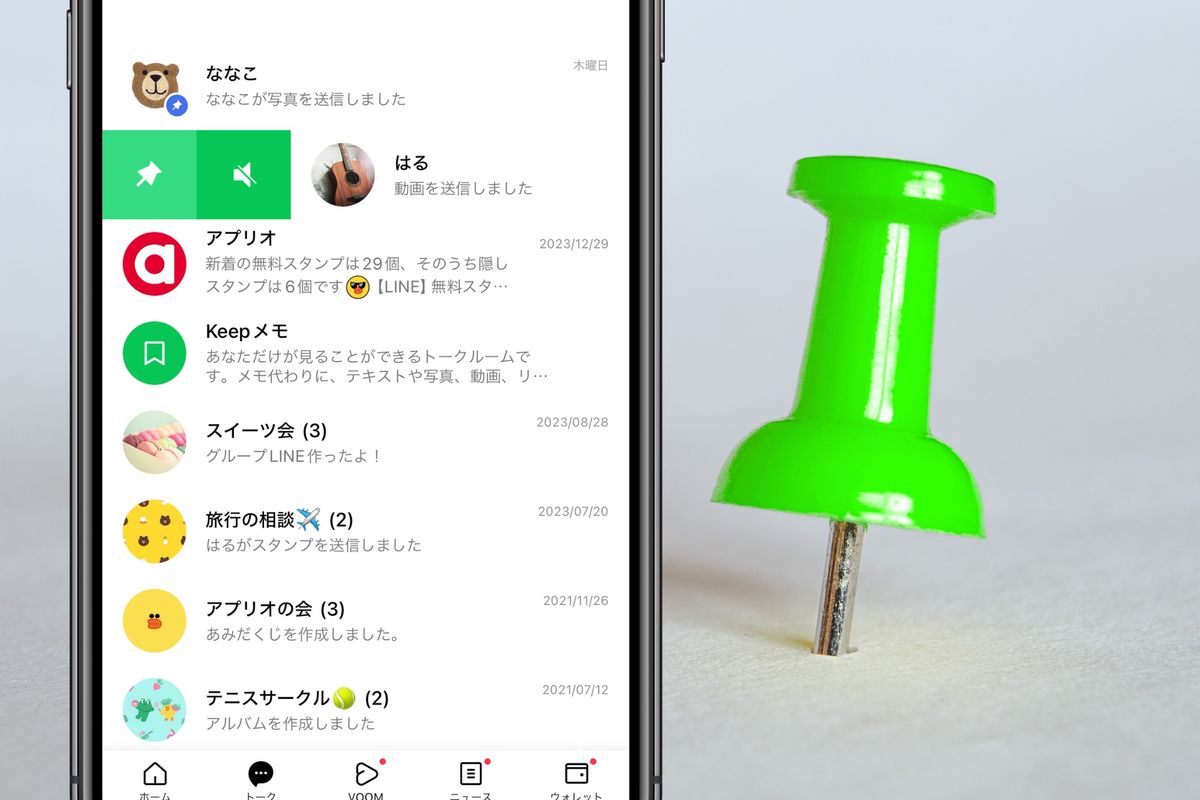
「気になる相手や家族のLINEをピン留めしたいけれど、相手側に『ピン留めされました』といった通知が届いてバレるのではないか?」と不安に思う方は少なくありません。編集部による実機検証およびLINE公式ヘルプセンターの仕様確認を行ったところ、結論としてピン留めによる通知の有無に関しては「一切通知されない」ことが確認されています。
ピン留めは、あくまで操作している本人の端末(ローカル環境)の表示順を変更するだけのパーソナル設定です。相手の端末画面やトークルーム内の表示には何の影響も与えません。そのため、片思いの相手、家族、重要な仕事相手など、誰を最上部に固定してもプライバシーは完全に守られます。
SNSやネット掲示板を調査すると、「大事な人からの返信を見落としたくないから一番上に置いている」「会社の連絡網を固定して誤爆を防いでいる」という肯定的な声が目立つ一方、「恋人のスマホ画面をふと見た際、見知らぬ異性が最上段にピン留めされていて浮気疑惑が浮上した」という偶発的なトラブル事例も散見されます。通知でバレることはありませんが、画面を直接見られた際の視覚的なインパクトは強いため、周囲の視線が気になる場面では配慮が必要です。
【主要アプリ・OS別】ピン留めのやり方と解除方法&順番入れ替えの全手順
ピン留めの操作は直感的ですが、利用するプラットフォームによって手順や上限数、ピン留めの順番入れ替えの仕様が異なります。ここでは代表的なツールごとの具体的な操作手順と特徴を整理しました。
| 対象ツール | 設定手順と仕様 | 固定可能枠・制限 | 編集部の見解・評価 |
|---|---|---|---|
| LINE(トーク) | トーク一覧で対象を右スワイプ(iOS)または長押し(Android)し「ピン」をタップ。解除も同様。 | 無制限(実質上限なし) | 最重要連絡先3〜5件に絞るのが最も効果的。新着順に並ぶ仕様。 |
| iPhone メッセージ | 連絡先を長押しして「ピンで固定」を選択、または右スワイプ。ドラッグで順番入れ替え可能。 | 最大9件まで固定可能 | 丸いアイコンで最上部に表示され視認性抜群。直感的な並べ替えに対応。 |
| Windows タスクバー | 起動中アプリのアイコンを右クリックし「タスクバーにピン留めする」を選択。 | 画面幅に応じた実質上限 | 日常業務で使うブラウザやエクスプローラー、連絡ツールを置くと作業効率が倍増。 |
| Google Chrome(タブ) | タブを右クリックし「固定」を選択。解除は右クリックから「固定を解除」。 | タブバーの左端に小型化表示 | 誤って「×」で閉じる事故を完全防止。常時開く社内ポータル等に最適。 |
| Instagram(プロフィール) | 投稿右上の「…」から「プロフィールにピン留め」を選択。 | 最大3件まで固定可能 | 自己紹介や代表作、最新の告知を新規訪問者へダイレクトに届ける必須設定。 |
| X(旧Twitter) | 自分のポスト右上「…」から「プロフィールに固定表示する」を選択。 | 1アカウントにつき1件 | 名刺代わりのポストを設置することでフォロワー転換率が大きく向上。 |
スマホの画面固定(アプリのピン留め)のやり方
連絡先や投稿だけでなく、Androidスマホには画面全体を特定のアプリ1つだけに固定するピン留め機能(アプリの固定)が存在します。設定アプリ内の「セキュリティ」項目から「アプリの固定」を有効化し、タスク切り替え画面からアプリアイコンをタップして「ピン留め」を選ぶことで動作します。子供に動画を見せる際や友人にスマホを貸す際に、他のアプリや写真フォルダを勝手に見られないよう制限できる強力なセキュリティ対策です。

ピン留めができない理由と現場で多発するトラブルの対処法
「手順通りに操作しているのに固定できない」「ピン留めのマークが出ない」という場合、システムや仕様の制約に直面している可能性が高いです。現場でよく見られる主な原因は以下の通りです。
- プラットフォーム固有の上限数に達している:Instagramのプロフィール投稿は3件、iPhoneのメッセージは9件、Xの固定ポストは1件と、サービスごとに明確な上限が定められています。新しいものを固定するには、既存のピン留めを一度解除しなければなりません。
- 他人の投稿や共有スペースでの権限不足:SNSの固定投稿は「自分が発信したコンテンツ」に限定されます。他人のポストや共有グループの管理者権限がない環境では固定操作を行えません。
- アプリやOSのバージョンが古い:古いバージョンのアプリでは最新のピン留めUIに対応していない場合があります。App StoreやGoogle Playストアから最新版へアップデートを行ってください。
- ブラウザのシークレットモード利用:Chromeなどのシークレットウィンドウでは、ブラウザを閉じるとセッション情報が破棄されるため、タブの固定状態は保存されません。
一般に知られていない盲点とネットの誤解|固定しすぎが招く「情報麻痺」
ピン留めは非常に便利な機能ですが、心理学や作業効率の観点から見ると「何でもかんでもピン留めする行為」は逆効果を生み出します。ネット上では「よく使うものはすべて固定すべき」という極端な意見も見られますが、これは大きな誤解です。
一覧画面の半分以上がピン留めで埋め尽くされると、脳は「どれが本当に緊急なのか」を瞬時に判別できなくなります。これは認知心理学における「選択のパラドックス」や「情報麻痺」と呼ばれる現象です。固定枠が増えすぎた結果、新着メッセージが画面外へ追いやられ、かえって連絡の見落としが増加するという本末転倒な事態に陥ります。「常に1画面内に収まる件数(3〜5件程度)にとどめる」という明確な境界線を設けることが、機能を真に活かす鉄則です。
【2026年最新】プロが実践するピン留め活用術と向いている人の条件
日々の業務やプライベートで膨大なデジタル情報を捌くプロフェッショナルは、ピン留めを単なる「お気に入り」としてではなく、「進行中タスクの可視化」として運用しています。
- プロジェクト完了ごとの入れ替え:現在進行中の案件グループだけを固定し、納品や商談が完了した瞬間にピンを外す「動的なタスク管理」。
- 未読バッジとの併用:あとで返信すべき重要トークだけをピン留めし、返信が完了したら固定を解除して通常リストへ戻す「未処理トレイ化」。
- SNSアナリティクス連動:InstagramやXにおいて、最も反響の高かった実績や直近のプロモーションを定期的にピン留めし直し、プロフィールの成約率を最大化する導線設計。
【プロの結論】おすすめできる人・慎重になるべき人の判断基準
ピン留め機能の恩恵を最大限に受けられるのは、「1日に数十件以上のメッセージを受信し、返信漏れのリスクを抱えている人」や「PC作業で同じツールを毎日往復するビジネスパーソン」です。一方で、「整理整頓が苦手で一度固定したものを放置しがちな人」は、固定枠が過去の遺物で埋まり、機能不全を起こすリスクがあります。「ピン留めは一時的な作業場である」と認識し、週に一度は見直す習慣を取り入れることが成功への鍵となります。
【ピン 止め と は】に関するよくある質問(FAQ)
Q1:LINEでピン留めを解除すると、相手に通知されたり履歴が残ったりしますか?
A1:いいえ、解除した場合も相手に通知が届くことは一切ありません。履歴に残ることもなく、いつでも自由に設定と解除を繰り返せます。
Q2:Chromeのタブをピン留めしたままブラウザを閉じたら、次回起動時に消えてしまいますか?
A2:通常のウィンドウであれば、ピン留めされたタブはブラウザを再起動しても左端に保持されます。ただし、タスクマネージャー等で強制終了した場合やシークレットモードの場合は復元されないことがあるため注意してください。
Q3:Instagramでピン留めした投稿の順番を自由に入れ替えることはできますか?
A3:Instagramの仕様上、ピン留めした投稿は「直近でピン留め操作を行ったもの」が左側に配置されます。順番を変えたい場合は、一度すべてピン留めを解除し、右側に配置したい投稿から順番に再固定してください。
Q4:LINEのトークでピン留めした相手同士の順番はどう決まりますか?
A4:LINEのピン留めエリア内では、基本的に「新しくメッセージを受信した順(更新順)」で並び替わります。常に特定の1人を最上位に固定する個別ソート機能は現時点で備わっていません。
まとめ:ピン留めを使いこなしてデジタルライフを劇的に快適化しよう
ピン留めとは、情報が溢れる現代のデジタル空間において、本当に大切な連絡や作業へのアクセスを最短化するための必須機能です。通知によって相手にバレる心配はなく、プライベートから仕事まで幅広いシーンで安心して活用できます。
ただし、その利便性を損なわないためには、「固定する数を絞り込む」「役目が終わったら解除する」という適切な運用が欠かせません。LINEの主要連絡先、PCの日常ツール、SNSの代表投稿など、まずは身近なアプリからピン留めを取り入れ、ノイズに惑わされない快適な操作環境を手に入れてみてください。 (出典: ピン 止め と は(Yahoo!ニュース))
毎日更新されるトレンド情報を分析・発信中。役立つ裏技やおすすめ情報を分かりやすく紹介します。