電源が入らない原因と即効復旧手順【2026年最新プロの完全対処法】
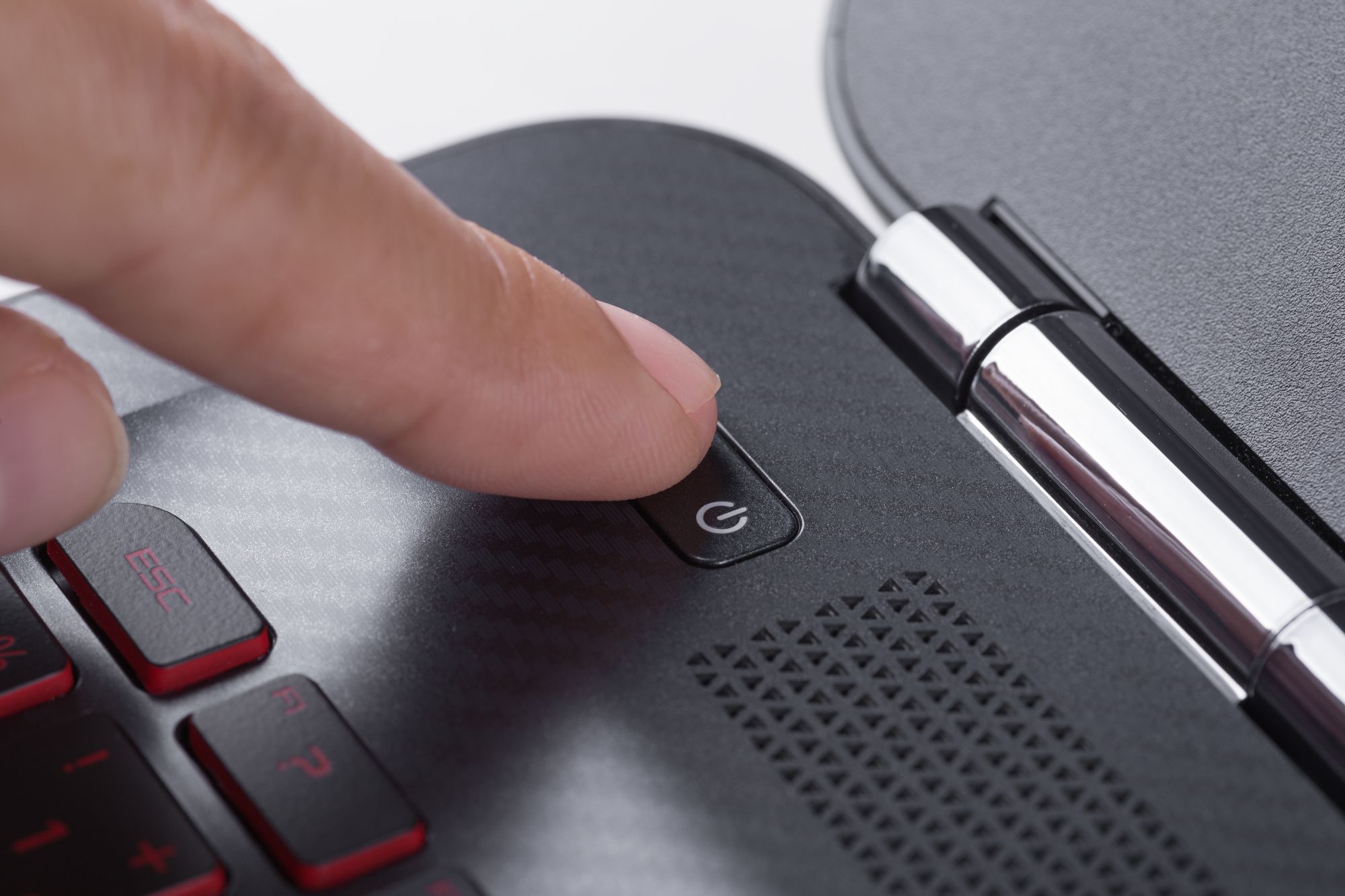
仕事の締め切り直前や日常のくつろぎの時間、突然スマートフォンやパソコン、テレビ、ゲーム機の画面が真っ暗になり、いくら電源ボタンを押しても反応しなくなる――。こうした「電源が入らない」アクシデントは、誰にとっても強い焦燥感を抱かせるトラブルの代表格です。画面に何も映らない状態を目の当たりにすると「完全に基板が壊れてデータも消えたのではないか」と絶望しがちですが、即座に故障と決めつけて買い替えや修理に走るのは早計です。
大手ITサポート窓口やデジタル機器修理専門店への取材データによると、持ち込まれる「電源がつかない」相談のうち、およそ60%以上は機器の完全な故障ではなく、帯電や過放電、OSの一時的なフリーズといったセルフメンテナンスで復旧可能なトラブルであることが判明しています。本稿では、主要デバイス別の2026年最新トラブル対処ガイドとして、故障診断と復旧手順の詳細まとめを徹底解説します。
📌 【この記事の重要ポイントまとめ】
- 要点1:「電源が入らない」現象の過半数は基板全損ではなく、内部帯電・バッテリーの完全放電・システムのクラッシュに起因する。
- 要点2:PCの放電処置やスマホの特定ボタン組み合わせによる強制再起動など、機器ごとの正しいリセット手順で即座に復帰するケースが多い。
- 要点3:ボタンの物理故障やバッテリー劣化の見極めを行い、修理費用相場と耐用年数を照らし合わせて最適な選択を下すことが不可欠。
【突然のブラックアウト】故障と諦める前に知るべき根本原因と意外な落とし穴
デバイスが沈黙してしまう電源が入らない原因は、外見からは単一の現象に見えても、内部では全く異なる4つの階層でトラブルが起きています。修理カウンターに持ち込まれる実例から、突然電源が落ちて入らない経緯を紐解くと、ユーザーが無意識に陥っている「落とし穴」が浮かび上がってきます。
第1の要因は「電力供給ルートの寸断と完全放電」です。特にリチウムイオンバッテリーを搭載したスマートフォンやノートPC、ゲーム機では、残量0%の状態で放置されると「過放電保護回路」が作動します。この状態になると通常の充電開始シグナルを受け付けず、充電器を挿しても数十分から1時間程度は画面に一切の反応が出ない「擬似的な文鎮化」状態に陥ります。故障と勘違いして数分で充電器を抜いてしまうユーザーが後を絶ちません。
第2の要因は「コンデンサへの帯電による保護ロック」です。PCやテレビなど常時AC電源に接続されている機器は、内部回路に微小な静電気が溜まり続けることで、誤作動防止の安全装置が働いて通電を遮断します。この場合、部品自体は何ら損傷していません。
第3の要因は「ディスプレイ表示系のみのトラブル」です。本体内部ではOSが正常稼働しているにもかかわらず、バックライトの寿命や液晶ケーブルの接触不良、グラフィックドライバのクラッシュによって「スマホの画面が真っ暗で電源がつかない」ように見誤る事例が多発しています。着信音やバイブレーション、冷却ファンの回転音が微かに鳴っていないかを確認することが、最初の重要な診断ステップです。

【デバイス別】今すぐできる故障診断と復旧手順詳細まとめ
機器の構造ごとに適切なアプローチは異なります。誤った対処でハードウェアに余計な負荷をかけないよう、端末ごとの正確な復旧ステップを実行してください。
1. パソコン(Windows / Mac)電源が入らない対処法
デスクトップPCやノートPCにおいて、電源ランプすら点灯しない場合に最も有効なのがPCの放電処置のやり方を正しく実践することです。
まず、接続されているUSB機器、外付けHDD、有線LANケーブル、SDカード、そして電源ケーブルやACアダプターをすべて物理的に取り外します(バッテリー脱着可能モデルはバッテリーも外す)。その状態で電源ボタンを約30秒間長押しし、そのまま15分〜30分程度完全放置します。これによりマザーボード上の残留電荷がクリアされ、安全回路が解除されます。その後、余計な周辺機器を一切付けず、電源ケーブルのみを壁のコンセントへ直接挿して電源を入れ直します。
2. iPhone・スマートフォンの強制再起動と通電復旧
フリーズや画面ブラックアウト時、iPhoneの電源が入らない場合の強制再起動は世代ごとに操作が確立されています。
iPhone 8以降およびホームボタンのない最新モデル(iPhone 15/16シリーズ等)では、「音量を上げるボタンを押してすぐ離す」→「音量を下げるボタンを押してすぐ離す」→「サイドボタン(電源ボタン)を画面にAppleロゴが表示されるまで長押し(約10〜15秒)」を素早く連続で行います。Android端末の場合は、「電源ボタンと音量下(または上)ボタンを同時に10秒〜20秒以上長押し」することでハードウェアリセットがかかります。それでも反応しない場合は、純正充電器に接続して最低30分間給電を継続した上で再度試行してください。
3. Nintendo Switchが起動しない場合の充電リセット
携帯ゲーム機で多発するNintendo Switchの電源が入らない・充電できないトラブルの多くは、USB Power Deliveryコントローラーのハングアップが原因です。復旧には、ドックを経由せず任天堂純正のACアダプターを本体のType-Cポートに直挿ししてください。次に電源ボタンを12秒以上押し続けて完全シャットダウンさせます。その後、一度ケーブルを抜き、再度直挿しして30分以上充電放置したのち、通常通り電源ボタンを短押しします。
4. テレビの電源が入らない・ランプ点滅時のセルフ診断
テレビの電源が入らない・ランプ点滅が発生している場合、点滅パターンはメーカー(ソニー・パナソニック・東芝・シャープ等)が組み込んだエラーコードを示しています。多くの一時的エラーは、テレビ本体の主電源を切り、コンセントから電源プラグを抜いて約10分放置する「完全放電」で解消します。再接続時はタコ足配線を避け、壁面コンセントへ直接差し込んでリモコンではなく本体側の電源ボタンを押してください。赤色点滅が続く場合はバックライトや基板のハードウェア異常を示している可能性が高くなります。
【2026年最新比較】デバイス別トラブル症状・復旧難易度と修理費用相場
自力復旧が困難なハードウェア故障に至った場合、どの程度のコストと日数を要するのか。主要4大カテゴリーの診断基準と修理目安を比較表にまとめました。
| 対象機器 | 主な推定原因 | 自力復旧の難易度・確率 | 修理費用相場(目安) | 編集部の見解・評価 |
|---|---|---|---|---|
| ノートPC / デスクトップ | 内部帯電、CMOS電池消耗、電源ユニット/マザーボード不良 | 中(放電処置で約55%が改善) | 簡易診断:5,000円〜 基板・電源交換:22,000円〜55,000円 | 周辺機器を全外しして30分放置する放電処置を最優先で試すべき。 |
| スマートフォン (iPhone/Android) | 過放電、OSハング、バッテリー劣化、有機ELパネル損傷 | 高(強制再起動で約70%が改善) | バッテリー交換:8,000円〜16,000円 画面/基板修理:18,000円〜48,000円 | 画面真っ暗でもバイブが動くならパネル破損。完全無反応は充電器疑い。 |
| Nintendo Switch | 充電ICフリーズ、端子破損、バッテリー完全放電 | 中(12秒長押し+純正直挿しで約65%復旧) | 公式修理:5,500円〜14,300円 民間修理:8,000円〜15,000円 | サード製ドックや粗悪なケーブル使用による充電口ショートに要注意。 |
| 液晶・有機ELテレビ | 電源基板コンデンサ劣化、LEDバックライト断線、保護回路作動 | 低(コンセント抜き差し放電で約30%改善) | 出張点検:8,000円〜 基板交換:25,000円〜60,000円 | 購入後7年以上経過している大型機は修理より省エネ最新機への買い替えが賢明。 |

【実態検証】利用者の生の声と修理現場データで見えたリアル
SNSや大手Q&Aサイト(知恵袋・5ちゃんねる等)で「電源が入らない」と悲鳴を上げている投稿を分析すると、ユーザーが陥りがちな共通パターンが見えてきます。
「朝起きたらスマホのアラームが鳴らず、画面が真っ暗のまま文鎮化していた」「PCでゲーム中に突然プツンと切れて以降、電源ボタンを押してもファンすら回らない」といった声が目立ちます。しかし、コミュニティ内で寄せられる解決報告の多くは、「急速充電器ではなく昔の低出力充電器で一晩放置したら直った」「タコ足配線から壁コンセントに変えたら即座に起動した」という初歩的な電力環境の改善です。
都内修理専門店のチーフエンジニアは次のように証言しています。
「お客様が『絶対に壊れた』と持ち込まれるスマートフォンの約3割は、充電端子の奥にホコリが固く詰まっていて物理的に通電していなかったり、ケーブル側の断線が原因です。また、電源ボタンが反応しない修理費用を気にされる方の多くが、実はボタン自体の破損ではなく、内部OSのフリーズによるコマンド不認識状態です。焦ってボタンを強い力で連打したり、爪でこじ開けようとして物理破壊してしまうケースが後を絶ちません」
トラブルに直面した際の人間の心理として、「重大な破綻が起きた」と思い込むバイアスが働き、力任せの操作や非現実的な民間療法へ走る傾向があります。まずは物理的な端子の清掃と、冷静なリセット手順を踏むことが不可欠です。
一般に知られていない盲点とネットの誤解|やってはいけないNG行動
ネット上には根拠のない俗説や、かえって精密機器に致命傷を与える誤った対処法が散見されます。機器の延命とデータ保護のために、以下のNG行動は絶対に避けてください。
1. 「叩いて刺激を与える」「本体を強くねじる」
昭和のブラウン管テレビの感覚で本体に物理的衝撃を与える行為は、現代のマイクロBGA(ボールグリッドアレイ)半導体や積層基板のハンダクラックを決定的に悪化させます。一瞬通電したとしても、回路のショートを引き起こしてデータ復旧すら不可能な全損状態を招きます。
2. 「熱暴走を疑って冷蔵庫や保冷剤で急冷する」
突然電源が落ちた原因が高熱によるサーマルシャットダウン(保護停止)だったとしても、保冷剤や冷却スプレーで急冷してはいけません。機器内部に急激な温度差による「結露」が発生し、マザーボード全体が水没ショートして再起不能になります。風通しの良い日陰で自然放熱させるのが鉄則です。
3. バッテリー劣化が起動しない理由の誤解
「昨日までバッテリー残量80%あったから劣化ではない」と考えるのは危険です。リチウムイオン電池は劣化が進むと内部インピーダンス(内部抵抗)が急上昇します。起動時に瞬間的に要求される大きな電圧・電流(ピーク電力)を供給できず、電圧降下を起こしてセーフティ機能が働き、そのまま起動プロセスを遮断してしまうのです。経年劣化は容量低下だけでなく、瞬間出力の喪失として現れることを理解しておく必要があります。
【プロの結論】修理に出すべきか・買い替えるべきかの判断基準
セルフチェックで復旧しなかった場合、無計画に修理へ出すと「修理費用が本体の中古相場を上回る」という経済的損失(サンクコストの罠)に直面します。以下の基準で合理的に判断してください。
【修理をおすすめできる条件】
- 購入から2年未満でメーカー保証やキャリア補償が有効な場合。
- 端末内にクラウドバックアップを取っていない「唯一無二の重要データ」が残されており、基板修理によるデータ救出が必要な場合。
- バッテリー交換(1.5万円以内)だけで延命でき、OSのセキュリティアップデート期限が2年以上残っている場合。
【修理をおすすめできず、買い替えを推奨する条件】
- 購入から4〜5年以上が経過しており、基板交換(3万〜5万円以上)の見積もりが出た場合。
- 主要OSのアップデート対象から外れており、最新アプリの動作やセキュリティ維持が困難な場合。
- テレビやPCでパネル交換(液晶割れ・バックライト全損)が必要になり、新品実売価格の70%を超える費用がかかる場合。
【電源 が 入ら ない】に関するよくある質問(FAQ)
Q1:数ヶ月放置していたタブレットや携帯ゲーム機の電源が入りません。故障でしょうか?
A1:完全放電(過放電)状態の可能性が極めて高いです。充電器を接続しても数十分間は画面に何も表示されないのが正常な挙動です。出力の安定した純正ACアダプターを使用し、最低でも2〜3時間以上給電し続けた後、電源ボタンを15秒以上長押ししてみてください。
Q2:パソコンの電源ボタンを押すとファンやランプは動くのに、画面が真っ暗なままです。
A2:本体に通電はしているため、ディスプレイ出力系またはメモリ(RAM)の接触不良が疑われます。まずは外付けモニターを接続して映像が出るか確認してください。デスクトップPCの場合は電源プラグを抜いた上でメモリを一度抜き、端子部を清掃してしっかりと差し直すことで劇的に改善するケースがあります。
Q3:メーカー修理や民間の修理店に出すと、内部のデータは消去されてしまいますか?
A3:メーカー公式修理(Appleや各PCメーカー等)では、プライバシー保護および検査プロセスの規定上、初期化(データ消去)が基本原則となります。一方、街の民間修理店では基板やパーツのみを交換してデータを残したまま修理できる場合があります。バックアップがない場合は、依頼前に「データ維持が可能か」を必ず店舗へ確認してください。
まとめ:焦燥感を排した冷静な切り分けが機器とデータを救う
精密機器の「電源が入らない」アクシデントは、突然訪れるからこそパニックを引き起こします。しかし、慌てて電源ボタンを連打したり本体に物理的な力を加えたりする行為は、救えるはずの端末を自ら破壊してしまう最大の要因です。
まずは「電力供給の確認(純正ケーブル・壁コンセント)」「十分な充電放置」「完全放電処置」「強制再起動」という4つの基本ステップを順序立てて実行してください。それでも反応がない場合に初めて、経年年数と修理費用を冷静に天秤にかけ、データ救出を含めた最善のプロサービスを選択する――この合理的なアプローチこそが、2026年のデジタルライフにおいて無駄な出費とデータ損失を防ぐ決定的な防壁となります。 (出典: 電源 が 入ら ない(Yahoo!ニュース))
Webメディアの編集およびコンテンツ作成に従事。正確で質の高い情報発信を心掛けています。