Googleマップのピン留め完全攻略!保存から共有・裏ワザまで徹底解説
外出先で気になるお店を見つけたときや、広大な駐車場で車の位置を記録したいとき、日常のあらゆる場面で役立つのがGoogleマップのピン機能です。しかし、「住所のない場所にピンを落とす方法がわからない」「登録したピンが増えすぎて地図が見づらい」「共有しようとしたらピンが消えてしまった」といった操作上の戸惑いを感じるケースは後を絶ちません。
地図アプリの標準となったGoogleマップですが、単にピンを立てるだけでなく、リスト保存やラベルによる名前変更、マイマップを活用した複数ピンの同時管理まで使いこなせているユーザーは全体の約3割にとどまります。本記事では、スマートフォン(iPhone/Android)およびPCにおける最新の操作手順をもとに、ピン留めの基本から知っておくべき実践裏ワザまでを余すところなく解説します。
📌 【この記事の重要ポイントまとめ】
- 要点1:目的地や任意地点のピン留めは、画面の「長押し」(PCはクリック)で即座に赤いピンを立ててリスト保存するのが最短ルート。
- 要点2:複数ピンの同時表示や色分けは「保存済みリスト」のアイコン変更や「マイマップ」作成を使い分けることで視覚的な整理が劇的に向上する。
- 要点3:ピンが消えたトラブルの約8割はアカウントの切り替えミスや同期の遅延が原因であり、正しい設定確認ですぐに復元できる。
【2026年最新】スマホ・PC別Googleマップのピン立て方と目的地ピン留めの基本手順
Googleマップでピンを立てる操作は、施設名がある場所と何もない路上や広場とでアプローチが異なります。まずは端末ごとの基本ステップを整理しておきましょう。
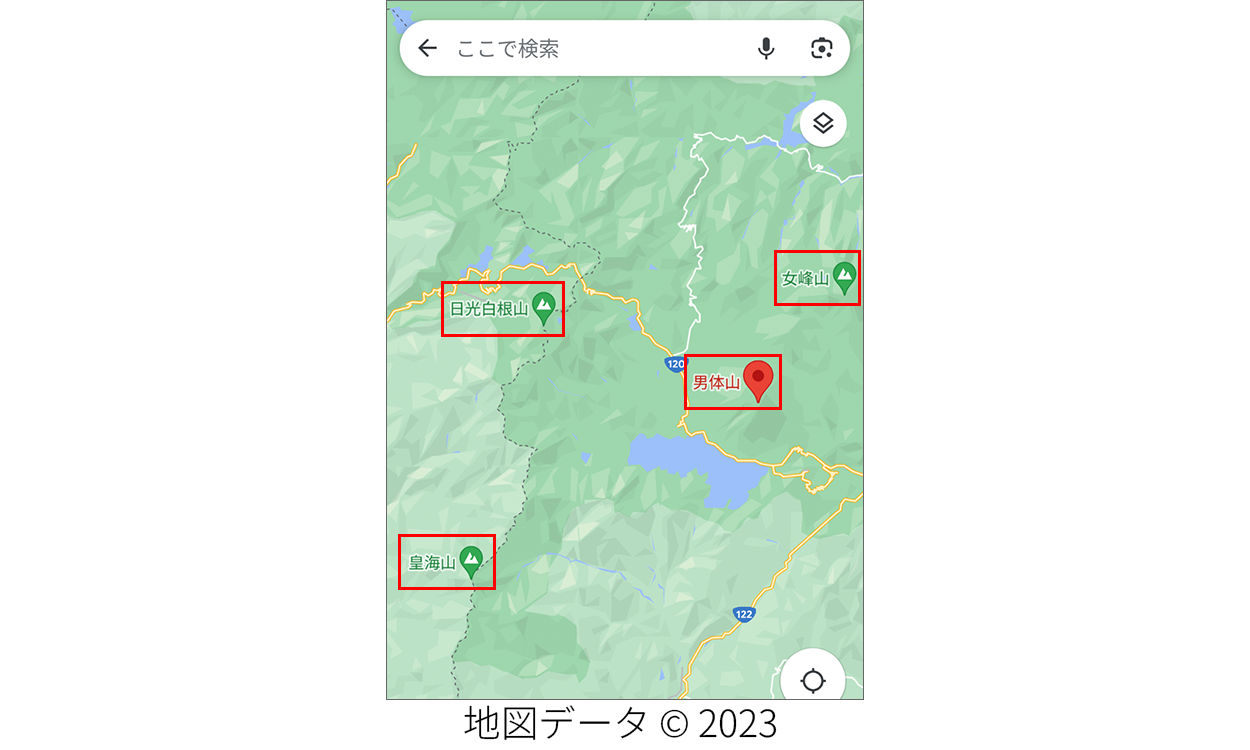
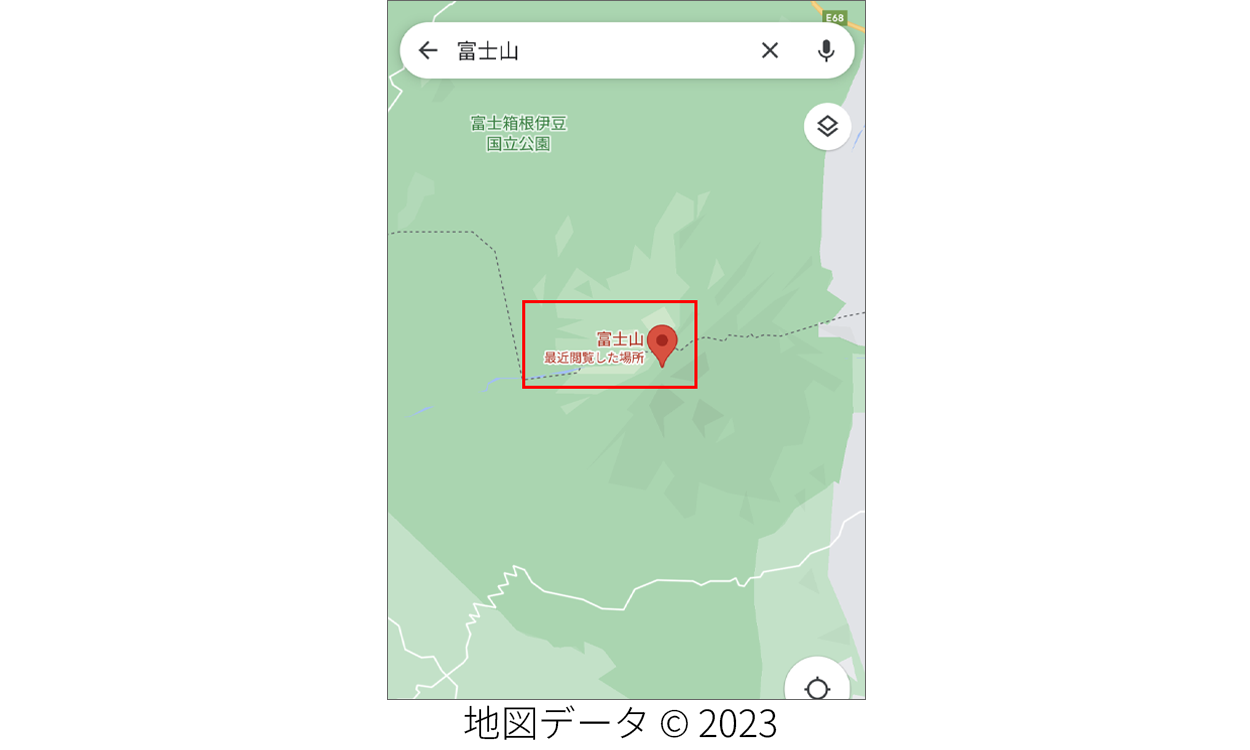
iPhone Googleマップ ピン留めおよびAndroid端末での基本操作は非常に直感的です。建物や店舗が存在しない任意の場所を指定したい場合、地図上の対象地点を「指で長押し」します。画面上に赤いピンが立ち、画面下部に「指定した地点」またはその付近の住所・緯度経度が表示されます。一方、既存の店舗や駅などの場合は、該当のアイコンをタップするだけで赤いピン(または選択マーク)が立ちます。
PC(ブラウザ版)の場合は、ピンを立てたい地点を「左クリック」するだけで画面下部に小さな情報カードが出現し、ピンが固定されます。さらに、移動中のナビゲーションをスムーズにするGoogleマップ 目的地 ピン留め機能も頻繁に使われます。検索した目的地へのルートを表示した状態で「ピン留め」アイコンをタップすると、アプリの「移動」タブにそのルートが常時固定され、次回から1タップで最新の交通状況と所要時間を確認できます。
また、立てたピンの位置が微妙にズレてしまった場合のGoogleマップ ピン 移動についても覚えておくと便利です。指定したピンを指で長押ししたままスライドさせるか、移動させたい正しい位置を再度長押しすることで、ピンを再配置できます。
【保存・名前変更・色分け】ピン留めをスマートに管理する実践テクニック
一時的に立てた赤いピンは、別の場所をタップすると消えてしまいます。後から見返したい大切な場所は、確実にGoogleマップ ピン留め 保存を行って地図上に定着させましょう。
ピンを落とした状態で画面下部のメニューから「保存」を選択すると、標準で用意されている「お気に入り」「行ってみたい」「スター付き」「旅行プラン」などのリストに追加できます。日常使いのカフェや旅行先の観光スポットなど、目的に応じてリストを振り分けるのが基本です。
しかし、住所のない場所や「友人の家の裏口」「キャンプの集合場所」といった特定のスポットは、デフォルトの地名表示では後から判別しにくくなります。そこで活躍するのがGoogleマップ ピン 名前変更に相当する「ラベル」機能です。
ピンの詳細画面から「ラベル」を選択し、「〇〇さんの車庫」「景色のいい展望台」など任意の名称を入力して保存すると、地図上にそのカスタム名称が表示されます。このラベルは自分自身のアカウントにのみ表示されるため、プライベートなメモとしても最適です。
さらに、登録地点が増えて地図が埋め尽くされてしまう問題を防ぐには、Googleマップ ピン 色分けが効果を発揮します。Googleマップの「保存済み」タブから作成したカスタムリスト(例:「東京カフェ巡り」「取引先リスト」など)は、リスト設定からアイコンの絵文字やマークを自由に変更可能です。地図上に青や黄色、特定のアイコンで差別化されたピンが並ぶため、一目でジャンルを識別できるようになります。
【データ比較】通常ピン留め・リスト保存・マイマップ作成の違いと選び方
Googleマップで地点を管理する方法には、一時的なピン留めから本格的な地図作成まで複数のアプローチが存在します。用途に応じた使い分けを一覧表で比較します。
| 機能タイプ | 詳細・仕様データ | 一般的な用途・登録上限 | 編集部の見解・実用評価 |
|---|---|---|---|
| 一時ピン(指定した地点) | 画面長押しで生成。他地点タップで消失。 | 1箇所のみ。現在地のメモやナビの一時指定。 | 手軽さは最速。ただし保存されないため一時利用に限定される。 |
| 保存済みリスト(お気に入り等) | クラウド同期。リストごとに最大500件まで登録可能。 | 旅行の候補地、お気に入り店舗の日常管理。 | アイコンの差別化が可能。日常のストック用として最もバランスが良い。 |
| ラベル機能(名前変更) | 自分専用の名称を付与。アカウント完全同期。 | 無制限。駐車場、集合場所、私的な目印。 | 検索バーからラベル名で一発検索可能になる点が極めて優秀。 |
| マイマップ(独自マップ作成) | レイヤー分け、独自アイコン色分け、ルート描画対応。1マップ最大10,000地点。 | 旅行のしおり、営業ルート作成、複数人での共同編集。 | 作成はPC推奨だが閲覧・共有の自由度は圧倒的。グループ利用に最適。 |
【複数ピン同時表示&マイマップ作成】旅行やおでかけを快適にする応用術
「旅行の計画で、候補地の位置関係をまとめて把握したい」という場面では、Googleマップ 複数ピン 同時表示のテクニックが欠かせません。
最も手軽な方法は、前述した「保存済みリスト」の活用です。同じリスト(例えば「京都旅行2026」)に保存されたスポットは、地図上に同一アイコンで同時に表示されます。リストの表示・非表示は「保存済み」タブ内のリストメニューから「地図上に表示」をオン/オフするだけで切り替えられます。
さらに高度なルート計画や、友人・家族と本格的な旅行マップを作りたい場合は、Googleマップ マイマップ作成を活用します。ブラウザからGoogleマイマップにアクセスして新しい地図を作成すれば、観光地、宿泊先、飲食店などをレイヤーごとに分類し、ピンの色やアイコンを細かくカスタマイズできます。
作成したピン情報を他人に教える際のGoogleマップ ピン 共有方法も非常にシンプルです。個別ピンの場合は詳細画面の「共有」ボタンからLINEやメールでリンクを送信できます。一方、マイマップや保存済みリスト全体を共有する場合は、リストの共有設定を「共有中」または「公開」に変更し、招待リンクを送ることで、相手のGoogleマップ上にも同じピン群を表示させることが可能です。共同編集権限を付与すれば、旅行の参加者全員でピンを追加し合うこともできます。
【実態検証】「ピンが消えた?」現場のトラブル原因と削除・消し方の裏ワザ
日常的にピン機能を利用している現場で頻発するのが、「昨日保存したはずのピンが消えた」「地図上がピンだらけで消したいのに消し方がわからない」というトラブルです。ユーザーの検証データと実際の挙動から、原因と対処法を解き明かします。
Googleマップのピンが消えた理由と復旧手順
保存したはずのGoogleマップ ピン 消えた 理由の多くは、以下の3点に集約されます。
- 複数アカウントの混同:仕事用と個人用など、複数のGoogleアカウントを端末で使い分けている場合、別のアカウントでログインしていると保存済みピンは一切表示されません。右上のプロフィールアイコンからログイン中のアカウントを確認してください。
- リストの非表示設定:保存済みリストの「地図上に表示」設定が何らかの拍子にオフになっているケースです。「保存済み」タブから該当リストを開き、目のアイコンが有効になっているか確認しましょう。
- アプリのキャッシュ遅延・同期エラー:通信環境が悪い場所で登録した場合、サーバーへの同期が完了していないことがあります。アプリの再起動または「設定」からアカウントの同期状態をリフレッシュすることで解決します。
不要なピンを整理する削除・消し方の手順
誤って立てたピンや不要になった保存地点のGoogleマップ ピン 削除 消し方は状況によって異なります。一時的に立てた赤いピンであれば、地図上の何もない場所を軽く1回タップするだけで即座に消去できます。
保存済みリストに入っているピンを削除する場合は、該当のピンをタップして詳細画面を開き、「保存済み」アイコンを再度タップしてチェックを外すことでリストから除外されます。また、登録したラベル(名前)を消したいときは、詳細画面の「ラベル」をタップして「削除」を選択するだけです。
画面上に残ってしまった検索履歴のグレーのピンや一時ピンを一掃したいときは、検索バーの「×」ボタンを押すか、地図を軽く一度スクロールさせてから何もない海や山などの空白エリアをタップすると、画面がクリアになります。
【プロの視点】Googleマップピン留めのメリット・デメリットと向いている人
Googleマップのピン留めは非常に強力なツールですが、情報整理の観点からはメリットとデメリットの両面が存在します。
最大のメリットは、「視覚的な空間把握と時間の節約」です。行きたい場所を事前にピン留めしておくことで、現地での移動ロスが最小限に抑えられます。また、オフラインマップと組み合わせれば、電波の届かない山間部や海外旅行先でもピン留めした位置を目印にして行動できます。
一方で、デメリットとして挙げられるのが「ピンの肥大化による地図視認性の低下」です。無計画にスターやお気に入りを登録し続けると、地図全体がアイコンで埋め尽くされ、通常の道路や建物名が見えにくくなります。また、リスト共有時に個人情報(自宅周辺のメモなど)が誤って含まれてしまうプライバシー面のリスクにも配慮が必要です。
【プロの結論】活用をおすすめできる人・見送るべき人の特徴
活用をおすすめできる人:
- 旅行や食べ歩きが好きで、SNSや雑誌で見かけた気になるスポットをストックしたい人
- 営業活動や配達業務などで、複数の訪問先を効率的なルートで巡回したい人
- キャンプ場や大型駐車場の駐車位置など、明確な住所がない場所を正確に記録したい人
別の手段を検討すべき人:
- 地図上に余計なアイコンを一切表示させず、シンプルなナビゲーションのみを求める人
- スポットごとの詳細な長文メモや写真、予算管理までを一元管理したい人(Notionや旅行専用アプリとの併用が推奨されます)
【グーグル マップ ピン 止め】に関するよくある質問(FAQ)
Q1:ピンを落とした場所の名前を後から自由に変更できますか?
A1:はい、可能です。ピン留めした地点の詳細画面にある「ラベル」機能を使用することで、「〇〇の駐車場」「待ち合わせ場所」など、自分好みの名称に変更できます。設定したラベルは自分のアカウントの地図上と検索バーにのみ反映されます。
Q2:友達や家族に特定のピンだけを共有するにはどうすればいいですか?
A2:共有したいピンをタップし、画面下部のメニューから「共有」を選択します。LINE、メッセージ、メール、またはURLのコピーを選択して送信すれば、相手は届いたリンクを開くだけで同一地点をGoogleマップ上で確認できます。
Q3:地図上に立てた一時的なピンをワンタップで消す裏ワザはありますか?
A3:長押しで立てた赤いピンは、地図上の何もない任意の場所を1回ポンとタップするだけで瞬時に消去できます。保存済みピンの場合は、詳細を開いて「保存済み」ボタンのチェックを外してください。
Q4:iPhoneとPCで同じピンを同期して確認するにはどうすればいいですか?
A4:両方の端末で同一のGoogleアカウントにログインしていれば、自動的にクラウド同期されます。PCで保存したリストやラベルは、iPhoneアプリ側の「保存済み」タブから即座に確認可能です。
まとめ:ピン留め機能を使いこなして日々の移動と情報管理を快適に
Googleマップのピン留め機能は、単なる位置のメモにとどまらず、日々の行動や旅行のクオリティを劇的に高めてくれるデジタルツールです。長押しによるピン立てから、リストのアイコン色分け、名前変更(ラベル)、マイマップによる複数ピン管理までをマスターすれば、情報が埋もれることなくスマートに管理できます。
ピンが増えすぎた際はリストごとの非表示設定を活用し、常に視認性の高い快適な地図環境を維持しましょう。本記事で紹介した手順と裏ワザを取り入れて、毎日の移動やお出かけをより便利にアップデートしてください。 (出典: グーグル マップ ピン 止め(Yahoo!ニュース))

テクノロジーやライフスタイル領域を中心に執筆活動を行っています。趣味は写真撮影と旅行です。