IPhoneの文字サイズ完全攻略!見づらさを解消する設定と裏技まとめ
iPhoneを手にして画面を眺めた際、「文字が小さくて読みづらい」「逆に文字が大きすぎて画面の情報量が減ってスクロールが面倒」と感じた経験はないでしょうか。視力や利用環境、端末の画面サイズによって最適なテキストの視認性は劇的に異なります。
2026年現在のiOS環境では、端末全体の文字サイズを一括で変えるだけでなく、特定のアプリだけをピンポイントで拡大・縮小する高度なカスタマイズが可能です。見づらさを根本から解消し、日常のストレスをゼロにするための決定的な設定手順とトラブル回避策を現場目線で紐解きます。
📌 【この記事の重要ポイントまとめ】
- 要点1:基本の一括設定は「画面表示と明るさ」に加え、「アクセシビリティ」で最大12段階まで拡張可能。
- 要点2:コントロールセンターを活用すれば、LINEやSafariなど「開いているアプリだけ」の文字サイズを個別調整できる。
- 要点3:文字が変わらない・戻らない主な原因はアプリ側のDynamic Type非対応やズーム機能との競合であり、正しいリセット手順で即座に解決可能。
【基本設定】iPhoneの文字サイズを一括変更する最短手順と視認性アップ術
iPhoneの文字サイズを調整する際、まず押さえておきたいのがシステム標準の基本設定です。文字の拡大だけでなく「太字化」を組み合わせることで、過度に文字を巨大化させずに視認性を飛躍的に高められます。
設定の基本ルートは以下の2ステップです。
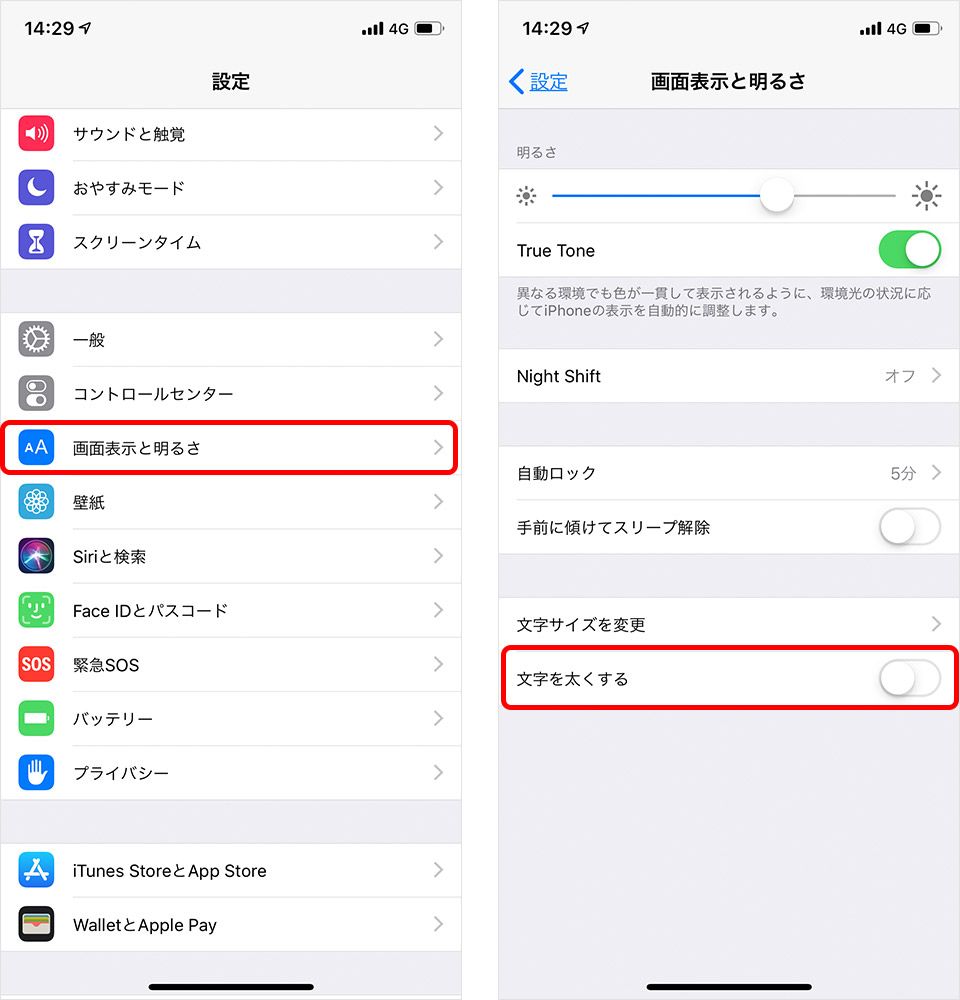
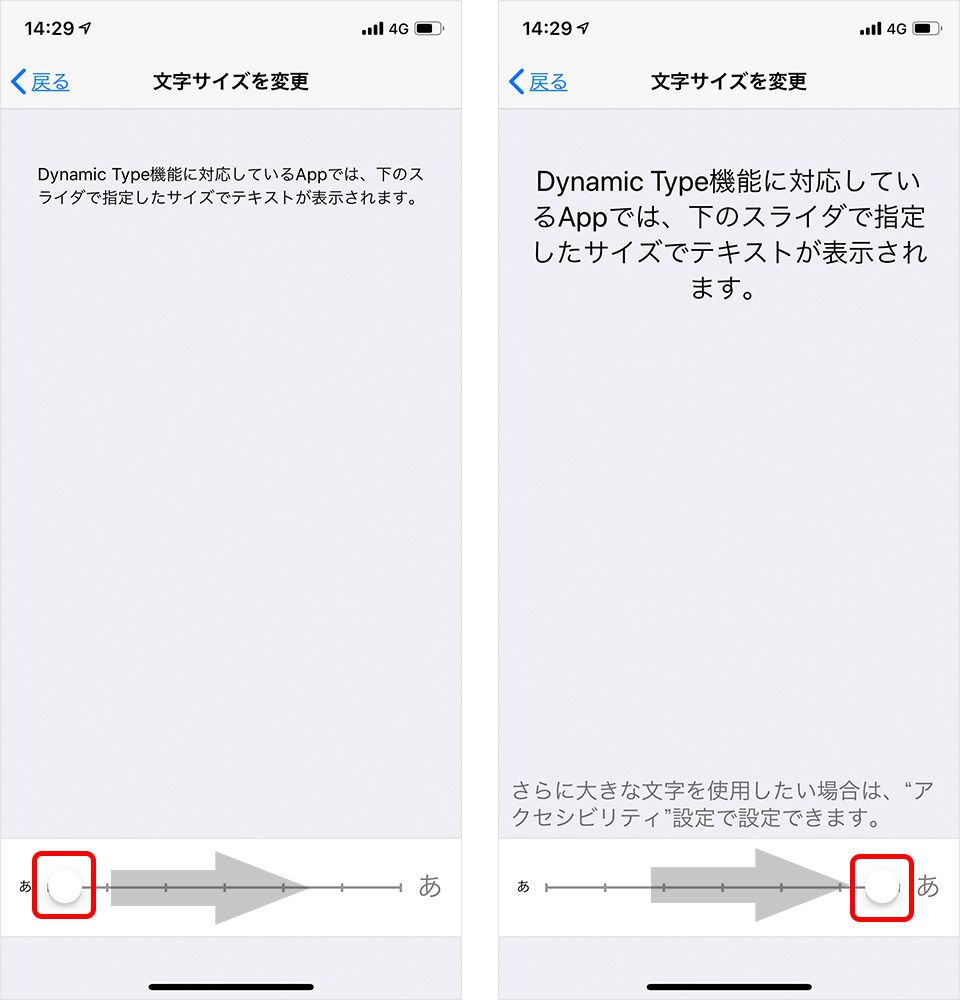
- 標準のサイズ変更:「設定」アプリ >「画面表示と明るさ」>「テキストサイズを変更」を開き、画面下部のスライダーを左右にドラッグして好みの大きさに調整します。
- 文字の太字化:「設定」>「画面表示と明るさ」内の「文字を太くする」スイッチをオンにします。輪郭がはっきりとし、白内障や乱視気味の方でも文字の輪郭がぼやけにくくなります。
標準設定のスライダーでは物足りない場合、「設定」>「アクセシビリティ」>「画面表示とテキストサイズ」>「さらに大きな文字」をオンにすることで、標準の7段階から最大12段階まで拡大幅を拡張できます。シニア世代への端末引き渡し時や、手元から離して操作する卓上スタンド利用時にも非常に有効なアプローチです。
【実態検証】「全体が崩れる」を防ぐ!アプリ別文字サイズの裏ワザとコントロールセンター活用
「LINEの文字は大きくしたいけれど、ニュースアプリは一度にたくさんの見出しを流し読みしたい」といった悩みを抱えるユーザーは少なくありません。システム全体の文字サイズを一律で大きくすると、一部のアプリでデザインが崩れたり、1画面に表示される情報量が極端に削がれて操作性が落ちてしまいます。
この摩擦を完璧に解消するのが、iOS標準のコントロールセンターによるアプリ別テキストサイズ変更です。
あらかじめ設定しておけば、わずか2秒でアプリごとの文字倍率を固定できます。
- 事前準備:「設定」>「コントロールセンター」を開き、「テキストサイズ(AAのアイコン)」を追加します。
- アプリごとの調整手順:
- 文字サイズを変えたいアプリ(LINEやSafari、メールなど)を起動した状態にします。
- 画面右上から下方向にスワイプしてコントロールセンターを開きます。
- 「テキストサイズ」アイコンをタップし、画面下の切り替えトグルで「[アプリ名]のみ」を選択します。
- スライダーを上下に動かして希望のサイズに調整します。
この設定を行えば、他のアプリやホーム画面のレイアウトを一切崩すことなく、対象アプリだけに最適な文字倍率が保存されます。
【機能比較】iPhoneの文字調整機能一覧とレイアウトへの影響度
文字サイズや表示倍率に関わる機能は複数存在し、それぞれ適用範囲や副作用が異なります。端末の操作感を損なわないための機能比較を以下に整理しました。
| 調整項目 | 設定場所・詳細手順 | 適用範囲と表示への影響 | 編集部の見解・実用評価 |
|---|---|---|---|
| 標準テキストサイズ | 設定 > 画面表示と明るさ > テキストサイズを変更 | OS全体および対応アプリ(全7段階) | 基本中の基本。まずはここで中央値から±1段階の調整を試すのが最適。 |
| 文字を太くする | 設定 > 画面表示と明るさ > 文字を太くする | OS全体のフォントウェイト変更 | 文字サイズを過剰に上げずに視認性を稼げるため、画面崩れを防ぐ最強の選択肢。 |
| さらに大きな文字 | 設定 > アクセシビリティ > 画面表示とテキストサイズ | OS全体で最大12段階まで巨大化可能 | 視覚サポートに特化。最大値付近ではUIボタンの文字見切れが起きやすい点に注意。 |
| アプリ別サイズ調整 | コントロールセンター > テキストサイズ > 「アプリ名のみ」 | 操作中特定アプリのみ個別倍率を保持 | 日常使いにおける満足度が最も高い必須テクニック。情報量と読みやすさを両立。 |
| Safari Webフォント調整 | Safariのアドレスバー左側「ぁあ / 読書モード」アイコン | 閲覧中のWebサイト内テキスト(50%〜300%) | Webページ独自の極小フォントも一発で拡大可能。ドメインごとに倍率が記憶される。 |
| 画面表示の拡大(ズーム) | 設定 > 画面表示と明るさ > 拡大表示 | UI全体・アイコン・キーボードごと一律拡大 | アイコンやキーボードの視認性も上がるが、画面解像度自体が一段階落ちる仕様。 |
一般に知られていない盲点とネットの誤解|キーボードやアイコン文字の真実
SNSやQ&Aサイトで頻繁に見受けられるのが、「テキストサイズを最大にしたのに、キーボードの文字やホーム画面のアプリアイコン名が大きくならない」という困惑の声です。ここにはiOSの設計思想に基づく構造的な仕様が存在します。
キーボードの文字サイズはテキストサイズ設定と連動しない
「テキストサイズ変更」や「アクセシビリティ」でフォントを拡大しても、日本語テンキーやQWERTYキーボード上に印字されている「あ」「A」といった文字の大きさは変化しません。誤入力を防ぐためのタップ領域の規格が固定されているためです。
キーボード自体を大きく見せたい場合は、「設定」>「画面表示と明るさ」>「拡大表示」を「デフォルト」から「拡大(大きなテキスト)」に切り替える必要があります。これによりUI全体のスケールがアップし、キーボードのキートップ自体が拡大表示されます。
ホーム画面のアプリアイコン文字の制約
ホーム画面に並ぶアプリアイコンの下に表示されるアプリ名も、極端な文字サイズ変更には追従しません。2行以上のレイアウト崩れを防ぐための安全マージンが設定されているためです。ホーム画面の文字が読みにくい場合も、前述の「画面表示の拡大」機能を使用するのが唯一の根本解決策となります。
【トラブル解決】文字サイズが変更できない・元に戻らない決定的な原因と対処法
設定を変更したにもかかわらず「特定のアプリで文字サイズが反映されない」「文字サイズを小さく戻したのに巨大化したまま戻らない」というトラブルの裏には、主に3つの原因が存在します。
1. アプリが「Dynamic Type(可変フォント)」に未対応
iOSの文字サイズ変更機能は、Appleのフレームワークである「Dynamic Type」に準拠したアプリでのみ正しく動作します。独自UIを採用しているゲームアプリや、長年アップデートされていない一部のツールアプリでは、システム側の文字サイズ変更を受け付けません。この場合はアプリ内部の設定画面にフォントサイズ変更機能が備わっていないかを確認してください。
2. アクセシビリティ機能「ズーム機能」が誤爆している
画面全体が不意に極端に拡大され、文字サイズ変更スライダーを操作しても元に戻らない場合、文字サイズではなく「ズーム機能」が作動している可能性が高いです。画面を3本指で素早く2回タップすることで、通常の等倍表示に戻すことができます。使わない場合は「設定」>「アクセシビリティ」>「ズーム」をオフにしておきましょう。
3. アプリ別コントロールセンター設定の競合
「設定アプリで文字サイズを標準に戻したのに、LINEを開くと巨大なまま」というケースは、前述したコントロールセンターで個別設定が有効になっていることが原因です。対象アプリを開いた状態でコントロールセンターを呼び出し、テキストサイズを「すべてのApp」と同じパーセンテージに手動でリセットしてください。
【プロの結論】文字設定の変更をおすすめできる人・慎重にすべき人の特徴
iPhoneの文字サイズカスタマイズは生活の質を劇的に向上させますが、全員が一律で最大化すべきではありません。以下の基準を参考に最適な設定を選定してください。
- 設定の積極的変更を推奨する人:
- 電車内や歩行中など、揺れる環境で画面を素早く確認する機会が多い人
- 小さな文字を目で追うことで夕方に眼精疲労や頭痛を感じやすい人
- LINEやメッセージの送受信が日々の利用の中心であるシニア・ミドル世代
- 安易な全体拡大を避けるべき人(個別調整を推奨):
- X(旧Twitter)や株価アプリ、ニュースアプリで一度に大量のデータ・見出しを俯瞰したい人
- デザイン系ツールや表計算アプリ(Numbers/Excel)をモバイルで頻繁に編集する人
- ※上記に該当する方は、システム全体は標準サイズに保ちつつ、コントロールセンター経由で特定アプリのみ拡大運用するのが最も合理的です。
【文字の大きさ iPhone】に関するよくある質問(FAQ)
Q1:LINEアプリだけの文字の大きさを変更したい時はどうすればいいですか?
A1:LINEを開いた状態で画面右上からスワイプしてコントロールセンターを開き、「テキストサイズ」から「LINEのみ」を選択して調整するのが最速です。また、LINEアプリ内の「設定(歯車マーク)」>「トーク」>「フォントサイズ」から「小・中・大・特大」を選択することでも個別に変更可能です。
Q2:SafariでWEBサイトを見ている時だけ文字を大きくする方法はありますか?
A2:Safariのアドレスバーの左端にある「ぁあ」(またはページ設定アイコン)をタップすると、50%から300%までWebページの文字倍率を直接変更できます。一度変更した倍率はそのWebサイト(ドメイン)ごとに自動記憶されます。
Q3:文字サイズを大きくするとバッテリーの減りが早くなることはありますか?
A3:テキストサイズの変更自体が直接バッテリー消費を増大させることはありません。ただし、文字を大きくした結果として1画面に収まる情報量が減り、スクロール回数や画面点灯時間(スクリーンタイム)が増加すると、間接的にバッテリー消費が増える要因にはなり得ます。
Q4:設定を変えたのに文字サイズがまったく変わらないアプリがあるのはなぜですか?
A4:そのアプリがAppleのシステムフォント規格(Dynamic Type)に対応していないためです。Instagramのフィードやゲームアプリなど、レイアウト崩れを防ぐために開発元が文字サイズを固定しているアプリでは、iPhone本体の設定によるサイズ変更が反映されません。
まとめ:見やすさと情報量のバランスを極める2026年の最適解
iPhoneの文字サイズ調整は、単に「大きくする」か「小さくする」かの二者択一ではありません。2026年現在の環境においては、「文字を太くする」設定でベースの視認性を底上げし、コントロールセンターからアプリごとの個別最適化を行うのが、最も洗練されたストレスフリーな活用術です。
画面の見づらさを我慢して使い続けることは、日々の作業効率低下だけでなく深刻な目の疲れにも直結します。まずはコントロールセンターにテキストサイズ機能を追加し、日頃よく使うアプリから自分にとって最も快適な文字バランスに整えてみてください。 (出典: 文字 の 大き さ iphone(Yahoo!ニュース))

テクノロジーやライフスタイル領域を中心に執筆活動を行っています。趣味は写真撮影と旅行です。