パソコンからスマホに写真を送る最速術!ケーブルなし無劣化転送技
一眼レフやデジカメで撮影したこだわりのショット、パソコンで作成したバナー画像や資料用の写真を、スマートフォンへスムーズに移したい場面は日常的に発生します。しかし、「毎回USBケーブルを探して繋ぐのが億劫」「送信したら解像度が落ちて文字が潰れた」「WindowsとiPhoneの組み合わせで転送がうまくいかない」といった不満を抱えるユーザーは後を絶ちません。
端末のOSや通信環境が大きく進化した現在、手作業のわずらわしさを完全に解消するスマートなデータ転送ルートが確立されています。端末の組み合わせに応じた最適な手順と、画質劣化を完全に防ぎながら一瞬で同期を完了させる実践的なノウハウを詳しく紐解いていきます。
📌 【この記事の重要ポイントまとめ】
- 要点1:日常の数枚ならLINEの「ORIGINAL送信」やクラウド共有、大量データなら「Quick Share」や高速有線が最速の選択肢。
- 要点2:iPhone×MacはAirDrop、Windows×AndroidはQuick Shareを使うことでケーブル不要の写真転送がストレスフリーで実現する。
- 要点3:転送失敗の主因はWi-Fiネットワークの分離やHEICなどの形式不一致にあり、設定を見直すだけで劇的に改善する。
【一番楽な方法はどれ?】パソコンからスマホへ写真を送る最適ルートの結論
パソコンとスマートフォンの間で写真をやり取りする際、最も手軽な手段は「使用しているOSの組み合わせ」と「転送する枚数」によって明確に分かれます。あらゆるケースで万能な単一の方法を無理に使うのではなく、状況に応じた最短ルートを選ぶのが賢明です。
日常的に1枚から数枚程度のスナップを送るだけなら、パソコン版LINEの「Keepメモ」や自分専用グループを活用する方法が群を抜いて手軽です。一方で、撮影データやデザインデータなどオリジナルの解像度やExif情報を100%保持したい場合は、クラウドストレージの同期機能やローカルワイヤレス転送を活用するのが鉄則となります。
「日常的な手軽さ」「画質の完全維持」「大量転送のスピード」という3つの軸を基準に、手元の端末環境に最適なアプローチを選択しましょう。
【iPhone編】パソコンからiPhoneに写真を送る方法と失敗しない共有手順
Apple製品同士の組み合わせであれば、迷わず活用したいのがAirDrop写真転送です。MacのFinderから対象の写真を選択し、共有メニューからiPhoneを指定するだけで、一切の画質圧縮を行わずに数秒で転送が完了します。
一方、ユーザー数が多い「WindowsパソコンからiPhoneへ送る」シチュエーションでは、iCloud写真共有手順を把握しておくことが劇的な時短に繋がります。
ブラウザで「iCloud.com」にアクセスしてApple IDでログインし、写真アイコンを開いてパソコン内の画像をドラッグ&ドロップするだけで、iPhoneの写真アプリへ自動的に同期されます。さらに頻繁に作業を行う場合は、Microsoft Storeから「iCloud for Windows」アプリを導入し、専用フォルダに画像を保存するだけでバックグラウンド同期を走らせる設定が非常に快適です。
【Android編】パソコンからAndroidへ写真転送をストレスゼロで行う設定術
Android端末とパソコンの間でデータをやり取りする場合、Googleが提供する近距離共有機能「Quick Share(旧Nearby Share)」のWindows版アプリが圧倒的な威力を発揮します。このツールをパソコンにインストールしておけば、MacとiPhoneにおけるAirDropと全く同等のワイヤレス転送環境が手に入ります。
パソコン上で右クリックして「Quick Shareで送信」を選ぶだけで、同一アカウントでログインしているAndroid端末へ瞬時に写真が届きます。BluetoothとWi-Fiダイレクトを併用して直接通信を行うため、インターネット回線の帯域を消費せず、大容量の写真も一瞬で転送可能です。
また、日常的なバックアップも兼ねるならGoogleフォト同期設定を活用する手が有効です。ブラウザ版Googleフォトへパソコンから写真をアップロードしておけば、Android端末側のGoogleフォトアプリを開くだけですぐに閲覧・端末への保存が行えます。
【画質を落とさずに送る裏ワザ】LINEやクラウドで圧縮を完全回避するテクニック
手軽さから多用されるLINEでパソコンからスマホに写真を送る手法ですが、標準設定のままトーク画面へ画像を貼り付けると、自動的に不可逆圧縮が施され、解像度や色階調が損なわれてしまいます。
LINEを使ってオリジナル画質を完全に保つ裏ワザは至ってシンプルです。パソコン版LINEで画像を選択する際、送信プレビュー画面の左下に表示される「ORIGINAL(オリジナル)」のチェックボックスを必ず有効化してください。これだけで、長辺の縮小や圧縮ノイズの発生を防ぐことができます。
さらに確実性を求める場合は、画像を「写真」としてではなく「ファイル(ZIP圧縮または拡張子そのまま)」としてトークに送信する方法が推奨されます。GoogleドライブやOneDriveなどのクラウドサービスを利用する場合も、アプリのプレビュー経由ではなく「オリジナルファイルをダウンロード」する手順を徹底することで、撮影時のRAWデータや高精細JPEGを完全無劣化でスマホへ取り込めます。
【大量の写真を一括転送する方法】ギガ超えデータもサクサク動く高速転送術
旅行やイベントの記録、高解像度のRAW現像データなど、数百枚から数千枚に及ぶギガバイト単位の写真を移動させる場合は、クラウド経由ではアップロードとダウンロードの二重通信が発生し、膨大な時間を要します。
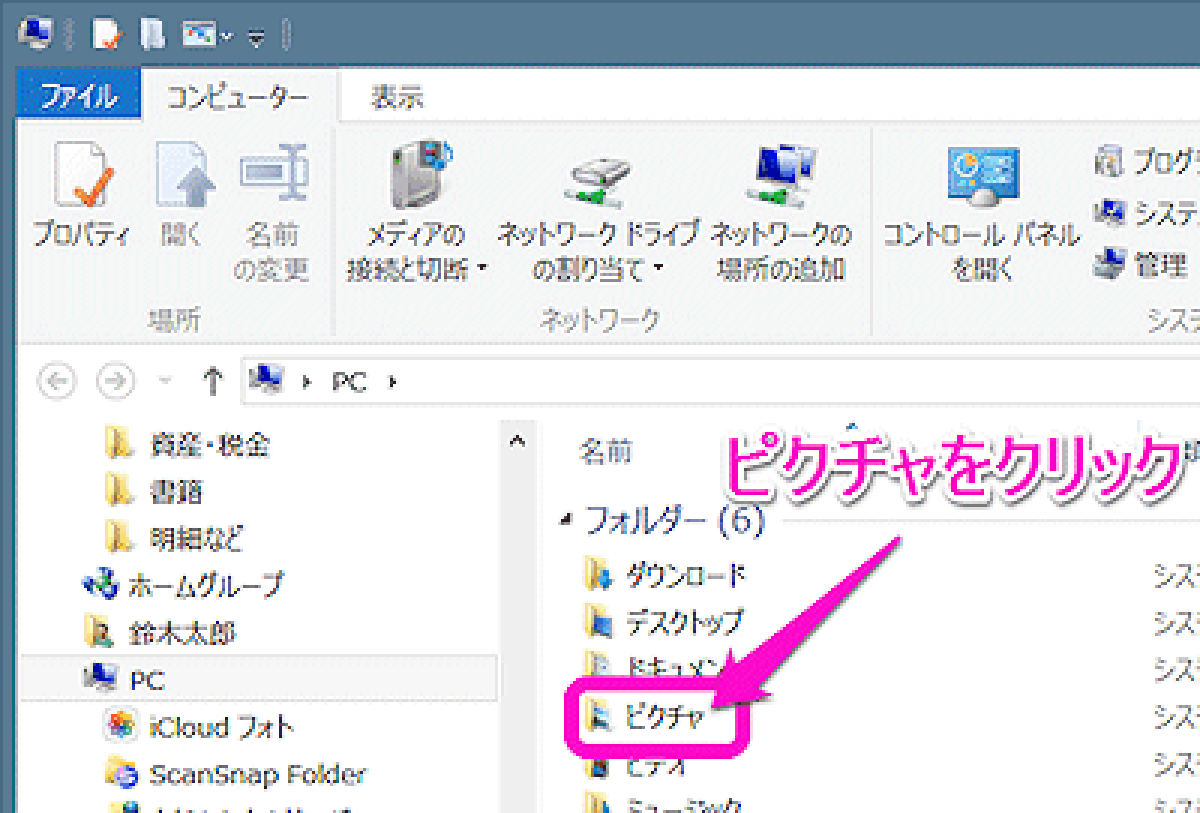
このようなケースでは、Windowsからスマホに写真を取り込むためのUSB 3.2またはUSB4対応Type-C有線ケーブルを用いたダイレクト転送が最も堅実です。スマートフォンをパソコンに接続し、接続モードを「ファイル転送(MTP)」に切り替えることで、パソコン側からスマホの「DCIM」や「Pictures」フォルダへ直接ドラッグ&ドロップが可能になります。
有線ケーブルを使わずにワイヤレスで一括処理したい場合は、パソコン側でフォルダをZIP形式に圧縮してからクラウドへアップロードし、スマホ側のファイル管理アプリで解凍する方法を採ると、通信エラーによる転送漏れを確実に防げます。
【写真が送れない理由と対処法】転送エラーや表示されないトラブルの総点検
写真転送の途中でエラーが発生したり、スマホ側に保存したはずの写真が見当たらないトラブルに直面した際は、以下の代表的な原因を順番にチェックしてください。
1. Wi-Fiルーターのプライバシーセパレーター機能
ワイヤレス転送(AirDropやQuick Share、ローカル共有)では、両端末が同一のローカルネットワークに接続されている必要があります。ルーターのセキュリティ機能によって端末同士の直接通信が遮断されている場合があるため、ルーター設定の「プライバシーセパレーター」や「AP分離」が無効になっているか確認が必要です。
2. ファイル拡張子の非互換(HEIC・WebP・AVIF)
パソコン側で保存した拡張子がスマートフォン標準の写真ビューアーで認識されないケースがあります。特にWindowsでHEICファイルを扱う場合や、Webから保存したWebP形式の画像は、汎用的なJPEGやPNG形式へあらかじめ変換してから転送することで表示トラブルを回避できます。
3. クラウドストレージの容量圧迫
iCloud(無料枠5GB)やGoogleアカウント(無料枠15GB)の容量上限に達していると、アップロードが途中でサイレントに失敗します。定期的な空き容量の確保が不可欠です。
【パソコンからスマホに写真を送る】に関するよくある質問(FAQ)
Q1:ケーブルを使わずに画質を一切落とさず送る最善の方法は何ですか?
A1:iPhoneならMacからのAirDrop、またはブラウザ版iCloud経由のアップロードが最適です。AndroidならWindows向けQuick Share、またはGoogleドライブへ「ファイル」としてアップロードし、スマホ側で元ファイルをダウンロードする方法が確実です。
Q2:WindowsパソコンからiPhoneへワイヤレスで即座に送る裏ワザはありますか?
A2:ブラウザ版LINEのKeepメモに「ORIGINAL」指定で送る方法が最も手軽です。また、「LocalSend」などのオープンソース共有アプリを双方に導入すれば、OSの壁を越えてAirDrop感覚の直接ワイヤレス転送が可能になります。
Q3:パソコンからスマホに移した写真がアルバムの先頭に出てこないのはなぜですか?
A3:写真アプリの多くは「転送した日時」ではなく写真データ内部の「Exif撮影日時」順に並び替えます。過去に撮影した写真を転送した場合、タイムラインの過去の位置に挿入されているケースが多いため、日付順または「最近追加した項目」フォルダを確認してください。
Q4:USBケーブルで繋いでもパソコンがスマホを認識しません。
A4:スマホの画面ロックを解除した上で、画面上に表示される「このコンピュータを信頼しますか?」や「USB接続の用途(ファイル転送を選択)」を許可してください。また、充電専用の安価なケーブルではデータ通信ができないため、通信対応ケーブルかどうかも確認が必要です。
【2026年最新の写真転送まとめ】環境に合わせた最短ルートで快適なデータ共有を
パソコンからスマートフォンへの写真転送は、ツールの特性さえ把握していれば一切のストレスなく完結します。日常のスナップはLINEやQuick Shareなどのワイヤレス共有で軽快に処理し、高精細な作品データやギガ超えの大量ファイルは高速有線接続やクラウドの原本同期を使い分けるのが合理的です。
自身が日常的に使う端末の組み合わせに合わせて最適なワークフローを一度セットアップし、無駄な手作業から解放された快適なデジタル環境を整えていきましょう。 (出典: パソコン から スマホ に 写真 を 送る(Yahoo!ニュース))

最新のトレンドや話題のニュースをわかりやすく解説するWebライターです。読者の皆様に役立つ情報を日々お届けしています。