IPhone時計の色が勝手に変わる原因は?白に戻す方法とカスタム設定術
朝起きて画面を見たら、iPhoneのロック画面に表示されている時計が突然「青」や「ピンク」など見慣れない色に変わっていて驚いた経験はないでしょうか。特に壁紙を変更した直後やiOSのアップデート後に「文字の色が勝手に変わってしまい、元の白色に戻したいのにやり方がわからない」と戸惑う声が多く寄せられています。
現在のiOSではロック画面のカスタマイズ性能が大幅に強化されており、壁紙の色味に合わせて時計のカラーが自動判別される仕様になっています。突然文字色が変わる決定的な理由から、文字色を自分好みのカラーや定番の白色へ戻す具体的な操作手順、さらには見づらさを解消する視認性の調整テクニックまで分かりやすく解説します。
📌 【この記事の重要ポイントまとめ】
- 要点1:時計の色が勝手に変わる最大の原因は、壁紙に合わせた「自動カラー連動機能」や集中モードの切り替えによるもの。
- 要点2:ロック画面を長押しして編集画面を開くだけで、真っ白な文字色への復帰や好みのカラーへのカスタマイズが数秒で完了する。
- 要点3:グラデーション設定やスタンバイモード時のカラー変更、背景の明暗に合わせた視認性調整も自由自在に行える。
【なぜ?】iPhoneの時計の色が勝手に変わる決定的な理由
設定を触った覚えがないのに、iPhoneの時計の色が青・緑・赤・紫などに変わってしまう現象には、システムの明確なトリガーが存在します。主な原因は以下の3点です。
最も多いのが「壁紙変更に伴う自動カラーサジェスト機能」です。iOSは新しい壁紙を設定した際、写真の主要なトーンや明暗を人工知能が瞬時に解析し、背景に最も映えると判断した補色やアクセントカラーを時計に自動適用します。空の写真なら淡いブルー、植物ならグリーン、夕焼けならオレンジや赤系統の文字色が自動選択されるため、「勝手に色が変わった」と感じるケースが大半を占めます。
2つ目の要因は「集中モード(おやすみモード等)との連動」です。集中モードごとに異なるロック画面を紐付けている場合、時間帯や位置情報によって画面デザインが自動で切り替わり、それに伴って時計のフォントや配色も一変します。また、充電中に横向きで置いた際に起動する「スタンバイモード」でも、夜間モードによって赤色の時計表示にシフトする仕様が組み込まれています。
【基本手順】ロック画面の時計の色・フォントを変更する完全ガイド
変更されてしまった時計の色は、ロック画面の編集機能からいつでも手軽にカスタマイズできます。まずは基本となる編集手順を押さえておきましょう。
【ロック画面の編集手順】
① iPhoneの画面ロックを解除した状態(Face IDやTouch IDでロックが外れた状態)で、ロック画面の余白を長押しします。
② 画面下部に表示される「カスタマイズ」をタップし、左側の「ロック画面」を選択します。
③ 上部に表示されている「時計の数字部分」をタップすると、フォントとカラーの設定パネルが開きます。
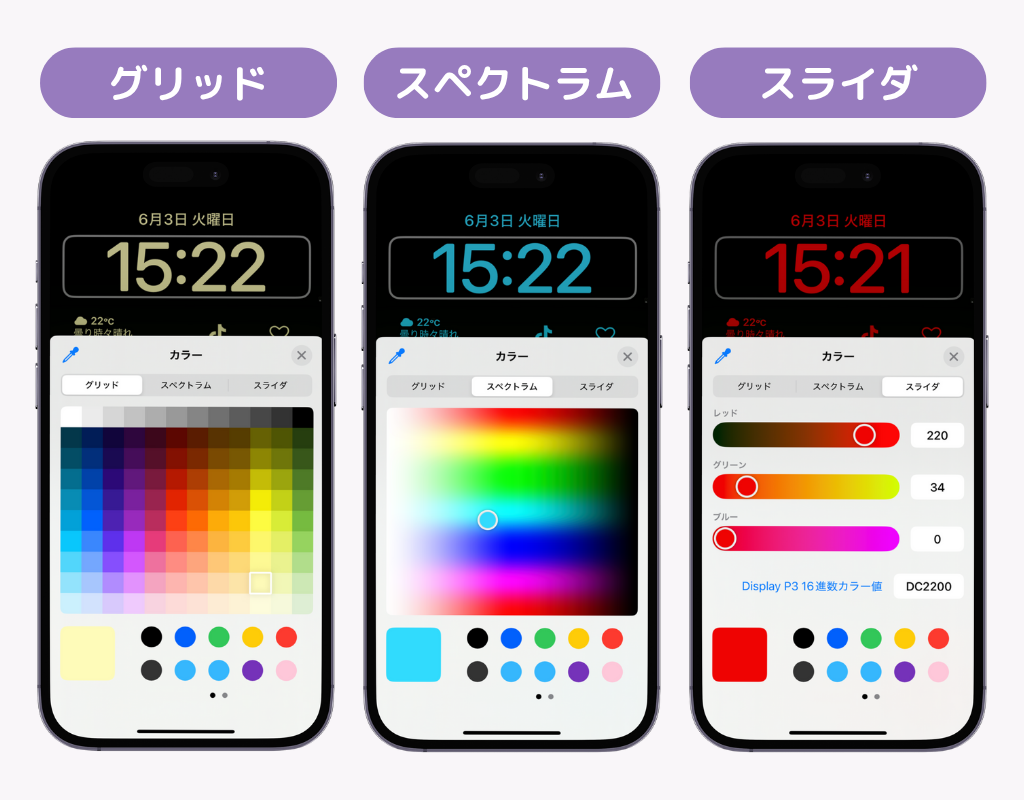
カラーパレットには標準の推奨カラーが並んでおり、タップするだけで瞬時にプレビューが反映されます。右端の丸いカラーサークルを選択すれば、グリッドやスペクトラムから数万色に及ぶ精密なカラーピッカー調整が可能です。さらに、パレット下に表示されるスライダーを左右に動かすことで、色の濃淡や明度も自在にコントロールできます。
【元の白に戻したい】時計の文字色を真っ白に固定する手順
「余計な色は使わず、見慣れたシンプルな白色に戻したい」という場合は、カラー設定パネルの指定位置を選ぶだけで元のクリアな白文字に復元できます。
時計をタップしてカラーパネルを表示させたら、丸いカラー候補の一番左端に配置されている「地球儀マークの隣のプレーンな丸」または純白のサークルを選択します。この際、スライダーが中間に位置していると半透明のグレーがかった白になってしまうため、スライダーを一番右まで動かして不透明度を100%に設定するのが真っ白に見せるコツです。
色を選択した後は、パネル右上の「×」をタップして閉じ、画面右上の「完了」を押すことで設定が完全に保存されます。これで壁紙を変えても勝手に派手な色へ変わる心配はありません。
【応用カスタム】グラデーション設定や壁紙連動でおしゃれに仕上げる
時計の文字色は単色のフラットなデザインだけでなく、質感にこだわったグラデーションや多彩なタイポグラフィへ進化させることができます。
フォントは細身のスタイリッシュな書体から、どっしりとした太字、クラシックなセリフ体まで複数種類が用意されています。文字の太さスライダーを調整すれば、写真の雰囲気に合わせた絶妙なバランスを演出可能です。
さらにカラーパレットのグラデーションオプションを適用すると、時計の上部から下部にかけて色が滑らかに変化するリッチな表現が楽しめます。また、スポイトツールを使えば、壁紙の中にある特定の色(例えば被写体の服の色や花の花弁の色)を直接抽出して時計と同系色でコーディネートすることも可能です。
【ホーム画面&スタンバイ】ウィジェットや充電中の時計色を整える
時計のカラーカスタマイズはロック画面にとどまりません。ホーム画面に配置する時計ウィジェットや、充電中のスタンバイ表示でも細かな色調整が可能です。
ホーム画面の時計ウィジェットは、ライトモード/ダークモードの設定に連動して黒ベースまたは白ベースへと切り替わります。背景のデザインに合わせたい場合は、ホーム画面の編集モードからウィジェットのスタックやスマート回転を活用し、最適なコントラストを保ちましょう。
また、iPhoneを横向きに充電した際に時計が大画面表示される「スタンバイ機能」では、画面を長押しして時計スタイルをスワイプすることで、クラシック、デジタル、ワールドクロックなど好みの配色パターンへと変更できます。部屋の明かりを消すと自動で眩しさを抑えた赤色表示に変わる「夜間モード」のオン・オフも、「設定」>「スタンバイ」から切り替えが可能です。
【視認性改善】背景と同化して時計が見づらいときの対処法
「お気に入りの写真を壁紙にしたら、時計の文字が背景に溶け込んで時間が読みにくい」という視認性のトラブルは、ちょっとした設定の工夫で劇的に改善できます。
① 壁紙のぼかし処理を活用する
ロック画面編集画面の右下にある詳細設定から、壁紙全体または上部に「ぼかし」をかけることで、背景のディテールが抑えられ、時計の輪郭がくっきりと浮き上がります。
② フォントの太さを最大化する
細いフォントは背景の模様に埋もれがちです。時計のフォント設定にあるスライダーを右端に寄せてウエイト(太さ)を上げるだけで、パッと見の視認性が大幅に向上します。
③ 補色のコントラストを活用する
背景が明るい白系統の写真ならダークグレーや黒の文字色を、背景が夜景や暗い室内なら純白を選択するのが鉄則です。スポイト機能で背景と完全に真逆の明度を持つカラーを配置すると、デザイン性と実用性を両立できます。
【iphone 時計 色】に関するよくある質問(FAQ)
Q1:時計の色を白に設定したのに、薄暗いグレーに見えてしまうのはなぜですか?
A1:カラー設定パネル下部にあるスライダーが左側に寄っており、透明度が上がっている可能性があります。ロック画面を長押しして時計をタップし、カラーパレット下のスライダーを一番右までスライドさせて不透明度を最大にしてください。
Q2:ロック画面ごとに異なる時計の色を設定しておくことは可能ですか?
A2:はい、可能です。ロック画面の長押しメニューから「新規追加」で複数の壁紙を作成し、それぞれに異なる時計のフォント・色を設定できます。スワイプするだけで気分やシーンに合わせて切り替えられます。
Q3:勝手に時計の色が変わるのを完全に防ぐ方法はありますか?
A3:壁紙を新規設定した直後に、自動提案されたカラーのまま完了せず、手動で時計をタップして好みの色(白など)を選択・固定してから保存してください。一度手動でカラーを指定したロック画面は、後から自動変更されることはありません。
Q4:時計の数字表記を漢数字や他の言語の数字に変えることはできますか?
A4:可能です。時計タップ時のパネル左上にある「地球儀アイコン」をタップすると、アラビア数字(通常の数字)のほか、アラビア・インド数字やデーヴァナーガリー文字などに変更できます。もちろんその状態でもカラーの変更は有効です。
まとめ:時計の色を自分好みに整えて快適な画面作りを
iPhoneのロック画面時計が突然カラフルに変わるのは、iOSが壁紙に合わせて美しく見せようとする自動調整機能が働いているためです。仕組みさえ理解していれば、戸惑うことなく数タップで元の白に戻したり、より洗練されたトーンに再設定したりできます。
時計は一日に何十回と目にするスマートフォンの最重要パーツです。文字色やフォントの太さ、背景とのコントラストを最適に整えて、美しさと実用性を兼ね備えた自分だけの画面レイアウトを楽しんでみてください。 (出典: iphone 時計 色(Yahoo!ニュース))


テクノロジーやライフスタイル領域を中心に執筆活動を行っています。趣味は写真撮影と旅行です。