セーフサーチ解除ができない?勝手にオンになる理由と最新の解決法
Web検索を利用していて「探している画像や情報がなぜかヒットしない」「設定をオフにしたはずなのに、いつの間にかセーフサーチが有効に戻っている」といった現象に頭を抱えるユーザーが後を絶ちません。セーフサーチは露骨な性的コンテンツや暴力的表現をブロックする保護機能ですが、一般の情報収集においても関連キーワードが巻き添えで遮断されるなど、利便性を損なう要因になり得ます。
特に2026年現在のWeb環境では、プライバシー保護規制の強化やアカウントセキュリティの厳格化に伴い、ユーザーの意図しない形でフィルタリングが強制適用されるケースが増加しました。設定スイッチがグレーアウトして切り替えられない問題や、勝手にオンへ戻ってしまうトラブルの背後には、端末や通信回線に組み込まれた見落としがちな制約が関係しています。
📌 【この記事の重要ポイントまとめ】
- 要点1:セーフサーチが解除できない主な原因は「アカウントの未成年判定」「保護者による利用制限」「Wi-Fiルーター側の制御」の3パターンに大別される。
- 要点2:端末のブラウザ設定だけでなく、Googleアカウント自体の年齢確認完了とスクリーンタイム設定の解除が必須となる。
- 要点3:設定画面がグレーアウトしている場合でも、制限をかけている上位権限(組織プロファイル・セキュリティDNS)を特定すれば速やかに解決可能。
【なぜ勝手にオンに戻る?】セーフサーチ解除ができない決定的な理由と制限の正体
「ブラウザのオプション画面でオフにしたはずなのに、気がつくと勝手にオンに戻ってしまう」という現象には明確な技術的メカニズムが存在します。セーフサーチの制御権限は単なるWebブラウザのスイッチにとどまらず、複数のレイヤーによる上下関係(階層構造)で管理されているためです。
具体的に、セーフサーチ解除ができない理由としては主に次の4層の壁が挙げられます。
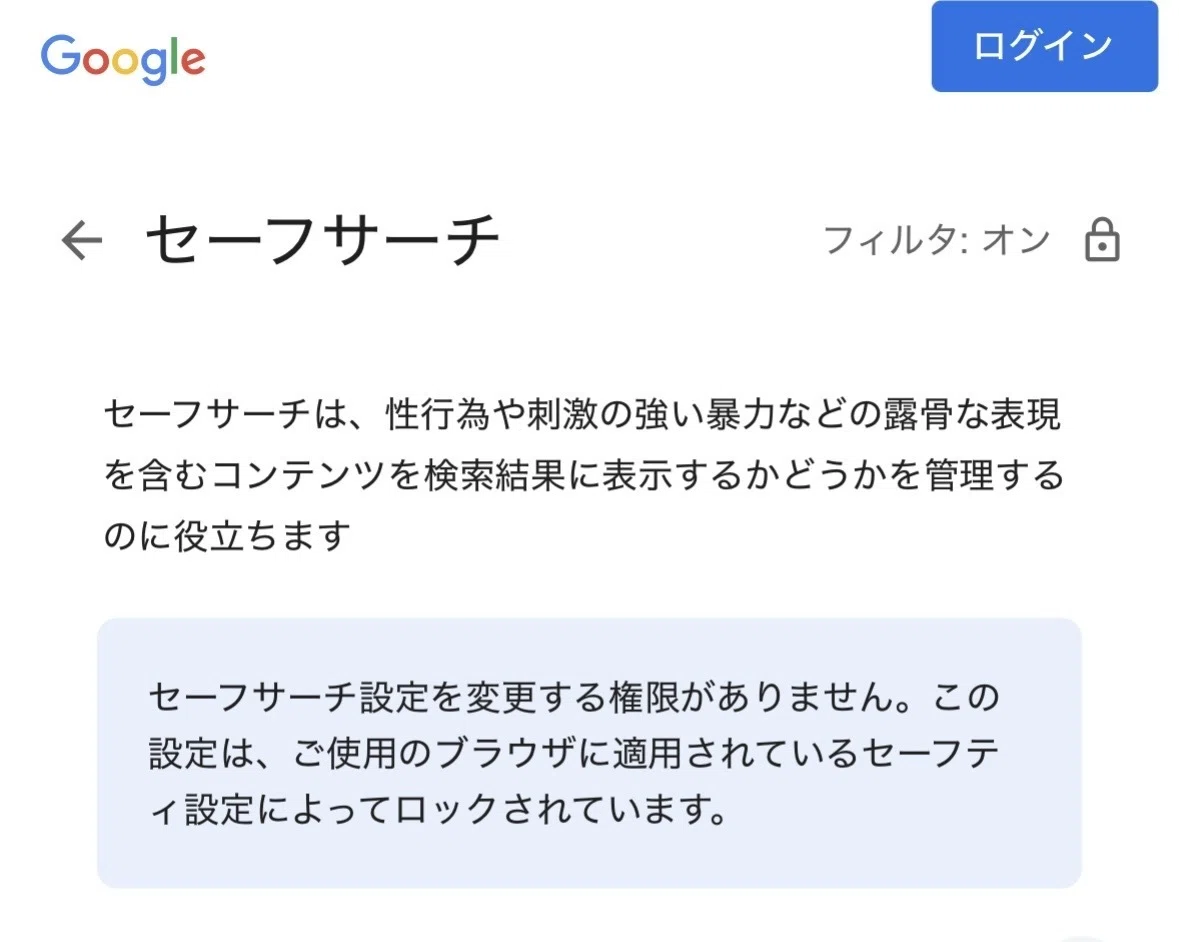
最も強固なのがネットワーク管理者によるセーフサーチのロックです。学校や職場のWi-Fiはもちろん、家庭用ルーターや公共フリーWi-Fiに「子ども向けフィルタリング」やセキュリティ特化型のDNS(CleanBrowsingや安全対策ルーター設定など)が組み込まれている場合、検索エンジン側の設定をいくら変更しても通信経路で強制的にセーフサーチがオンへと書き換えられます。Wi-Fiを切断してモバイルデータ通信(4G/5G回線)に切り替えた瞬間に解除できるなら、原因は確実に接続中のネットワークにあります。
次に疑うべきは「端末の管理プロファイル」と「利用制限アプリ」です。iOSの「スクリーンタイム」やAndroidの「Digital Wellbeing」、あるいは会社から支給された端末に導入されたMDM(モバイルデバイス管理)が成人向けコンテンツを禁じている場合、ブラウザのトグルスイッチ自体が無効化されます。
さらに見落とされやすいのが「Cookieの初期化」です。Googleアカウントにログインしないままシークレットモードやプライベートブラウズを利用していると、ブラウザを閉じるたびに設定情報が破棄されます。現在の検索エンジンの仕様では、未ログイン時の安全基準値として保護機能が優先されるため、結果として「毎回勝手にオンになる」ように見えてしまうのです。
【2026年最新手順】Googleセーフサーチ設定を完全オフにする端末別操作法
検索環境に特殊な制限がかかっていない場合は、ブラウザおよびアカウント側から正しい手順を踏むことで確実に無効化できます。2026年最新のセーフサーチ解除手順を端末・ブラウザ別に整理しました。
なお、近年のGoogle検索では、完全な非表示にする「フィルタ」、画像等にモザイクをかける「ぼかし」、制限を行わない「オフ」の3段階が採用されています。意図通りの検索結果を得るには、確実に「オフ」が選択されているか確認してください。
iPhone Safariにおけるセーフサーチ解除
iPhoneの標準ブラウザであるSafariでGoogleセーフサーチ設定をオフにする手順は以下の通りです。
1. Safariを開き、Googleの公式設定ページ(google.com/safesearch)に直接アクセスします。
2. 表示された画面に「フィルタ」「ぼかし」「オフ」の3つの選択肢が並んでいることを確認します。
3. 最下部の「オフ」をタップしてチェックを入れます。
4. 通常の検索画面に戻り、設定が反映されているか検索テストを行います。
※Googleアカウントにログインした状態で行うことで、同一アカウントを使用している他の端末にも設定が自動同期されます。
Android Chromeでセーフサーチを無効化する手順
Android端末で主流のGoogle Chromeアプリを使用している場合も、直感的な操作で設定を変更できます。
1. Chromeアプリを起動し、Googleトップページ右上のプロフィールアイコンをタップします。
2. メニュー内の「検索設定」を選択し、項目の中から「セーフサーチ」をタップします(またはURLバーに「google.com/safesearch」と直接入力)。
3. 選択肢の中から「オフ」を指定します。
4. 画面を更新し、設定が有効化されていることを確認します。
【グレーアウトして触れない時の対処法】親の管理・学校・Wi-Fiの壁を突破する
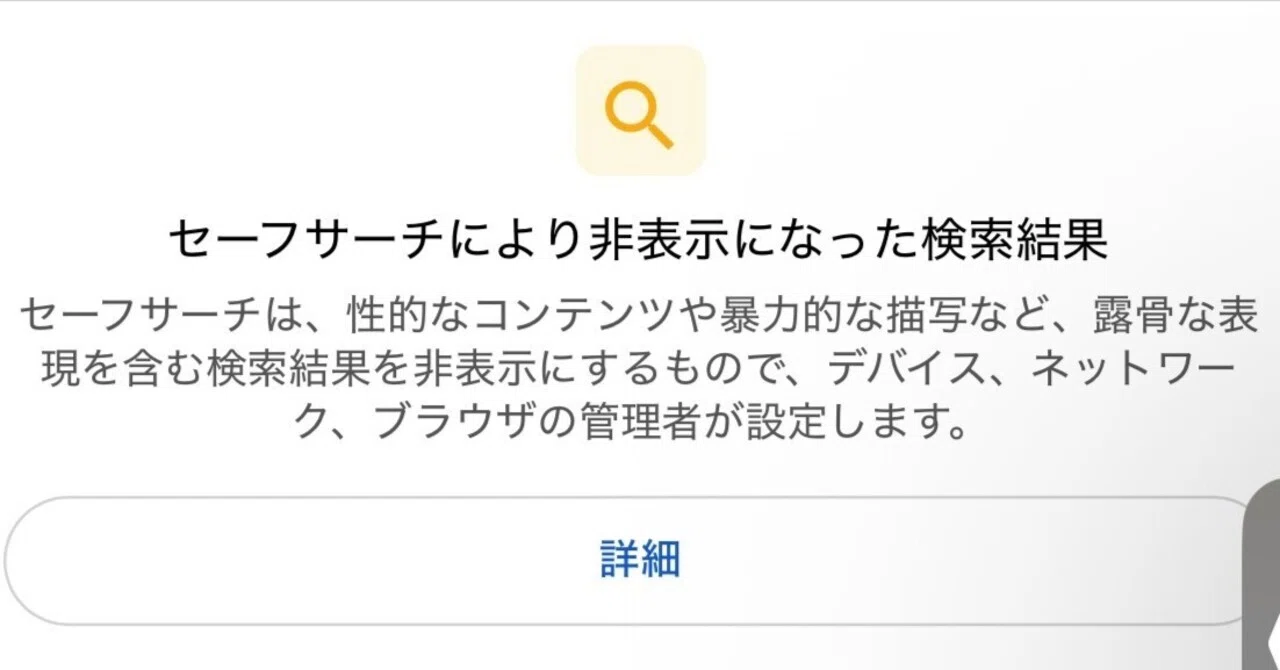
セーフサーチの設定ページを開いたものの、選択肢が薄い灰色(グレーアウト)になっておりタップやクリックが一切受け付けられないトラブルが多発しています。この状態に陥った場合のセーフサーチがグレーアウトした際の解除方法は、原因となっている親システムを解除することに尽きます。
代表的な原因とそれぞれの具体的な解除ステップは以下の通りです。
① iOS「スクリーンタイム」のWebコンテンツ制限を解除する
iPhoneやiPadで設定が固定されている場合、端末自体の成人向けコンテンツ遮断機能が作用しています。「設定」アプリ >「スクリーンタイム」>「コンテンツとプライバシーの制限」>「ストア、Web、Siri、Game Centerのコンテンツ」>「Webコンテンツ」と進み、ここが「成人向けWebサイトを制限」になっている場合は「無制限」に変更してください。スクリーンタイムのパスコードが要求されるため、自身で設定したコードを入力する必要があります。
② ファミリーリンクによるセーフサーチ制限の解除
未成年として管理されているGoogleアカウントの場合、保護者のスマートフォンにインストールされた「Google ファミリーリンク」アプリから制限がかけられています。このケースでは、子供側の端末からどれだけ設定を変更しようとしても変更できません。保護者の管理端末からファミリーリンクを開き、「コンテンツの制限」>「Google 検索」に進み、セーフサーチの強制適用スイッチをオフに切り替えてもらう必要があります。
③ ネットワーク環境の変更(Wi-Fiからモバイル通信へ)
画面上に「ネットワーク管理者によってロックされています」という趣旨のメッセージが表示されている場合、接続している通信回線に原因があります。カフェのフリーWi-Fi、学校・社内ネットワーク、あるいは家庭用Wi-Fiルーターの有害サイトブロック機能がオンになっていないか確認してください。一時的にWi-Fiを切り、通信キャリアの5G/4G回線に切り替えることでグレーアウトが瞬時に解除されるケースが大半です。
「オフ」と「ぼかし」は何が違う?セーフサーチの仕組みと表示トラブル
「検索結果にサイトのリンクは表示されるのに、サムネイル画像だけが白っぽくモザイク状になる」という場合、それは機能がオンになっているのではなくセーフサーチのぼかし設定が動作しています。
Googleは検索体験の保護を目的に、露骨な画像を完全に排除する「フィルタ」とは別に、閲覧の選択権を残しつつワンクッション置く「ぼかし」を導入しました。多くの環境では、意図せずこの中間設定である「ぼかし」が初期値として適用されていることが混乱を招く主因となっています。
「ぼかし」の状態では、画像をクリックすれば一時的にモザイクを剥がして閲覧できますが、毎回手動で操作する手間が生じます。画像検索を完全にストレスなく行いたい場合は、前述の設定画面(google.com/safesearch)へアクセスし、確実に中間の「ぼかし」から最下部の「オフ」へと切り替えてください。
Googleアカウントの年齢確認と生年月日修正|成人設定でロックを解除
盲点となりやすいのが、アカウントに登録された生年月日情報です。Googleは未成年者保護の世界的潮流を受け、18歳未満と判定されたアカウントに対してセーフサーチを常時オンに固定する仕様を徹底しています。
過去にアカウントを作成した際、適当な生年月日を入力してしまい「システム上18歳未満」として扱われていると、ユーザー自身の手で解除することは不可能です。この事態を打開するには、Googleアカウントの年齢確認による解除手続きを踏む必要があります。
Googleアカウントの管理画面(myaccount.google.com/personal-info)にアクセスし、「基本情報」項目にある「生年月日」を確認してください。もし誤った日付が登録されている場合は、正しい成人の生年月日に修正します。なお、生年月日を成人の年齢へと変更する際には、不正防止の観点からクレジットカードの認証や運転免許証・マイナンバーカード等の身分証明書画像のアップロードによる本人確認を求められる場合があります。認証が承認され次第、セーフサーチのロックは完全に解放されます。
Yahoo! JAPANや他社エンジンのセーフサーチ設定と落とし穴
Googleだけでなく、国内で利用者の多いYahoo! JAPANのセーフサーチ設定についても注意が必要です。ヤフーの検索結果ページでセーフサーチを外したい場合は、Googleとは別の独立した設定を変更しなければなりません。
Yahoo! JAPANの場合、検索結果一覧ページの右上、または最下部にある「検索設定」リンクから設定パネルを開きます。セーフサーチの選択肢には「まるごと」「画像・動画」「OFF」の3つが用意されているため、「OFF」を選択して画面下部の「設定して元に戻る」を必ず押してください。保存ボタンを押さずにブラウザバックすると変更内容が破棄されます。
また、Microsoft Bingなど他社検索エンジンでも同様に「厳格」「標準」「オフ」の切り替えが用意されていますが、どの検索エンジンであっても「ログイン状態を維持していないとブラウザを閉じた瞬間にデフォルト設定へリセットされる」という共通の落とし穴があります。恒久的に解除状態を維持したい場合は、必ず各サービスへのログインを完了させた上で設定を保存してください。
【セーフサーチ解除】に関するよくある質問(FAQ)
Q1:プライベートブラウズ(シークレットモード)を使うと毎回セーフサーチが復活するのはなぜ?
A1:シークレットモードは閲覧終了時にCookieや設定履歴を全消去する仕様だからです。未ログイン・クッキー非保持の状態では検索エンジンの安全初期値が適用されるため、毎回セーフサーチが有効な状態からスタートします。解除を維持したまま検索したい場合は、通常モードでアカウントにログインした状態で利用するか、シークレットモード起動後に毎回「google.com/safesearch」からオフに切り替える必要があります。
Q2:自分のスマホなのに「ネットワーク管理者によってロックされています」と出ます。
A2:接続しているWi-Fi回線(ルーター)にフィルタリングが施されているか、端末に会社・学校の管理プロファイル(VPNやセキュリティ証明書)がインストールされている可能性が極めて高いです。まずはWi-FiをOFFにしてモバイル通信(docomo、au、SoftBank等の回線)で接続を試してください。それでも解決しない場合は、「設定」>「一般」>「VPNとデバイス管理」から不要な管理プロファイルが残っていないか確認しましょう。
Q3:セーフサーチをオフに設定したのに、露骨な画像が表示されません。
A3:設定が「オフ」ではなく「ぼかし」で止まっているか、使用している通信キャリア自体の青少年有害情報フィルタリング(あんしんフィルター等)が回線側でブロックしているケースが考えられます。また、検索ワード自体のローカル法規制や検索エンジンのポリシー違反に該当する語句の場合、セーフサーチの有無にかかわらず結果自体がインデックスから除外されていることもあります。
Q4:ファミリーリンク管理下のアカウントですが、親に内緒で解除する方法はありますか?
A4:システム上、抜け道はありません。GoogleファミリーリンクはOSレベルで深く統合されているため、保護者側のアプリから許可されない限り、端末単体でセーフサーチの強制ロックを突破することは不可能です。どうしても解除が必要な正当な理由がある場合は、保護者に相談してファミリーリンクアプリから個別に対象カテゴリの許可をもらう必要があります。
まとめ:適切な設定管理でストレスのない検索環境を
セーフサーチが解除できないトラブルは、単なるWebページの操作ミスではなく、端末の利用制限、アカウントの年齢認証、そして接続しているネットワーク環境という複合的な要素が絡み合って引き起こされます。「設定を変えても元に戻る」「スイッチが押せない」と感じた際は、まずWi-Fiを切り離してモバイル通信で挙動を確かめ、どのレイヤーがブロックの主因となっているかを切り分けることが解決への最短ルートです。
検索エンジンのセーフティ機能は日々アップデートされており、以前に比べて初期設定が安全側に倒れる設計が標準化されています。各サービスごとの権限構造を正しく理解し、自身の利用環境に応じた最適な設定を整えて、ストレスのない情報探索を実現してください。 (出典: セーフ サーチ 解除(Yahoo!ニュース))

テクノロジーやライフスタイル領域を中心に執筆活動を行っています。趣味は写真撮影と旅行です。