増えすぎたSafariタブを一括削除!長押し1秒の全消去ワザと復元法
ネット検索やSNSのリンクを開いているうちに、いつの間にか膨大な数に膨れ上がってしまうiPhoneのSafariタブ。「気づいたらタブの数が3桁に達していた」「1つずつスワイプして消すのが面倒で放置している」という経験は、多くのユーザーが一度は抱える悩みです。
実は、Safariには画面上のボタンを「長押し」するだけで、開いている数百件のタブをわずか1秒で全消去できる便利な裏ワザが備わっています。本記事では、日常のブラウジングを劇的に身軽にする一括削除の手順をはじめ、タブ放置による端末への影響、誤って消してしまったページの復元方法まで、2026年の最新環境を踏まえて徹底解説します。
📌 【この記事の重要ポイントまとめ】
- 要点1:Safari右下のタブ切り替えアイコンまたは「完了」ボタンを長押しするだけで、開いているすべてのタブを一瞬で一括削除できる。
- 要点2:タブの上限は最大500個。放置しすぎるとメモリ圧迫や動作の重さにつながるため、自動削除機能やタブグループの活用が有効。
- 要点3:万が一必要なタブを巻き込んで消去してしまっても、新規タブ作成の「+」アイコンを長押しすれば直近のタブを即座に復元できる。
【iPhone版】Safariタブ全消去の長押し裏ワザ!わずか1秒で一括削除する手順
何十個、何百個と溜まったページを1枚ずつ左へスワイプして消す作業は、想像以上にストレスがかかるものです。手作業で時間を浪費する前に、Safariタブ全消去の長押し裏ワザを活用しましょう。操作は非常にシンプルで、覚えるアクションはひとつだけです。
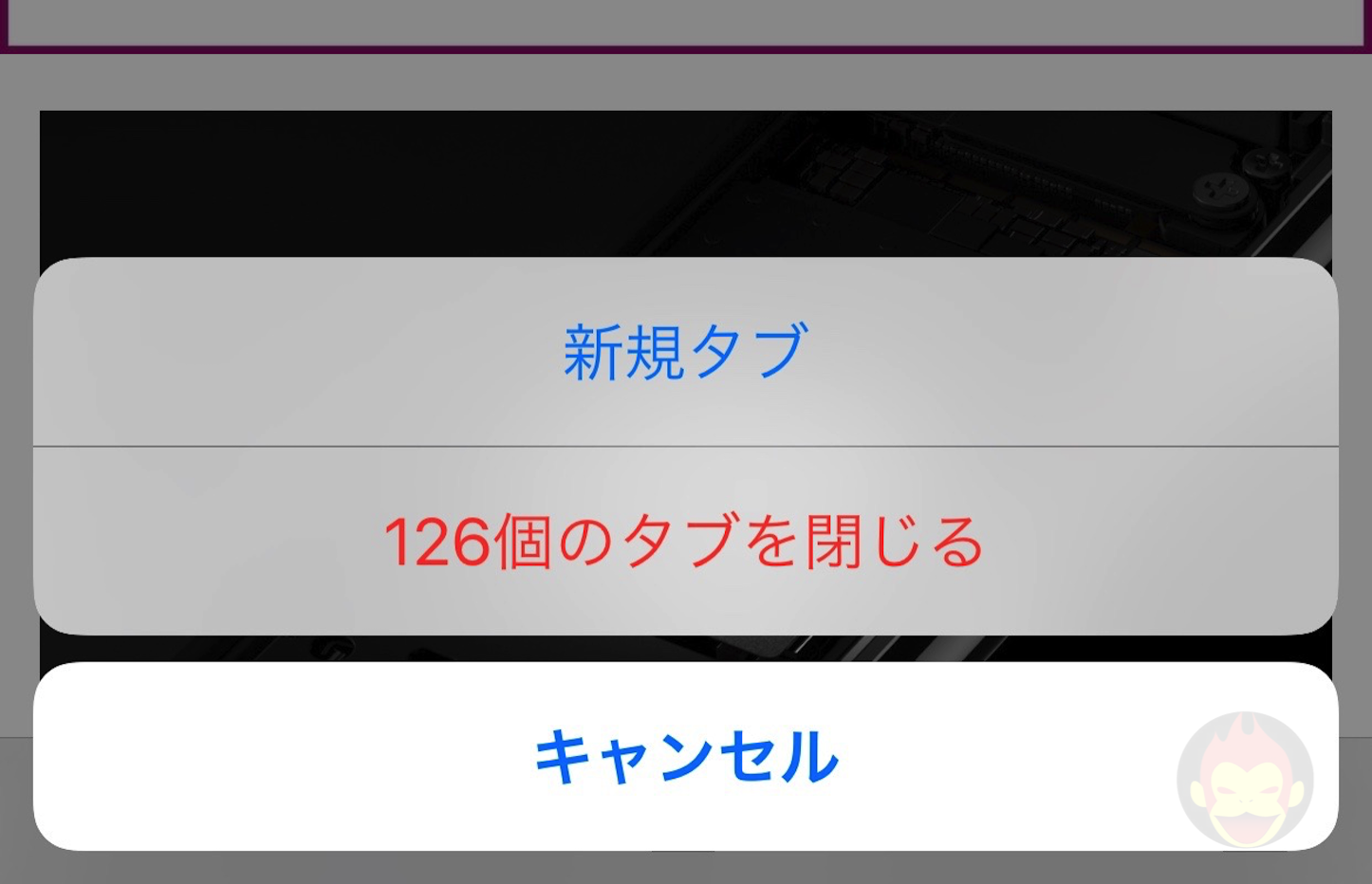
ウェブページを開いている通常画面であれば、画面右下にある「2つの四角が重なったタブアイコン」を約1秒間長押しします。するとメニューがポップアップし、赤文字で「すべての〇個のタブを閉じる」という項目が出現します。ここをタップして確認ダイアログを承認するだけで、開いていたタブがすべて瞬時に消去されます。
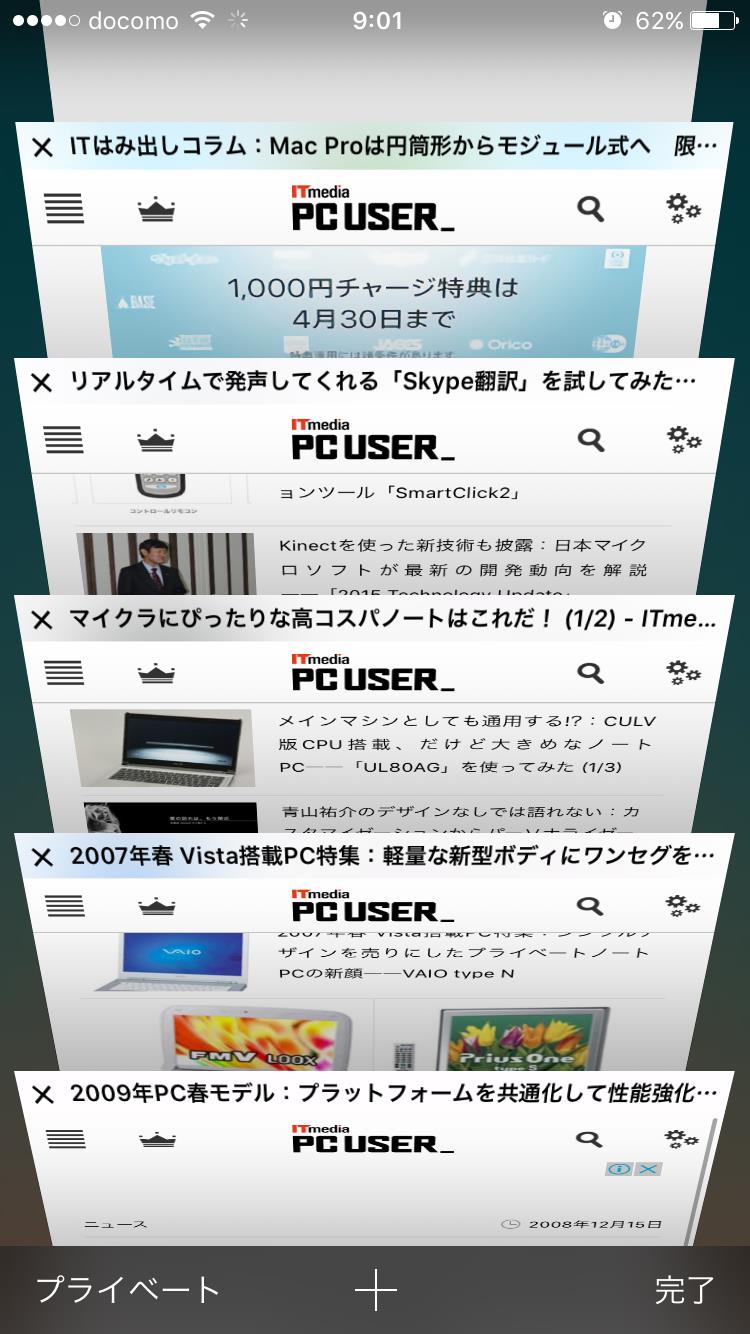
すでにタブ一覧画面(グリッド表示画面)を開いている場合も同様です。画面右下にある「完了」の文字を長押しすることで、同じく「すべての〇個のタブを閉じる」という選択肢が表示されます。どちらの画面からでも、長押し1回のアクションで一括クリーンアップが完結します。
Safariタブ放置で重くなる理由は?上限500個の真相と端末への影響
「タブをたくさん開いたままにしておくとiPhoneが重くなる」という話を耳にしたことがあるかもしれません。この噂の背景には、iOSのメモリ管理機構が深く関係しています。
まず前提として、iOSのSafariには最大500個というタブの上限が存在します。500個に達すると新しいタブを開くことができなくなり、古いタブを閉じるよう促すアラートが表示されます。通常、バックグラウンドにあるタブはOSによって自動的にメモリ(RAM)から退避され、フリーズ状態(休眠状態)になるため、数十個程度であれば端末の動作速度に致命的な影響を与えることはほとんどありません。
しかし、開いているタブの数が数百個規模に達すると、話は別です。ページ情報のインデックスデータやキャッシュが内部ストレージをじわじわと占有し、タブ切り替え画面を開く際のアニメーション描画に目に見えるカクつきが生じるようになります。これがSafariタブ放置で重くなる理由の正体です。さらに、重いスクリプトや動画を読み込んだままのタブが複数存在すると、復帰時の再読み込み負荷によってバッテリー消費が早まる原因にもなります。定期的に不要なタブをリセットすることは、端末の軽快なレスポンスを維持するうえで欠かせません。
間違えて閉じたSafariタブの復元手順|うっかり全消去しても焦らないリカバリー法
一括削除は非常にスピーディな反面、「あとで読もうと思っていた重要なページまで一緒に消してしまった」というトラブルも起こりがちです。しかし、焦る必要はありません。Safariには誤操作をカバーする強力なバックアップ導線が用意されています。
間違えて閉じたSafariタブの復元手順は次の通りです。まず、Safari右下のタブアイコンをタップしてタブ一覧画面を表示します。画面左下(または下部中央)にある「+(新規タブ)」アイコンを長押ししてください。画面上に「最近閉じたタブ」という履歴リストが展開され、直前に消去したページが一覧で表示されます。再表示したいページ名をタップすれば、元の状態で即座に復元できます。
もし長期間開いていた古いタブで「最近閉じたタブ」リストから流れてしまっている場合は、ブックマークアイコン(本のマーク)をタップし、時計マークの「閲覧履歴」タブからURLを検索してアクセスすれば問題なく再訪可能です。
iPad・Macでも快適に!大画面で役立つSafariタブ一括削除とショートカット
iPhoneだけでなく、作業用デバイスとしてiPadやMacを利用しているユーザーにとっても、溜まりすぎたタブの整理は作業効率を左右する重要課題です。
iPad Safariタブ一括削除を行う場合は、画面上部のタブバー右端にあるタブ切り替えアイコン、またはツールバーの四角いアイコンを長押しします。iPhoneと同様に「〇個のタブを閉じる」が表示されるほか、特定のタブだけを残したいときは、残したいタブ自体を長押しして「ほかのタブをすべて閉じる」を選択するテクニックも重宝します。
一方、デスクワークの中心となるMac環境では、キーボードを使ったMac Safari全タブを閉じるショートカットが威力を発揮します。Safari起動中に「Option + Command + W」を押すと、現在表示しているアクティブなタブ以外のすべてのタブを一撃で閉じることができます。すべてのタブを完全に終了させたい場合は「Command + W」を連続入力するか、ウインドウ自体の終了ショートカット「Command + Shift + W」を用いるとスムーズです。
【2026年最新】iOS Safariタブ整理術|自動削除設定とタブグループの賢い活用法
毎回手動で一括削除を行うのが億劫な人に向けて、2026年のiOS環境で強く推奨したいのが「自動クリーンアップ」と「グループ化」を組み合わせた最新のタブ管理術です。
まずはSafariタブ自動削除の設定方法を取り入れましょう。iPhoneの「設定」アプリを開き、「Safari」>「タブを閉じる」の順にタップします。デフォルトでは「手動」になっていますが、これを「1日後」「1週間後」「1か月後」のいずれかに変更します。閲覧してから一定期間アクセスのない古いタブが自動的にバックグラウンドで消去されるため、二度とタブが500個上限まで溢れ返ることがなくなります。
消したくない調べ物や特定のプロジェクト資料は、Safariタブグループ活用法で別枠管理するのがスマートです。タブ一覧画面下部のバーをタップして「新規空のタブグループ」を作成し、「仕事」「旅行計画」「買い物」といった名前をつけて保存しておけば、メインのタブを一括消去してもグループ内のタブは保護され、消える心配がありません。
また、数年にわたり蓄積した不要なデータを根こそぎクリアしたい場合は、設定アプリの「Safari」>「履歴とWebサイトデータを消去」を実行するSafari履歴とWebサイトデータ消去詳細まとめの知識も役立ちます。端末のストレージ容量を大幅に開放できますが、ウェブサイトの自動ログイン状態が解除される点には留意してください。
Safariのタブが消えない原因と対処法|不具合や同期トラブルを即解決
「一括削除の操作をしたのに、アプリを開き直すと古いタブがゾンビのように復活してしまう」というトラブルを経験するユーザーも少なくありません。Safariタブ消えない原因と対処法として、主に3つの要因が考えられます。
最も多い原因は、iCloudによるタブの同期ズレです。同一のApple IDでログインしている他のMacやiPadとの通信タイミングが合わず、クラウド上の古いタブ情報がiPhone側へ再同期されてしまうケースがあります。対処法として、「設定」>「自分の名前(Apple ID)」>「iCloud」>「すべてを表示」から一度「Safari」の同期トグルをオフにし、数秒後に再度オンにして同期をリフレッシュしてください。
ふたつ目の要因は、iOSのシステム一時エラーです。Safariアプリを画面下部から上へスワイプして完全終了(タスクキル)させたうえで、iPhone本体を再起動することでメモリが解放され、正常に削除が反映されます。
稀なケースとして、スクリーンタイムの「コンテンツとプライバシーの制限」がWebサイトの閲覧履歴やタブ保持に干渉している場合があります。設定アプリの「スクリーンタイム」から一時的にWeb制限を緩和することで解決することがあります。
【safari タブ 一括削除】に関するよくある質問(FAQ)
Q1:Safariのタブを一括削除すると、ブックマークやお気に入り、ログイン中のアカウントも消えてしまいますか?
A1:消えません。タブの一括削除は「現在開いている作業画面」を閉じるだけの処理です。ブックマーク、リーディングリスト、閲覧履歴、および各サイトのログインクッキーはそのまま維持されるため、安心して全消去を実行してください。
Q2:プライベートブラウズモードで開いているタブも、同じ手順で一括削除できますか?
A2:はい、可能です。プライベートブラウズモードを表示した状態で、右下のタブアイコンまたは「完了」ボタンを長押しすれば、「〇個のプライベートタブを閉じる」という選択肢から一括削除が行えます。
Q3:間違えて500個のタブを全消去してしまった場合、すべてを一度に元に戻すボタンはありますか?
A3:一括で500個すべてを元のタブ画面として一斉復元する機能はありません。「+」アイコン長押しで表示される「最近閉じたタブ」から、直近に利用していた主要なページをひとつずつピックアップして再度開く必要があります。重要なページは日頃からブックマークやタブグループに逃がしておくのが安全です。
まとめ:定期的なタブ整理でiPhoneのパフォーマンスを快適に保とう
タブをひとつずつ手作業でスワイプして消す日々は、右下の「長押し1秒」ワザを知るだけで過去のものになります。上限500個に達して動作がもたついたり、必要な情報が見つからなくなったりする前に、ワンタップでクリーンな状態へとリセットする習慣をつけておきたいところです。
さらに、自動削除設定を有効にし、残したい重要ページだけをタブグループで保護しておけば、意識して整理しなくてもiPhoneは常に快適なブラウジング性能を保ち続けます。増えすぎたタブに心当たりがある方は、ぜひ今すぐ右下のアイコンを長押しして、驚くほど身軽になる感覚を体感してみてください。 (出典: safari タブ 一括削除(Yahoo!ニュース))

最新のトレンドや話題のニュースをわかりやすく解説するWebライターです。読者の皆様に役立つ情報を日々お届けしています。