IPhoneの画面分割は本当に無理?2画面表示の裏ワザと最新設定手順
「動画を見ながらSNSをチェックしたい」「マップを確認しながらメッセージを返信したい」といった日常のマルチタスクにおいて、画面分割機能は多くのスマートフォンユーザーが求める要素です。しかし、Android端末やiPadではおなじみの機能であるにもかかわらず、iPhoneではホーム画面からワンタップで画面を上下に分ける機能が見当たりません。
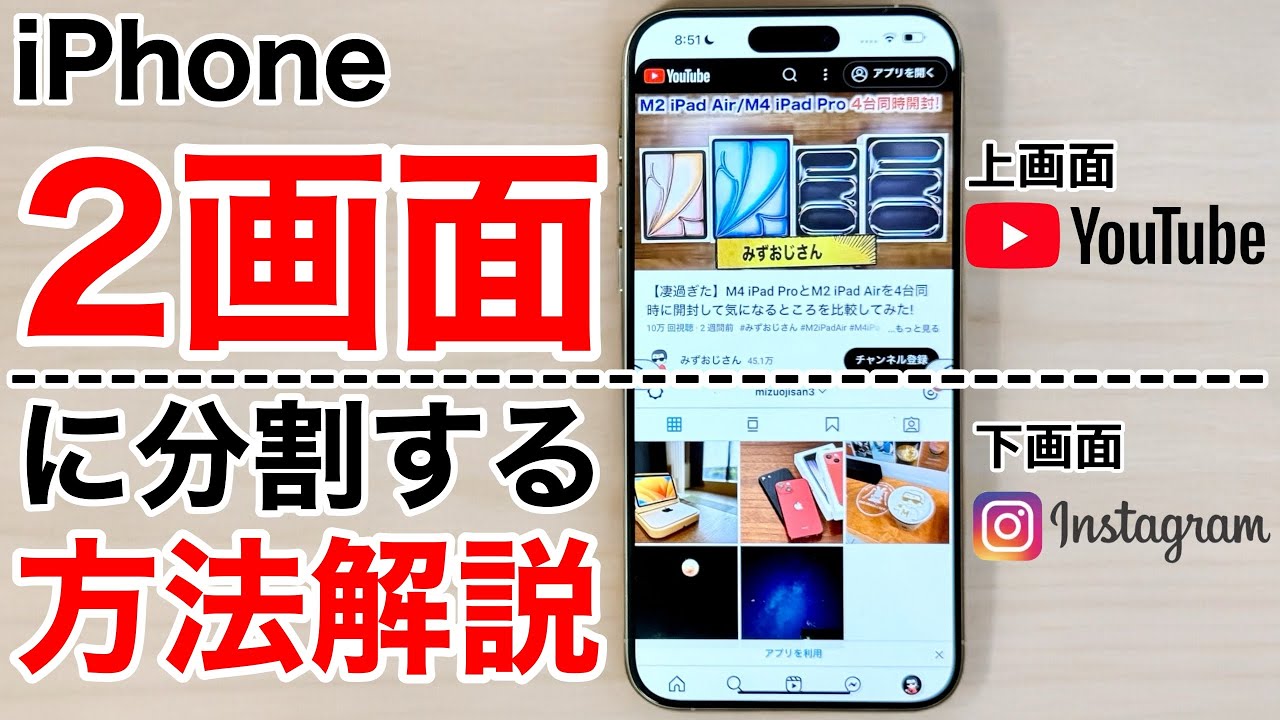
結論から言えば、iPhone本体の標準機能として完全に画面を2分割して異なるアプリを同時操作することは制限されています。ただし、ピクチャ・イン・ピクチャ(PiP)の活用や特定の分割アプリ、Safariの連携テクニックを駆使することで、実質的な2画面表示を実現する裏ワザが存在します。非対応とされている背景から、今すぐ実践できる具体的な設定手順までを分かりやすく整理しました。
📌 【この記事の重要ポイントまとめ】
- 要点1:iPhoneが標準の画面2分割に非対応なのは、小型画面における操作性とバッテリー効率を重視したAppleの設計思想が要因。
- 要点2:「ピクチャ・イン・ピクチャ」や「専用の分割ブラウザアプリ」を活用すれば、動画視聴や情報収集をしながらの同時操作が可能。
- 要点3:2026年現在もiOSの進化によりマルチタスク環境は向上しており、用途に応じたツールの使い分けが快適な操作の鍵となる。
【iPhone画面2分割の真相】なぜ標準機能でスプリットビューに非対応なのか?
iPadでおなじみのSplit View(スプリットビュー)は、画面上に2つのアプリを並べて同時に動かせる便利な機能です。しかし、同じiOS系OSを搭載するiPhoneには、長年この機能が標準搭載されていません。
iPhoneスプリットビュー非対応の理由として挙げられる最大の要因は、ディスプレイサイズとユーザーインターフェース(UI)の視認性です。6インチ前後の画面を上下あるいは左右に2分割した場合、キーボードが表示されると作業スペースの大部分が埋まってしまい、快適な操作体験を維持することが困難になります。Appleは操作性の直感性とバッテリー消費の最適化を優先し、スマートフォン向けの完全な画面2分割機能をあえて見送ってきた経緯があります。
また、iPad Split Viewとの違いとして、iPadOSはタブレットの大画面とポインター操作を前提にマルチウィンドウ設計が組まれている点が挙げられます。iPhoneでは「1画面に1アプリを全画面表示する」ことが基本設計であり、この思想が現在もベースとなっています。
【公式機能で解決】ピクチャインピクチャ設定手順と動画マルチタスク術
アプリを並べて操作することはできなくても、ピクチャ・イン・ピクチャ(PiP)を活用すれば「動画を観ながら別のアプリを操作する」マルチタスクは標準機能だけで完結します。まずは本体の設定が正しく有効になっているか確認しましょう。
ピクチャインピクチャ設定手順は非常にシンプルです。
【設定手順】
1. iPhoneの「設定」アプリを開く
2. 「一般」をタップする
3. 「ピクチャ・イン・ピクチャ」を選択する
4. 「PiPを自動的に開始」のトグルスイッチをオンにする
この設定を有効にした状態で、対応する動画配信サービスやFaceTimeなどの通話中に画面下部から上へスワイプしてホーム画面に戻ると、小さな小窓(フローティングウィンドウ)として映像が再生され続けます。小窓はピンチイン・ピンチアウトでサイズ変更ができ、画面の四隅へ自由に移動させることが可能です。
YouTube見ながら操作する裏ワザとしては、YouTube Premium(有料プラン)を利用するのが最も確実です。公式アプリ上で動画再生中にホーム画面へ戻るだけで自動的に小窓再生へ切り替わります。無料プランの場合でも、Safariなどのブラウザ経由でYouTubeを開き、全画面再生にした状態でホーム画面に戻ることでPiP再生を有効化できるケースがあります。
【ブラウザを2分割】Safariで2画面表示を行う方法と作業効率化のコツ
調べ物をしながら別のウェブページを比較したい場合、Safariの仕様や関連機能を活用することで作業効率が大幅に向上します。
iPad版Safariでは2つのタブを左右に並べるSplit Viewが標準で使えますが、iPhone版Safari単体では1画面内に2つのタブを並列表示する機能は備わっていません。そこで活用したいのが、Safariのタブ切り替えショートカットとリンクのバックグラウンド開きです。
iPhone 2画面表示のやり方としてブラウジングを快適にするには、画面下部のタブバーを左右にスワイプするジェスチャー操作が有効です。これにより、2つのウェブサイトを一瞬で交互に切り替えながら閲覧できます。また、リンクを2本指でタップすると、現在のページを開いたままバックグラウンドの新規タブでリンク先を開くことができ、元の閲覧画面を邪魔されずに情報収集を進められます。
【おすすめ無料アプリ】iPhoneで画面2分割・同時操作を可能にする神ツール厳選
「どうしても1つの画面で上下に異なるウェブサイトを開いて同時に見比べたい」「片方で動画サイト、もう片方でSNSを同時にチェックしたい」という方には、サードパーティ製の分割アプリが有力な選択肢です。
App Storeで高評価を得ているiPhone画面分割おすすめ無料アプリには、以下のような特長的なツールがあります。
1. SplitNet(スプリットネット)
画面を上下に2分割し、それぞれ独立したブラウザとして操作できる定番アプリです。上画面で動画サイトを流しながら、下画面で検索やSNSを閲覧するといったiPhone2画面同時操作の手順を直感的に行えます。画面の分割比率を調整できる柔軟性も魅力です。
2. 二画面ブラウザ - 2画面で同時検索
シンプルさを追求したインターフェースで、2つの検索エンジンや異なるショッピングサイトの価格比較に特化した設計となっています。動作が軽量で、余計なリソースを消費しない点が支持されています。
これらのアプリを導入すれば、OSの仕様上できなかった「2つのウェブ画面の同時閲覧」が実質的に可能となります。ただし、アプリ内ブラウザでの動作となるため、専用アプリ(Twitter公式アプリやLINEなど)そのものを直接分割枠に埋め込むことはできない点に注意してください。
【トラブル解決】iPhone画面分割ができない原因と今すぐ試せる対処法
ピクチャ・イン・ピクチャが動かない、あるいは分割アプリが正しく表示されないといったトラブルに遭遇した場合、いくつかの典型的な原因が考えられます。iPhone画面分割できない原因と対処法を順を追ってチェックしましょう。
原因1:アプリ側がピクチャ・イン・ピクチャに非対応
すべての動画配信サービスがPiPに対応しているわけではありません。アプリのアップデート履歴を確認し、最新バージョンへ更新されているか確認してください。
原因2:低電力モードによるバックグラウンド制限
バッテリー残量が減って「低電力モード」が有効になっていると、バックグラウンドでの映像処理やアプリの同時処理が制限される場合があります。「設定」>「バッテリー」から低電力モードをオフにして再度試してみてください。
原因3:一時的なiOSのシステムエラー
長期間端末を再起動していない場合、メモリの圧迫によってマルチタスク機能が正常に動作しないことがあります。端末の再起動を行うだけで、PiP機能が復活するケースは少なくありません。
【2026年最新】iOSマルチタスク機能の最新動向と今後の進化予想
2026年最新iOS画面分割情報の観点からマルチタスクの現状を見渡すと、Appleは「画面を物理的に分割する」アプローチよりも、「ダイナミックアイランドの拡張」や「インタラクティブウィジェット」による情報統合を推し進めています。
バックグラウンドで進行しているタイマー、配車状況、音楽再生、スポーツの試合経過などは、画面上部のダイナミックアイランドやロック画面のライブアクティビティを通じてシームレスに確認できるようになりました。これにより、画面をわざわざ2分割しなくても、必要な情報へ瞬時にアクセスできる環境が整いつつあります。
一方で、Pro Maxシリーズをはじめとするディスプレイの大型化や、将来的な折りたたみ式デバイスの登場に対する期待から、iOSマルチタスク機能の最新動向として本格的なウィンドウ管理機能の実装を望む声も根強く存在します。現段階ではPiPと特化型アプリの組み合わせが最も実用的ですが、今後のOSアップデートによる機能拡張にも注目が集まります。
【iPhoneの画面分割】に関するよくある質問(FAQ)
Q1:LINEとYouTubeを上下2分割で同時に操作することはできますか?
A1:iPhoneの標準機能で2つのアプリを上下に並べて操作することはできません。ただし、YouTubeをピクチャ・イン・ピクチャ(小窓表示)にすれば、動画を画面の隅で再生しながらLINEでトークや返信を行うことが可能です。
Q2:画面分割アプリを使う際、セキュリティ上の危険性はありませんか?
A2:App Storeで配信されている信頼性の高い著名アプリであれば基本的な安全性は確保されています。ただし、アプリ内ブラウザで個人情報やクレジットカード情報を入力する際は、信頼できる開発元のアプリであることを確認し、重要なログイン作業は標準のSafariで行うことを推奨します。
Q3:Androidのように設定1つでアプリ分割画面にする方法は本当にないのですか?
A3:2026年現在も、iPhoneのiOS標準機能としてのアプリスプリット機能は用意されていません。動画再生にはピクチャ・イン・ピクチャを、ウェブサイトの同時閲覧には「SplitNet」などの2画面分割ブラウザアプリを活用するのが最も効果的な代替策です。
まとめ:最適なマルチタスク環境を手に入れて作業効率を最大化しよう
iPhoneは標準のスプリットビュー機能こそ非対応であるものの、ピクチャ・イン・ピクチャの設定やサードパーティ製アプリを賢く取り入れることで、日常のマルチタスクは驚くほど快適になります。
動画を見ながらの作業には公式のPiP機能を、情報収集や比較検討には2画面ブラウザアプリを活用するなど、目的に応じた最適な手段を使い分けることがiPhoneをより便利に使いこなす秘訣です。日々の操作ストレスを減らすためにも、まずはご自身の利用シーンに合った設定とアプリを試してみてください。 (出典: iphone 画面 分割(Yahoo!ニュース))


テクノロジーやライフスタイル領域を中心に執筆活動を行っています。趣味は写真撮影と旅行です。