IPhone留守電を完全無料で使う裏ワザ!設定と聞き方を徹底解説
iPhoneを長年使っていて「なぜAndroidのように本体だけで留守番電話が録音できないのか」「毎月330円〜440円の留守電オプション代を払い続けるのはもったいない」と感じた経験はないでしょうか。重要な連絡を逃したくない一方で、使頻度の低い留守電サービスに固定費を払い続けることには疑問が残るものです。
実は現在のiOS環境では、通信キャリアの有料オプションに頼ることなく、端末単体で音声を預かり自動で文字起こしまで行う画期的な完全無料の仕組みが標準機能として定着しています。本稿では、iPhoneで留守番電話を無料運用する具体的な設定手順から、ドコモ・au・ソフトバンク・楽天モバイル各社の最新仕様、そしてahamoユーザーが直面する留守電問題の真相まで、現場目線で分かりやすく解説します。
📌 【この記事の重要ポイントまとめ】
- 要点1:iOS標準の「ライブ留守番電話」を設定すれば、キャリアの月額費用を払わずに端末単体で無料の文字起こし留守電が利用可能。
- 要点2:留守電サービス自体が存在しないahamoでも、ライブ留守番電話を有効化すれば弱点を完全にカバーできる。
- 要点3:電源オフ時や圏外での録音にはキャリア網が必要となるため、自分の利用環境に応じた最適な使い分けが鍵を握る。
【完全無料化の真相】iPhoneで留守電の月額料金を払わずに済む決定的な裏ワザ
これまでiPhoneユーザーを悩ませてきた最大の弱点、それが「伝言メモ(簡易留守録)機能が端末にない」という点でした。Android端末の多くには標準搭載されていた本体録音機能がiPhoneには長年存在せず、音声メッセージを残してもらうには各携帯キャリアが提供する月額330円(税込)前後の有料サービスへ加入するしか選択肢がありませんでした。
この常識を覆したのが、Appleが導入した「ライブ留守番電話(Live Voicemail)」です。このiOSライブ留守番電話の仕組みは、着信時に相手がメッセージを話し始めると、iPhone本体のチップが音声をリアルタイムで解析し、画面上に即座にテキストとして文字起こしを表示するというものです。
通信キャリアの留守電センターを経由せず、手元のiPhone内で処理が完結するため、iPhone留守電無料設定の決定打として絶大な支持を集めています。「キャリアの有料オプションを解約しても困らない」「長年求めていたiPhone簡易留守録の代わりとして完璧に機能する」と、多くのユーザーが固定費の見直しに成功しています。
【最短1分】ライブ留守番電話の設定方法と録音メッセージの聞き方
ライブ留守番電話の導入に複雑な手続きや専用アプリのインストールは一切必要ありません。以下のライブ留守番電話設定方法に沿って、本体の設定を見直すだけですぐに稼働します。
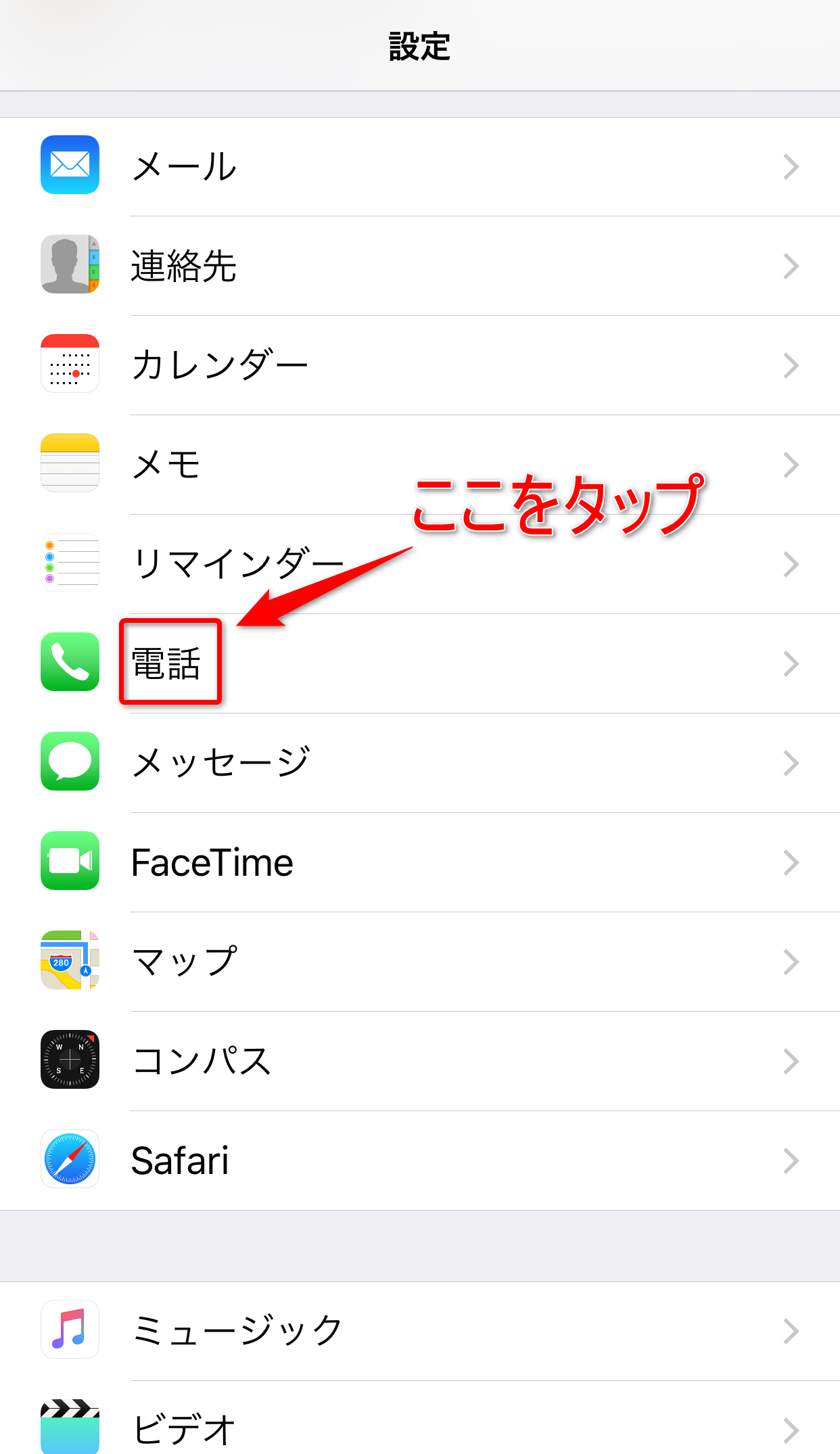
設定アプリを開き、「電話」項目をタップします。画面下部に並ぶメニューの中から「ライブ留守番電話」を選択し、スイッチを「オン」に切り替えるだけで準備は完了です。これだけで、電話に出られない状態が続いた際に、自動的に端末が応答メッセージを流して相手の伝言を預かってくれます。
実際に相手が吹き込んだiPhone留守電メッセージの聞き方も極めてシンプルです。「電話」アプリを開き、右下の「留守番電話」タブをタップすると、録音された相手の名前や電話番号とともに、高精度に文字起こしされたテキストが表示されます。もちろん再生ボタンを押せば実際の音声を聞くことも可能で、大事な部分だけテキストで流し読みし、後から音声を確認するといった柔軟な対応が可能です。
なお、大手キャリアが提供する留守電センターと連携したビジュアルボイスメール設定を利用している場合も、この留守番電話タブ内に統合して表示されるため、操作に迷う心配はありません。
【大手4キャリア対応】ドコモ・au・ソフトバンク・楽天モバイルの最新設定手順
ライブ留守番電話は強力な機能ですが、「端末の電源が切れている時」や「圏外にいる時」は着信そのものが本体に届かないため作動しません。いかなる過酷な状況でも確実にメッセージを残したいビジネス用途では、通信キャリア側の留守電設定も視野に入れる必要があります。各社の最新仕様を整理しました。
iPhone留守電ドコモ設定では、ネットワーク操作用の特番ダイヤルを利用します。有料の留守番電話サービスを契約後、キーパッドから「1411」へ発信すると留守電が開始され、「1410」で停止できます。センターに預けられた伝言は「1417」へダイヤルすることで再生可能です。
iPhone留守電au設定手順も同様に専用番号で行います。「お留守番サービスEX」への加入後、「1411」へ発信してサービスを開始し、停止時は「1420」をダイヤルします。伝言を聞く際は「1416」へ発信し、ガイダンスに従って操作します。
iPhone留守電ソフトバンク設定を行う際は、My SoftBankの会員ページまたは特番を利用します。ソフトバンクでは留守電機能だけでなく「留守番電話プラス」に加入することでiPhoneの画面上でメッセージが一覧できるビジュアルボイスメールが快適に利用できます。停止時は「1410」への発信で即時解除が可能です。
特筆すべきは楽天モバイルiPhone留守電設定のコストパフォーマンスです。楽天モバイルでは留守番電話サービス自体が月額無料となっており、「Rakuten Link」アプリを利用すればメッセージの再生通話料もかかりません。標準の「電話」アプリで着信転送を設定しておくだけで、圏外時でも費用をかけずにメッセージを預ける体制が整います。
契約前に知るべき落とし穴!ahamo留守番電話設定の真相とは
オンライン専用プランとして絶大なシェアを誇るNTTドコモの「ahamo」を契約している、あるいは乗り換えを検討している方が最も注意すべきポイントが存在します。それがahamo留守番電話設定の真相です。
ahamoでは、サービス設計をシンプルにして低価格を実現するため、ドコモ本ブランドで提供されている「留守番電話サービス」および「キャッチホン」の提供がバッサリと削られています。月額料金を追加で支払おうとしても、オプション自体が存在しないため、キャリアの留守電機能は契約できません。
この仕様を知らずに乗り換えて「大事な仕事の連絡が取れなくなった」と困惑するユーザーが後を絶ちませんでしたが、前述の「ライブ留守番電話」を使えばこの弱点を無傷で克服できます。本体の電源が入って通信圏内にさえいれば、ahamo回線のiPhoneであっても完璧にメッセージを自動録音・文字起こししてくれるため、留守電目当てで他社プランへ逃げる必要はありません。
焦りを解消!iPhone留守電の「呼び出し時間」を変更するコマンド一覧
留守番電話を運用する上で「呼び出し音が短すぎてカバンから取り出す前に留守電に切り替わってしまう」「逆に呼び出し時間が長すぎて相手が途中で切ってしまう」という悩みは非常に多く見られます。快適な着信環境を作るためには、iPhone留守電呼び出し時間変更のコマンドを把握しておくことが極めて有効です。
各キャリアでは、ダイヤル画面から特定のコードを入力して発信することで、呼び出し秒数を5秒刻みなどで自由に調整できるよう設計されています。
ドコモ回線の場合は、ダイヤル画面で「1419」に続けて設定したい秒数(例えば20秒なら「141920」)を入力して発信します。au回線では「1418」に続いて秒数を入力して発信することで設定が完了します。ソフトバンクの場合は「61*呼出番号秒数#」という専用コードを打ち込むか、My SoftBankから直感的に設定変更が可能です。
標準設定の15秒〜20秒では短すぎると感じる場合、少し長めの25秒から30秒程度に設定しておくと、余裕を持って着信に気づき応答できるようになります。
設定したのに動かない?iPhoneで留守電が使えない4大原因
「設定をオンにしたはずなのに留守番電話に切り替わらない」「相手の伝言が録音されない」というトラブルに直面した場合、焦る前に確認すべきiPhone留守電設定できない理由は主に4つに絞られます。
第1に「電源オフまたは通信圏外」です。無料のライブ留守番電話はiPhone本体で処理を行うため、電波が届いていない状況では着信そのものを検知できず、留守電は作動しません。これに対応するには各キャリアのネットワーク側サービスが必要です。
第2に「iOSのバージョンや言語設定の不一致」です。ライブ留守番電話は対応したiOSバージョン以降で動作し、本体の言語設定が日本語になっていない場合、機能自体が表示されないケースがあります。
第3に「キャリアの着信転送設定との競合」です。キャリア側の留守番電話や転送電話サービスが短時間(例えば5秒など)で作動する設定になっていると、iPhone本体がライブ留守番電話を起動する前に通信網側で転送されてしまいます。ライブ留守電を優先させたい場合は、キャリア側の留守電呼び出し時間を長めに設定するか、サービスを一時停止する必要があります。
第4に「集中モードやおやすみモードの影響」です。不要な着信をブロックする設定が強すぎると、呼び出しそのものがカットされ、留守電の録音画面が立ち上がらない場合があります。連絡先ごとの着信許可設定を見直すことで解消されます。
【iPhoneの留守番電話設定】に関するよくある質問(FAQ)
Q1:ライブ留守番電話があれば、月額330円のキャリア留守電オプションは解約しても問題ありませんか?
A1:日常生活の大半はライブ留守番電話だけで十分に代用できます。ただし、「地下やトンネルなど圏外にいる時間が多い方」や「仕事でスマホのバッテリー切れ時にも絶対に伝言を取りこぼせない方」は、キャリアの留守電センターにメッセージを預ける有料サービスを維持したほうが安全です。
Q2:ライブ留守番電話でメッセージを録音されている最中、相手に通話料は発生しますか?
A2:相手側には通常の通話料が発生します。相手が電話をかけてiPhoneが応答メッセージを流し始めた時点で「通話中」となるため、相手の契約プラン(かけ放題など)に応じた通話料が相手側に課金されます。受信するあなた側に料金は発生しません。
Q3:楽天モバイルの留守電とiPhoneのライブ留守電はどちらを使うのがお得ですか?
A3:楽天モバイルは留守電サービス自体の月額利用料が無料ですので、両方を併用するのが理想的です。普段は端末側でリアルタイムに文字起こしが見えるライブ留守番電話を活用し、万が一の電源オフや圏外時のみ楽天の留守番電話センターに転送されるよう呼び出し秒数を調整すれば、費用を一切かけずに隙のない留守電環境が構築できます。
まとめ:無料機能とキャリアサービスを賢く使い分けよう
iPhoneの留守電は、もはや「毎月決まったオプション代金を支払って使うもの」ではありません。iOS標準のライブ留守番電話を上手に設定すれば、通信費を抑えながら視覚的にも快適な文字起こし機能を手に入れることができます。
一方で、電源オフや圏外といった端末単体ではカバーしきれない状況に対しては、キャリア側の仕組みを理解した上で適切に設定を組み合わせることが重要です。ご自身の通信プランや普段のスマートフォンの使い方に合わせて設定を最適化し、無駄な出費を抑えたスマートな通話環境を手に入れてください。 (出典: iphone 留守 電 設定(Yahoo!ニュース))


最新のトレンドや話題のニュースをわかりやすく解説するWebライターです。読者の皆様に役立つ情報を日々お届けしています。