エクセルのパーセント計算総まとめ!割合・前年比の数式と100倍の罠
日々のデスクワークや売上レポートの作成において、エクセルを使った割合や比率の算出は避けて通れない基本作業です。しかし、「計算結果に100を掛けるべきか」「前年比と増減率の違いは何なのか」「数式をコピーしたら意図しないエラーが出た」と頭を抱えた経験を持つビジネスパーソンは少なくありません。
パーセント計算のつまずきは、数式の組み立て方とエクセル固有の表示形式の仕組みを正しく把握するだけで即座に解決できます。本稿では、基本となる割り算のルールから、実務で頻出する前年比・増減率・構成比の出し方、そして時短に直結するテクニックまで徹底的に解説します。
📌 【この記事の重要ポイントまとめ】
- 要点1:エクセルのパーセント計算は「単純な割り算+パーセント表示形式」が鉄則であり、数式内で100倍する必要はない。
- 要点2:前年比・増減率・達成率は「何を分母(基準)にするか」を整理すれば、迷わず正確な数式を組み立てられる。
- 要点3:構成比の算出では「絶対参照($マーク)」やSUM関数を正しく活用することで、数式コピー時の計算ズレを完全に防げる。
【基本ルール】エクセルのパーセント計算で「100倍」をしてはいけない理由と表示形式
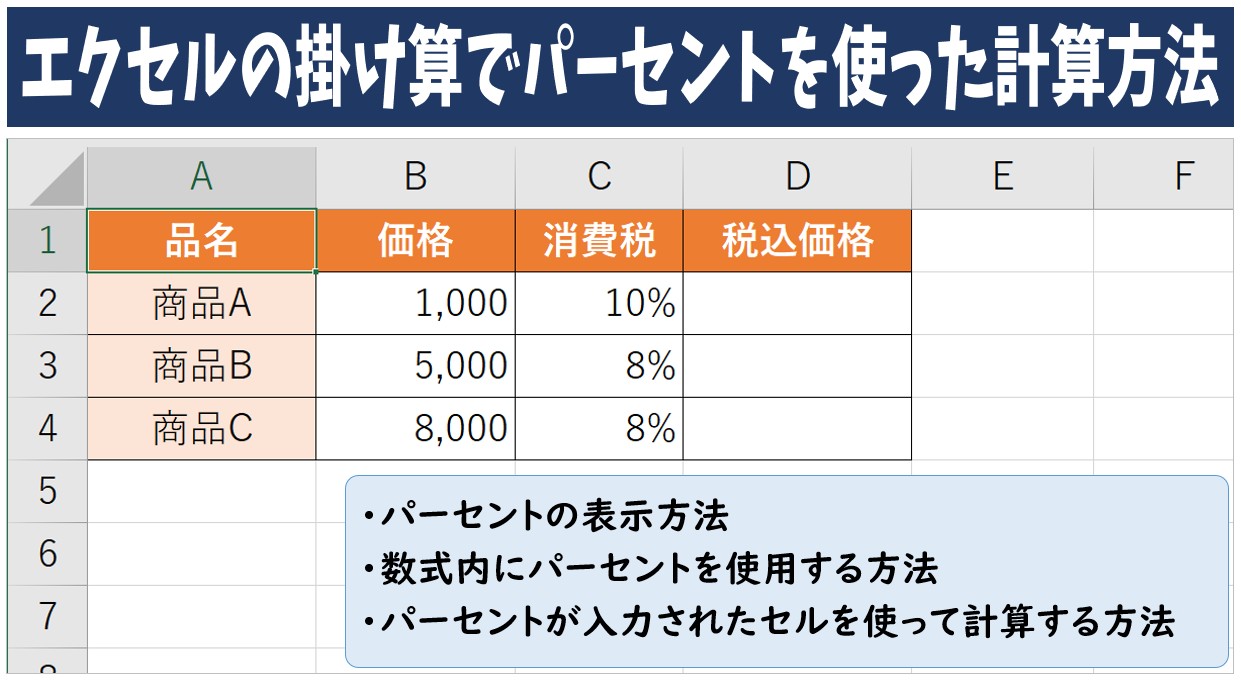
エクセルでパーセンテージを求める際、数学の公式どおりに「×100」を数式に組み込んでしまい、意図しない数値になってしまうトラブルが多発しています。結論から言えば、エクセルにおける割合の計算式は「=分子/分母」というシンプルな割り算だけで完結します。
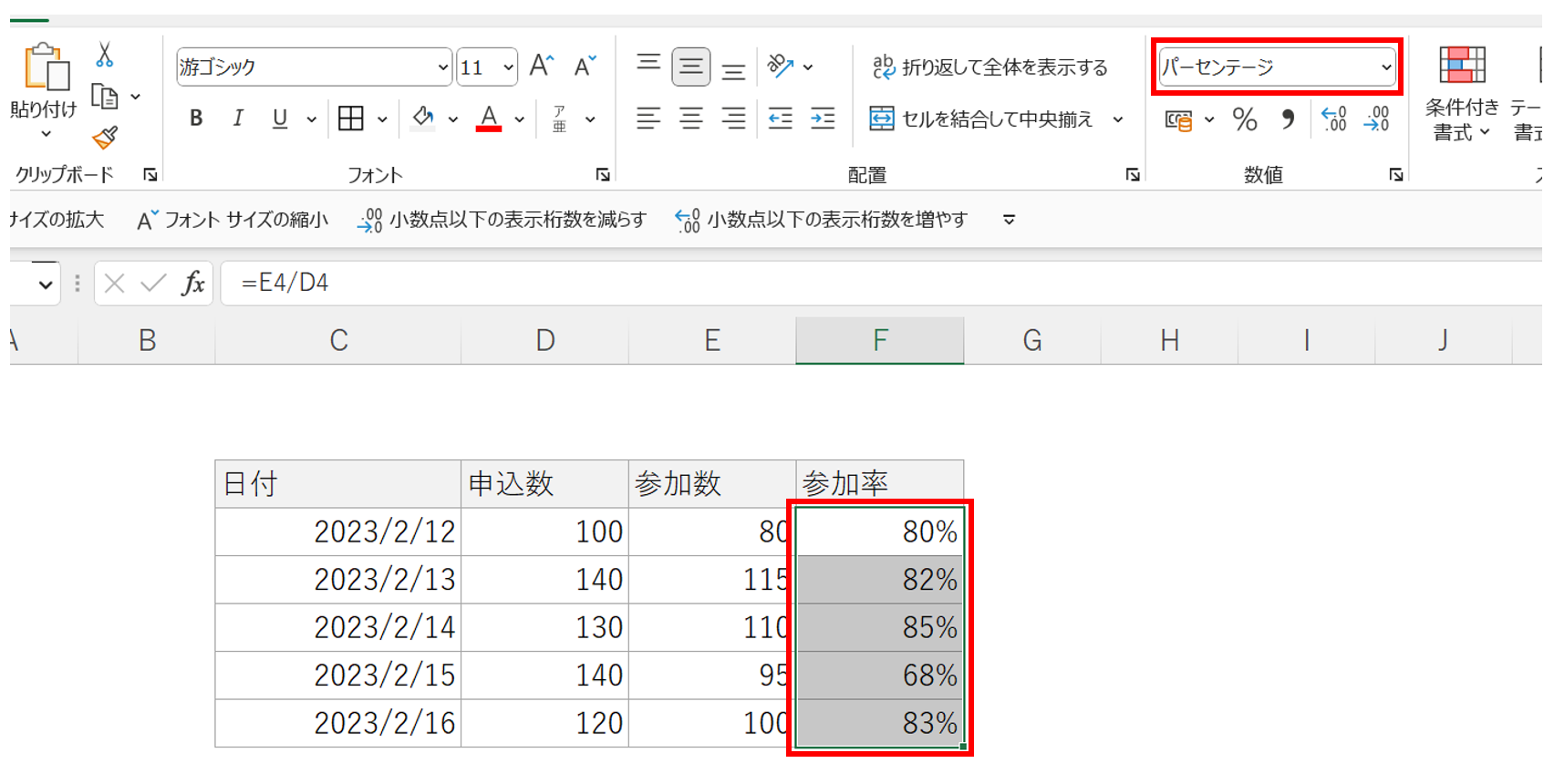
例えば、50人中25人の割合を求める場合、セルには「=25/50」と入力します。この時点での計算結果は「0.5」です。この数値をパーセント表記にするには、数式内で100倍するのではなく、エクセルの「パーセント表示形式」を適用します。
もし数式を「=(25/50)100」として「50」を出した状態でパーセント表示ボタンを押すと、エクセルは「50=5000%」と解釈してしまいます。エクセルの割り算パーセント変換は、以下の手順で行うのが最もスマートです。
1. 割合を求めたいセルに「=対象の数値 / 全体の数値」を入力する
2. 該当セルを選択した状態で、ショートカットキー「Ctrl + Shift + %」(Macは Command + Shift + %)を押す、または「ホーム」タブの数値グループにある「%」アイコンをクリックする
この2ステップを徹底するだけで、余計な掛け算によるミスを完全に排除できます。
【実務直結】前年比・増減率のパーセント計算式|マイナス表示の対処法
売上レポートや事業計画書で最も頻出するのが「前年比」と「増減率」です。似ているようで意味合いが異なるため、計算式の違いを明確に理解しておく必要があります。
前年比の計算:
前年の実績に対して今年の実績がどの水準にあるかを表します。
・計算式:「=今年の実績 / 前年の実績」
※例えば前年が100万円、今年が120万円の場合、「=120/100」で結果は「120%」となります。
増減率(成長率)の計算:
前年と比べてどれだけ増えたか・減ったかの割合を表します。
・計算式:「=(今年の実績 - 前年の実績) / 前年の実績」
または「=(今年の実績 / 前年の実績) - 1」
※先ほどの例では、「=(120-100)/100」となり、結果は「+20%」と算出されます。
前年割れ(マイナス成長)となった場合、セルの書式設定を活用して「▲15.0%」や赤字で表示させると、視認性が大幅に向上します。セルの書式設定(Ctrl + 1)の「表示形式」タブから「ユーザー定義」を選び、0.0%;[赤]▲0.0%と指定することで、売上減の項目を一目で判別できるプロ仕様の表が完成します。
【売上分析】目標達成率と構成比の出し方|SUM関数と絶対参照のドルマーク活用術
営業管理や商品分析で欠かせない「達成率」と「構成比」の出し方にも、実務特有の効率化テクニックが存在します。
目標に対する達成率は、「=実績 / 目標」で求められます。目標が200万円で実績が250万円であれば、「=250/200」で達成率は「125%」です。
一方、全体の売上の中で特定の商品がどれだけの割合を占めているかを見る「構成比」を求める際は、絶対参照のドルマーク($)が必須となります。
例えば、C列(C2〜C10)に各商品の売上が並んでおり、C11にSUM関数で全体の合計金額「=SUM(C2:C10)」が入力されているとします。D2セルに商品Aの構成比を出す場合、以下のように数式を組みます。
・数式:「=C2/$C$11」
合計セルである「C11」を選択した直後に「F4キー」を1回押すと、行と列の前に「$」が付き、絶対参照に切り替わります。これにより、数式をD10まで下にドラッグ(オートフィル)してコピーしても分母の参照先がC11からズレず、全商品の構成比を一瞬で正確に計算できます。
【価格・見積もり】パーセント引きと割引率の計算方法|現場で使える数式パターン
見積書の作成やセール価格の設定では、「〇%引きの価格」や「定価からの割引率」を正確に算出するスキルが求められます。
パーセント引き(割引後価格)の計算:
定価10,000円の商品を「20%引き」で販売する場合、以下の数式で計算します。
・数式:「=定価 * (1 - 割引率)」(セル指定の場合:=A2(1-B2))
※「1」は100%を意味します。「=10000(1-0.2)」となり、結果は「8,000円」と算出されます。
割引率の逆算:
定価10,000円の商品を8,000円で販売した際の割引率を求める場合は、次の計算式を用います。
・数式:「=(定価 - 売価) / 定価」 または 「=1 - (売価 / 定価)」
※「=(10000-8000)/10000」で「0.2」となり、パーセント表示に切り替えることで「20%」が導き出されます。
端数が発生する場合は、数式の外側を=ROUNDDOWN(数値, 0)などで囲み、切り捨て処理を施すことで、見積額の食い違いを未然に防ぐことができます。
【エラー対策】「#DIV/0!」防止と小数点以下の桁数調整
パーセント計算を大量に行う表で頻発するのが、分母が「0」または「空白」のときに発生する「#DIV/0!(ゼロ除算エラー)」です。見た目が損なわれるだけでなく、合計行の集計までエラーで止まってしまう要因になります。
このトラブルは、IFERROR(イフエラー)関数を組み合わせることで綺麗に回避できます。
・対策数式:「=IFERROR(分子/分母, 0)」 または 「=IFERROR(分子/分母, "")」
こう設定しておけば、新規事業など前年実績が「0」の項目があってもエラーにならず、「0%」や空白としてスマートに処理されます。
また、パーセント計算では端数の見せ方も肝心です。リボンメニューの「小数点以下の表示桁数を増やす・減らす」ボタンを活用し、表全体で「小数点第1位(例:12.5%)」などに統一することで、読み手にとってストレスのない資料に仕上がります。
【エクセル パーセント 計算】に関するよくある質問(FAQ)
Q1:計算結果をパーセント表示にしたら「5000%」のように巨大な数字になってしまいました。
A1:数式内で「100」をした後にパーセント表示形式を設定していることが原因です。エクセルの表示形式は自動で数値を100倍して「%」を付与するため、数式内の「*100」を削除して「=分子/分母」の形に戻してください。
Q2:構成比の数式を下にコピーしたら、2行目以降がすべて「#DIV/0!」になってしまいます。
A2:分母に指定した合計セルが「相対参照」のままになっているため、コピーに伴って参照先が下にズレて空白セルを割り算しています。分母のセル番号を指定した際に「F4キー」を押し、「$C$11」のように絶対参照(ドルマーク付き)に固定してください。
Q3:前年比や達成率のパーセントが微妙に100%にならない端数ズレはどう処理すべきですか?
A3:エクセルの内部データ(小数点以下の細かな実数)と、画面上の表示桁数(四捨五入された見た目)の差異が原因です。厳密な数値を合わせる必要がある公式書類では、ROUND関数を組み合わせてあらかじめ任意の桁数で四捨五入した上で集計を行ってください。
まとめ:正しい数式と表示形式をマスターして業務効率を加速させよう
エクセルにおけるパーセント計算の基本は、「数式は割り算のみで組み、見た目は表示形式でコントロールする」というシンプルな原則に集約されます。
前年比、増減率、構成比、割引計算など、業務で扱う指標の構造を一度整理してしまえば、複雑な関数を多用せずとも確実なデータ処理が可能です。絶対参照($)やIFERROR関数といった実践的なテクニックを併用し、集計作業のスピードとレポートの精度を飛躍的に高めていきましょう。 (出典: エクセル パーセント 計算(Yahoo!ニュース))

Webメディアの編集およびコンテンツ作成に従事。正確で質の高い情報発信を心掛けています。