【2026最新】インスタストーリー背景色の変え方!長押し裏ワザから写真追加まで徹底解説
Instagram(インスタグラム)のストーリーズは、日常のワンシーンを手軽にシェアできる一方で、「いつも背景が自動設定の色になってしまい垢抜けない」「写真の世界観に合わせたカラーに変えたい」と感じているユーザーは少なくありません。実は、標準の編集機能を少し工夫するだけで、誰でも一瞬で洗練された単色や半透明、グラデーションの背景を作り出すことができます。
特に写真を追加した際やフィード投稿をリポストする際の背景色カスタマイズは、知っているだけで発信の見栄えが劇的に変わる必須テクニックです。本稿では、2026年現在の最新アプリアップデートに対応したインスタストーリー背景色の変え方を、基本の長押し裏ワザから応用テクニック、トラブル時の対処法まで分かりやすく解説します。
📌 【この記事の重要ポイントまとめ】
- 要点1:ストーリーズの背景色は「ドローツール(ペン機能)を選んで画面を長押し」するだけで一瞬で好きな単色に塗りつぶし可能。
- 要点2:写真投稿時は「先に背景を塗りつぶしてから写真ステッカーで追加」することで、写真が消えるトラブルを防ぎ自由自在に配置できる。
- 要点3:スポイト機能やカラーパレット長押しによるカスタムカラー、半透明ペンを活用すれば、誰でもプロ級のデザイン性の高いストーリーズが完成する。
【基本ワザ】インスタストーリー背景色の変え方|長押し塗りつぶしの決定版手順
ストーリーズの背景を一色で綺麗に整えたい場合、最もシンプルで基本となるのが背景塗りつぶし長押しのテクニックです。文字だけを際立たせたい告知や、シンプルなレイアウトを作りたい時に重宝します。
手順は非常にシンプルです。まずストーリーズの作成画面を開き、適当に1枚写真を撮影するか、テキスト入力画面(作成モード)を開きます。次に画面右上にある「…(メニュー)」または「落書きアイコン(波線のマーク)」をタップしてドローツールを起動してください。
下部に表示されるカラーパレットから好みの色を選択し、画面上の何もない場所を約1〜2秒長押しします。すると、画面全体が選択した色で一気に塗りつぶされ、美しいストーリー背景単色が完成します。あとはテキストツールやスタンプを使って文字を打ち込むだけで、ミニマルでおしゃれなストーリーを投稿できます。
【写真・動画あり】写真投稿時の背景色変更テクニック|画像を消さずに変える裏ワザ
多くのユーザーがつまずくのが、「カメラロールから写真を選んだ後に塗りつぶし長押しをすると、写真ごと塗りつぶされて消えてしまう」という現象です。写真を表示させたまま背景色だけを自由に変更するには、手順の順序を工夫するインスタストーリーズ編集裏ワザを使います。
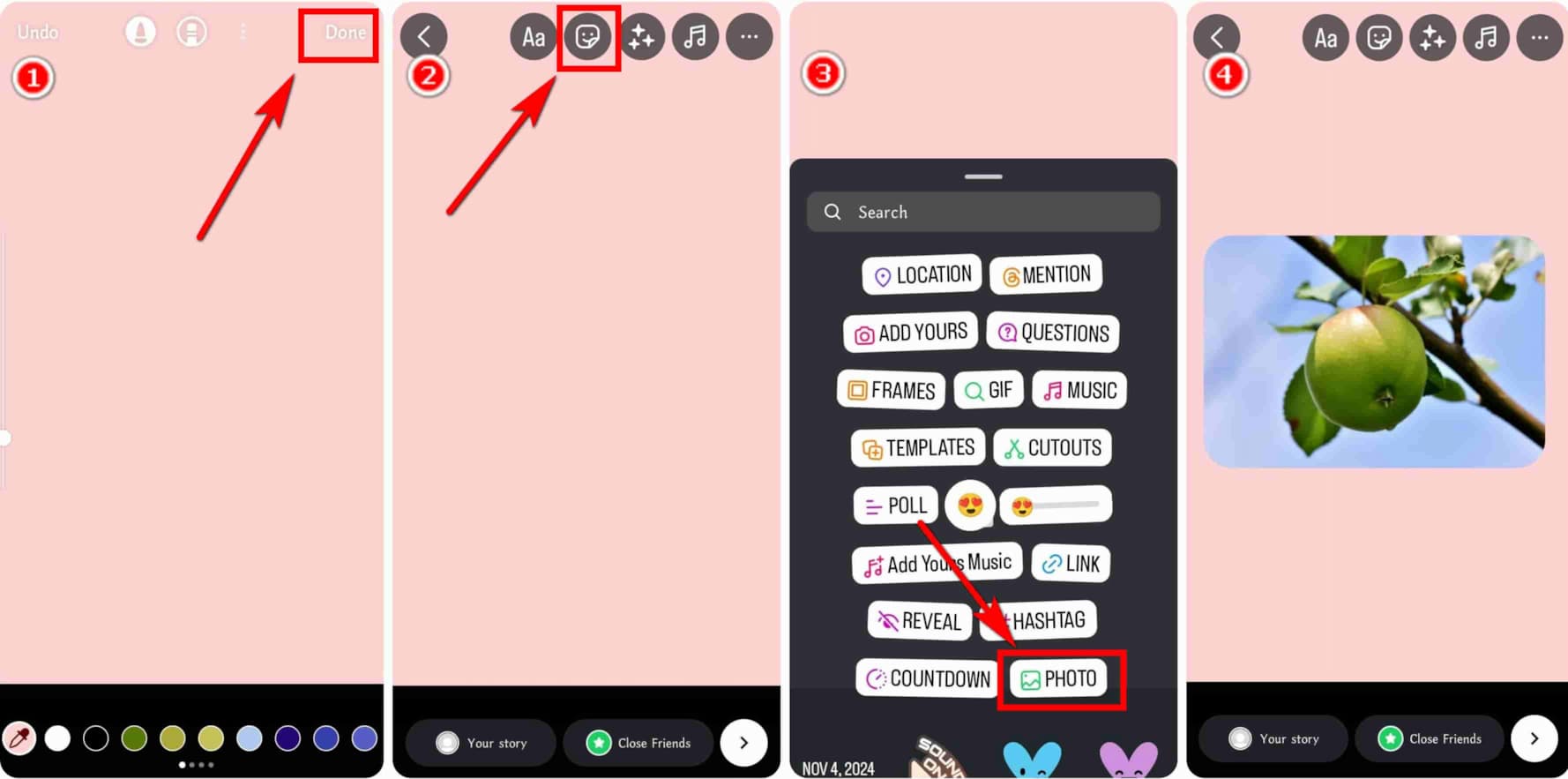
最も確実で自由度が高いのは、「背景を先に作ってから写真をステッカーとして後乗せする方法」です。
まず、適当な写真を撮影して前述の長押し手順で好きな背景色に塗りつぶします。その後、画面上部のスタンプ(四角い笑顔マーク)アイコンをタップし、「写真追加ステッカー(カメラロールのアイコン)」を選択して載せたい写真を選びます。この方法を使えば、背景色を好きな色に保ったまま写真を拡大・縮小・回転させたり、タップして角丸や円形に切り替えたりと自在にレイアウトできます。
また、iOS端末(iPhone)を利用している場合は、写真アプリで画像を「コピー」し、ストーリーズ画面に直接「ペースト(貼り付け)」することでも同様に重ね貼りが可能です。
【リポスト・グラデーション】投稿シェア時の背景色変更と最新グラデ演出
自分のフィード投稿や他ユーザーの素敵な投稿をストーリーズでシェア(リポスト)する際、デフォルトでは投稿画像のメインカラーに合わせたグラデーションが自動適用されます。このリポスト画面でも、世界観に合わせて背景色を変更することが可能です。
リポスト背景色変更のやり方は基本の塗りつぶしと同じです。リポスト画面でドローツールを開き、好きな色を選んでリポスト枠の「外側の余白部分」を長押しします。すると、リポストされた投稿枠はそのまま残り、周囲の背景だけが選択した色に塗り替わります。
また、洗練された背景色グラデーションを楽しみたい場合は、画面左側のメニューから「作成(Aa)」モードを選択し、画面右下のグラデーション切り替えアイコンをタップしていくことで、多彩なプリセットカラーから好みのグラデーション背景を選ぶことができます。
【デザイン格上げ】スポイト機能の色抽出&カラーパレットカスタム・半透明の極意
デフォルトのパレットにある原色だけでは物足りないと感じる場合は、より繊細なカラーカスタマイズ機能を活用しましょう。アカウントのブランディングや写真の雰囲気にぴったりなニュアンスカラーを作ることができます。
1つ目はスポイト機能色抽出です。ドローツールを開いた際、カラーパレットの一番左にあるスポイトアイコンをタップし、画面上の写真やイラストにドラッグして指を離すと、画像内に使われている色をそのまま抽出できます。被写体の服の色や景色のキーカラーを背景に持ってくることで、全体の統一感が格段にアップします。
2つ目はカラーパレットカスタムです。画面下に並ぶ丸いカラーアイコンのいずれかを長押しすると、無段階のカラーピッカーが画面上に現れます。指をスライドさせることで、くすみカラーやパステルカラー、深いダークトーンまで自由自在に色味を微調整可能です。
さらに、ペンツールで左から2番目にある「マーカーペン(半透明ペン)」を選択して長押しすると、背景透過・半透明のヴェールのような背景が作れます。元の写真がうっすら透けて見えるため、エモーショナルな雰囲気や雑誌の表紙のようなレイアウトを作りたい時に重宝します。
【トラブル解決】インスタストーリーの背景色が変えられない原因と即効対処法
「手順通りに長押ししても画面が塗りつぶされない」「意図した色にならない」といったトラブルに直面した際は、以下の代表的な原因を確認してください。
背景色変えられない原因と対処法として、まず確認すべきは「選択しているペンの種類」です。右端の消しゴムツールや特殊なエフェクトブラシを選択した状態で長押ししても、画面全体の塗りつぶしは機能しません。必ず一番左の通常ペン、または左から2番目のマーカーペンを選んだ状態で長押しを行ってください。
次に多いのが、画面をタップする位置の問題です。リポスト投稿やステッカーの上を長押しすると、オブジェクトの選択と誤認識されて塗りつぶしが発動しないことがあります。必ず何も配置されていない余白部分をしっかり長押ししましょう。
それでも改善しない場合は、アプリの一時的な不具合(グリッチ)の可能性があります。一度ストーリーズの編集画面を破棄して下書き保存または再起動するか、App StoreやGoogle Playでアプリが2026年最新機能を含む最新バージョンにアップデートされているか確認してください。
【インスタストーリーの背景色】に関するよくある質問(FAQ)
Q1:写真を選んだ後に背景色を変えると、写真が塗りつぶされて消えてしまいます。どうすればいいですか?
A1:カメラロールから最初に写真を開いて長押しすると画面全体が上書きされてしまいます。解決策として、先に好きな色で塗りつぶした背景を作成し、その上にスタンプツールの「写真追加」機能で画像を重ねてください。
Q2:リポストした投稿の背景色を単色ではなくグラデーションにすることはできますか?
A2:リポスト時の長押し塗りつぶしは基本的に単色(または半透明)の適用となります。グラデーションにしたい場合は、一度外部のデザインアプリ等で作成したグラデーション画像を背景にし、リポスト画面ではなく画像として組み合わせるなどの工夫が必要です。
Q3:背景を半透明にして後ろの写真をうっすら透けさせるにはどうすればいいですか?
A3:ドローツールを開き、左から2番目にある「マーカー(蛍光ペン)アイコン」を選択した状態で色を選び、画面を長押ししてください。通常のペンでは完全な不透明になりますが、マーカーを選ぶことで綺麗な半透明背景になります。
Q4:一度塗りつぶした背景色を元の写真や最初の状態に戻すことはできますか?
A4:画面左上にある「元に戻す(左矢印)」アイコンをタップすれば、塗りつぶす直前の状態に戻せます。また、消しゴムツールを使って塗りつぶした色の一部だけを消し、下地を部分的に見せる演出も可能です。
まとめ:自分好みの背景色で洗練されたストーリーズ発信を
インスタストーリーの背景色は、投稿全体のクオリティや視認性を左右する極めて重要な要素です。基本となる「ペン選択+長押し」の操作さえマスターしてしまえば、単色の塗りつぶしはもちろん、写真ステッカーの重ね技やスポイト機能を使った統一感のあるデザインまで、わずか数秒で作成できるようになります。
日常のカジュアルな投稿からビジネスアカウントでのプロモーションまで、背景カラーを上手にコントロールして、タイムラインでひときわ目を引くストーリーズ投稿を作成してみてください。 (出典: インスタ ストーリー 背景 色(Yahoo!ニュース))


情報を整理して届けることが得意なWebディレクター。ユーザー視点に立った記事作成を目指しています。