スマホでzip解凍できない?iPhone&Android別解決手順
仕事の資料やイベントの写真データなど、スマートフォン宛てに「zipファイル」が送られてきて扱いに困った経験はないでしょうか。パソコンがない外出先でも、内容をその場ですぐに確認したい場面は頻繁に訪れます。
かつては専用ツールの導入が必須とされていましたが、2026年現在のiPhoneおよびAndroidは標準機能だけでzipファイルの解凍や圧縮が可能です。一方で、パスワード付きファイルや予期せぬ文字化け、ダウンロード時の不具合によって「なぜか開けない」というトラブルも後を絶ちません。端末ごとの確実な展開手順から、開けない時の原因究明・対処法まで分かりやすく解説します。
📌 【この記事の重要ポイントまとめ】
- 要点1:最新のiPhone・Androidは特別なアプリをインストールせず、標準のファイル管理機能だけでzip解凍・圧縮が完了する。
- 要点2:ファイルが開けない主な原因は「ダウンロード不完全」「特殊な暗号化パスワード」「Shift_JISによる文字化け」にある。
- 要点3:LINEやメール添付のファイルは一度端末内(ファイルアプリやFiles by Google)に保存してから展開するのが確実な鉄則。
【2026年最新】スマホのzipファイル解凍はアプリ不要?標準機能で開く基本手順
スマートフォンで受信したzipファイルを開くために、わざわざ有料アプリや広告だらけのツールをインストールする必要はありません。現在の主要OSには優秀なファイルマネージャーが標準搭載されており、スマホのzip解凍はアプリなしでスムーズに行えます。
【iPhoneでの解凍手順(iOS標準「ファイル」アプリ)】
iOS端末では、標準搭載されているiPhoneの「ファイル」アプリを利用します。
1. ダウンロードしたzipファイル、または「ファイル」アプリ内の保存先(「このiPhone内」や「iCloud Drive」)を開きます。
2. 表示されているzipファイルのアイコンを1回タップします。
3. 同じフォルダ内に同名の解凍済みフォルダが即座に自動生成され、中の写真やPDF、ドキュメントを自由に閲覧できます。
【Androidでの解凍手順(Files by Google)】
多くのAndroid端末で標準採用されているAndroidの「Files by Google」を使った手順も極めてシンプルです。
1. 「Files by Google」アプリを起動し、「見る」タブから「ダウンロード」などの該当フォルダを開きます。
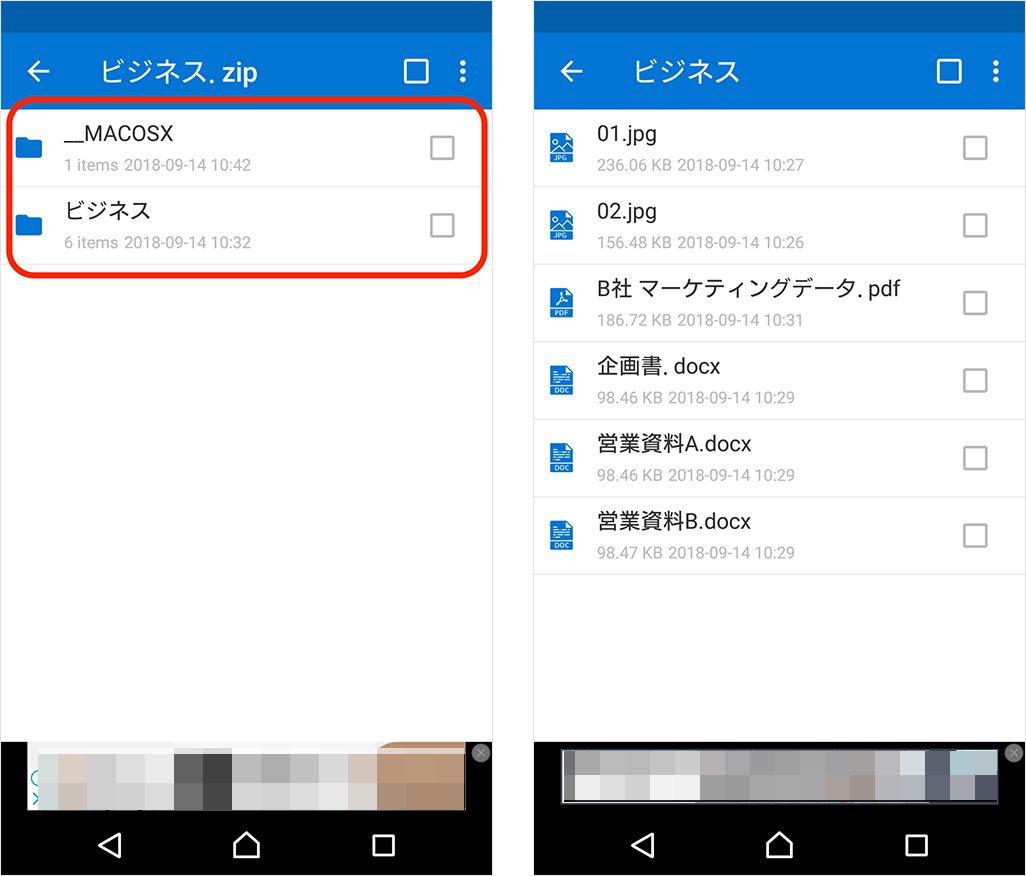
2. 解凍したいzipファイルをタップすると、ポップアップ画面でプレビューが表示されます。
3. 画面右下の「解凍(または展開)」をタップします。
4. 解凍が完了すると展開後のファイル一覧が表示されます。元データが不要な場合は「ZIPファイルを削除」にチェックを入れて「完了」を押せば、ストレージの節約にも繋がります。
スマホでzipファイルが開けない・解凍できない決定的な原因とチェックリスト
標準手順を試してもファイルが展開されない、あるいはエラーメッセージが出てしまう場合、端末かファイル側のどちらかに明確な原因が存在します。zip解凍がスマホで開けない理由として頻度の高いトラブル要因を整理しました。
1. ダウンロードが途中で中断・破損している
モバイル回線の通信制限やWi-Fiの瞬断により、ファイルのダウンロードが100%完了していないケースです。容量が極端に小さい(数KBになっている)場合は、一度ファイルを削除して安定した通信環境で再ダウンロードを行ってください。
2. 空きストレージ容量の不足
高画質な写真の詰め合わせや長時間の動画ファイルなど、解凍後のデータ量が数GBに及ぶ場合、端末ストレージに十分な空き容量がないと展開処理が強制終了します。端末の空き容量がzipファイル本体の2〜3倍以上あるか確認することが重要です。
3. 特殊な圧縮形式(7z、RAR、高強度暗号化)が使われている
拡張子は「.zip」であっても、内部で特殊な圧縮アルゴリズム(AES-256暗号化など)が使用されていると、OSの標準機能では処理できません。この場合は後述する高機能な無料解凍アプリを併用する必要があります。
4. メールやSNSのプレビュー画面から直接開こうとしている
プレビュー機能は簡易表示用の仕組みであるため、圧縮ファイルを解凍する権限がありません。必ず一度ローカルストレージへ保存する手順を踏みましょう。
パスワード付きzipや文字化けも怖くない!スマホでの正しい対処法
ビジネスシーンで送られてくるセキュリティ付きデータや、Windowsユーザーから届いたファイルで頻発するのが「パスワード要求」と「ファイル名の文字化け」です。
【パスワード付きzipファイルの解凍】
送信元から通知されたzipファイルのパスワードをスマホで解凍する際、iOSの標準ファイルアプリではタップ時にパスワード入力欄がポップアップ表示されます。正しい文字列を入力すればそのまま展開が可能です。
しかし、一部の企業が採用している強力な暗号化(AES-256など)が施されている場合、標準機能では「パスワードが違います」と誤認されたり、エラーで弾かれたりすることがあります。その際はパスワード付きzipに対応した専用アプリを経由させて展開します。
【ファイル名が記号や意味不明な文字になる文字化けの直し方】
Windowsパソコンで作成されたzipファイルをスマホで解凍すると、ファイル名が「未定義」のように崩れてしまうことがあります。これはWindows標準の文字コード(Shift_JIS)とスマホOSの文字コード(UTF-8)の不一致が原因です。
スマホでのzip文字化けの直し方としては、文字コード自動判別機能を備えた解凍アプリ(後述の「iZip」や「ZArchiver」など)を使ってファイルを開き直すのが最も確実です。ファイル名が化けていても中身のデータ自体は破損していないケースが多いため、慌てて削除しないよう注意してください。
LINEやメール添付のzipファイルはどう開く?保存から解凍までの全ルート
やり取りの多くがトークアプリやメールで行われる現代において、受信したメッセージから迷わず解凍へ持ち込むフローを押さえておくと作業が滞りません。
【LINEで届いたzipファイルの開き方】
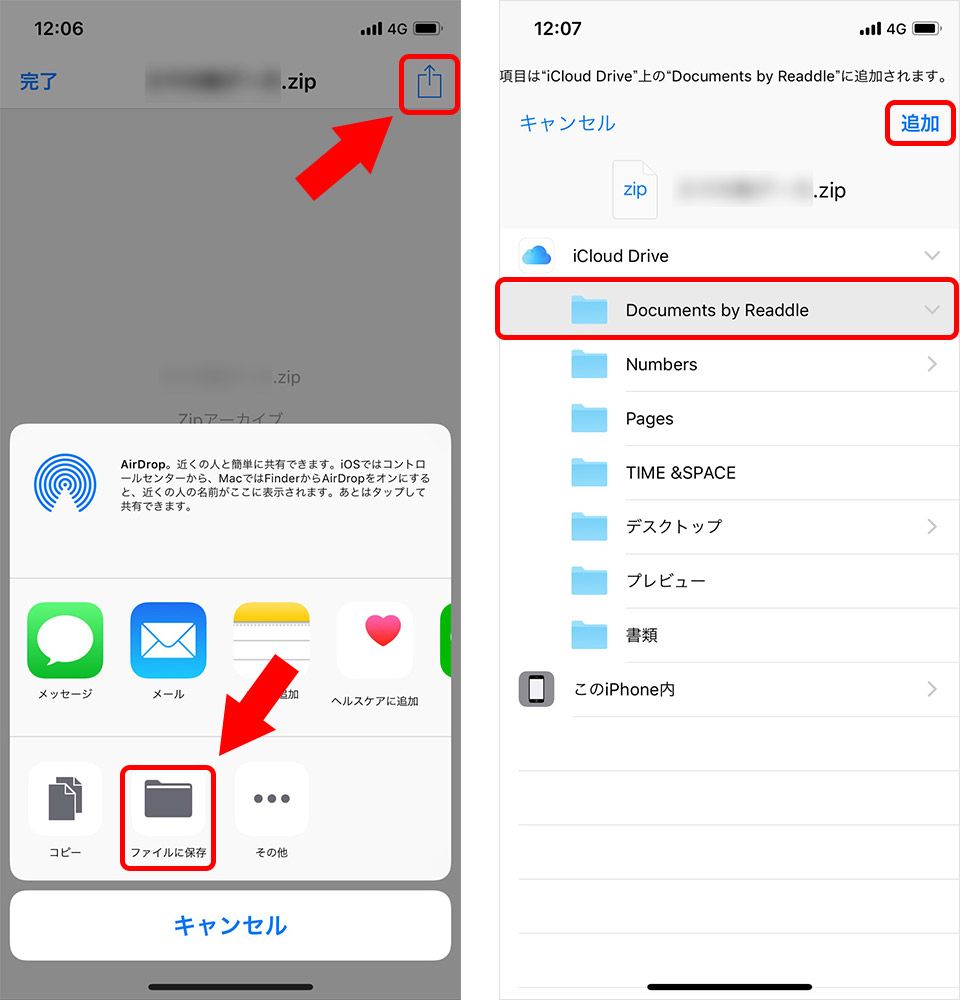
LINEのトーク画面に届いた圧縮ファイルは、そのままタップしても中身を展開できません。LINEのzipファイルをスマホで開く際は次の手順を踏みます。
1. トーク内のファイルをタップしてダウンロード画面を開きます。
2. 画面右上(または左下)の共有アイコン(四角から矢印が出ているマーク)をタップします。
3. 共有メニューからiPhoneなら「“ファイル”に保存」、Androidなら「Files by Googleに保存」または「端末に保存」を選択します。
4. 保存先のフォルダを開き、先ほど紹介した標準手順で解凍します。
【メール添付のzipファイル解凍】
Gmailや標準メールアプリの場合も基本の流れは共通です。メール添付のzipをスマホで解凍するには、添付ファイル横の「ダウンロード」ボタンまたは「共有」アイコンを押し、端末内のローカルフォルダへ確実に保存してから展開を実行します。
解凍だけじゃない!スマホ単体でzip圧縮・作成するやり方と便利技
複数の写真や書類をまとめて誰かに送信したい時、スマホ単体でzipファイルを作成(圧縮)できると非常に重宝します。スマホでのzip圧縮・解凍のやり方は双方向で直感的に行えるよう設計されています。
【iPhoneでzip圧縮を作成する】
1. 「ファイル」アプリを開き、圧縮したいデータが保存されている場所へ移動します。
2. 画面右上の「…」ボタンから「選択」をタップし、まとめたい複数のファイルにチェックを入れます。
3. 画面右下の「…」アイコンをタップし、メニューから「圧縮」を選択します。
4. 選択したデータが1つの「アーカイブ.zip」として瞬時に生成されます。長押ししてファイル名をわかりやすい名称に変更して共有しましょう。
【Androidでzip圧縮を作成する】
1. 「Files by Google」アプリを開き、まとめたいファイルを長押しして複数選択します。
2. 画面右上のメニュー(縦の3点リーダー)をタップします。
3. 「ZIPファイルに圧縮」を選択し、任意のファイル名を入力して確定します。
4. 同一フォルダ内にzipファイルが新しく作成されます。
標準機能で開けない時の救世主!zip解凍のおすすめ無料アプリ
特殊な暗号化が施されたファイルや、深刻な文字化けが発生するzipファイルを扱う場合は、サードパーティ製の無料アプリを手元に用意しておくと安心です。実績と安全性の高いzip解凍の無料おすすめアプリを厳選しました。
1. iZip(iOS / Android対応)
長年支持されている定番の解凍アプリです。パスワード付きzipの解除はもちろん、RARや7z、TARなど多種多様な圧縮形式に対応しています。直感的なUIで初心者でも迷わず操作できる点が大きな強みです。
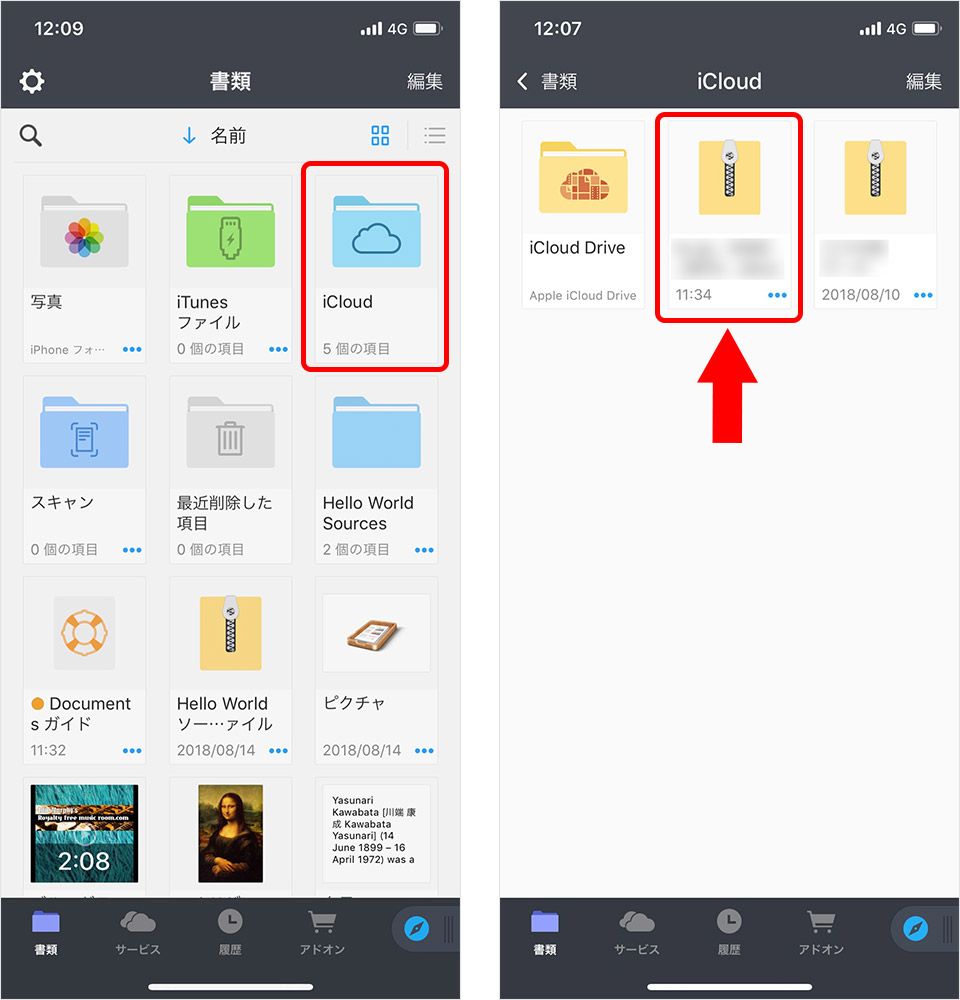
2. Documents by Readdle(iOS向け)
iPhoneユーザーに根強い人気を誇る万能ファイル管理アプリです。zipファイルのワンタップ解凍・圧縮はもちろん、内部のPDF閲覧、動画再生、クラウドストレージ(GoogleドライブやDropbox)とのシームレスな連携までこれ1本で完結します。
3. ZArchiver(Android向け)
Androidでファイル管理を極めるなら外せない高機能ツールです。文字コードの選択機能(Shift_JIS、UTF-8など)が充実しており、Windows由来のzipファイルが文字化けした際の救済アプリとして圧倒的な信頼性を誇ります。分割圧縮されたファイルの結合解凍にも対応しています。
【zip ファイル 解凍 スマホ】に関するよくある質問(FAQ)
Q1:zipファイルを解凍するとスマホのデータ通信量は消費されますか?
A1:いいえ、消費されません。ファイルのダウンロード時には通信量を消費しますが、すでに端末内にあるzipファイルを展開する処理自体は端末のCPUとストレージを使ってオフラインで行われるため、通信量は一切かかりません。
Q2:解凍した後の元のzipファイルは削除しても大丈夫ですか?
A2:はい、問題ありません。解凍が正常に完了して中身のデータが確認できれば、元の圧縮ファイルは削除しても展開されたファイルは消えません。ストレージ容量を圧迫しないためにも、確認後に元ファイルを削除することをおすすめします。
Q3:スマホでzipファイルを解凍するとウイルスに感染する危険はありますか?
A3:見知らぬ送信元からのファイルには注意が必要です。zipファイル自体に悪意のあるプログラムが含まれている場合、中にある危険なファイル(不審なアプリのインストールファイルなど)を不用意に開くとリスクが生じます。身に覚えのないメール添付のzipファイルは安易に解凍せず削除してください。
まとめ:スマホのファイル管理をマスターして外出先でも快適に作業しよう
スマートフォンの機能向上により、現在ではパソコンを開くことなく、手のひらの上でほぼすべてのzipファイル操作が完結する環境が整っています。まずはOS標準の「ファイル」や「Files by Google」を使ったアプリ不要の解凍手順を基本として身につけておきましょう。
万が一「開けない」「文字化けする」といったトラブルに直面した際も、原因に応じたチェック(容量確認、再ダウンロード、文字コード対応アプリの活用)を行えば確実に解決できます。日常のデータ共有や業務連絡をよりスムーズに進めるために、ぜひ本記事の手順を役立ててください。 (出典: zip ファイル 解凍 スマホ(Yahoo!ニュース))
Webメディアの編集およびコンテンツ作成に従事。正確で質の高い情報発信を心掛けています。