画面が勝手に消えるのを防ぐ!スマホ&PC常時点灯の最新設定術
仕事の資料作成中やレシピを見ながらの料理中、あるいはオンライン会議の合間などに、デバイスの画面が突然スッと暗くなって作業が遮断された経験は誰にでもあるはずです。再度ロックを解除したりマウスを動かしたりするわずかな手間も、1日に何度も繰り返せば大きなストレスや作業効率の低下につながります。
こうした画面消灯トラブルは、端末ごとの省電力システムやセキュリティ設定が深く関わっています。適切な設定を見直すだけで、バッテリーを極端に消耗させることなく、必要なときだけ画面を確実に点灯させ続ける環境を構築できます。本稿では、iPhone、Android、Windows 11、Macの各デバイスにおいて、画面が勝手に消えるのを防ぐための最新設定手順と実用的な裏ワザを網羅して解説します。
📌 【この記事の重要ポイントまとめ】
- 要点1:画面が暗くなる原因はOS標準の自動ロックや省電力制御であり、端末別のタイマー設定変更で即座に常時点灯へ切り替え可能。
- 要点2:iPhone・Android・Windows 11・Macのすべてに対応したスリープ解除・常時点灯手順を完全網羅。
- 要点3:バッテリー消費や有機ELディスプレイの焼き付きリスクを回避し、必要なシーンだけ点灯を維持するスマートな活用術も伝授。
【原因究明】なぜ画面が勝手に消えるのか?暗くなる決定的な3大理由
設定を変更する前に、まず画面が勝手に消える理由を正しく把握しておきましょう。端末が勝手にディスプレイをオフにする背景には、主に3つの要因が存在します。
第一の理由は、OS標準の無操作タイマー(自動ロック・スリープ機能)です。初期状態のスマートフォンやPCは、バッテリーの無駄な消耗を防ぎ、離席時の第三者による不正操作を防止するために、30秒から数分間操作がないと自動で画面を消灯するように設計されています。
第二の理由は、省電力モードの自動適用です。バッテリー残量が一定以下(例:20%未満)になった際、端末がバッテリー持ちを最優先するモードへ移行し、画面の消灯時間が強制的に最短設定へ短縮されるケースが目立ちます。
第三の理由は、近接センサーや環境光センサー、視線検知の誤作動です。スマートフォンの画面上部にあるセンサーに指やケースが被さっていたり、PCの離席検知機能(プレゼンス検出)が誤認を起こしたりすることで、作業中にもかかわらず「ユーザーが離れた」と判定されて画面が暗くなります。
【iPhone / iPad】自動ロックを「なし」にして画面を消さない手順
iPhoneやiPadで作業中や閲覧中にスマホの画面が暗くならない方法を適用するには、iOS標準の自動ロック設定を変更します。
【自動ロック解除の基本手順】
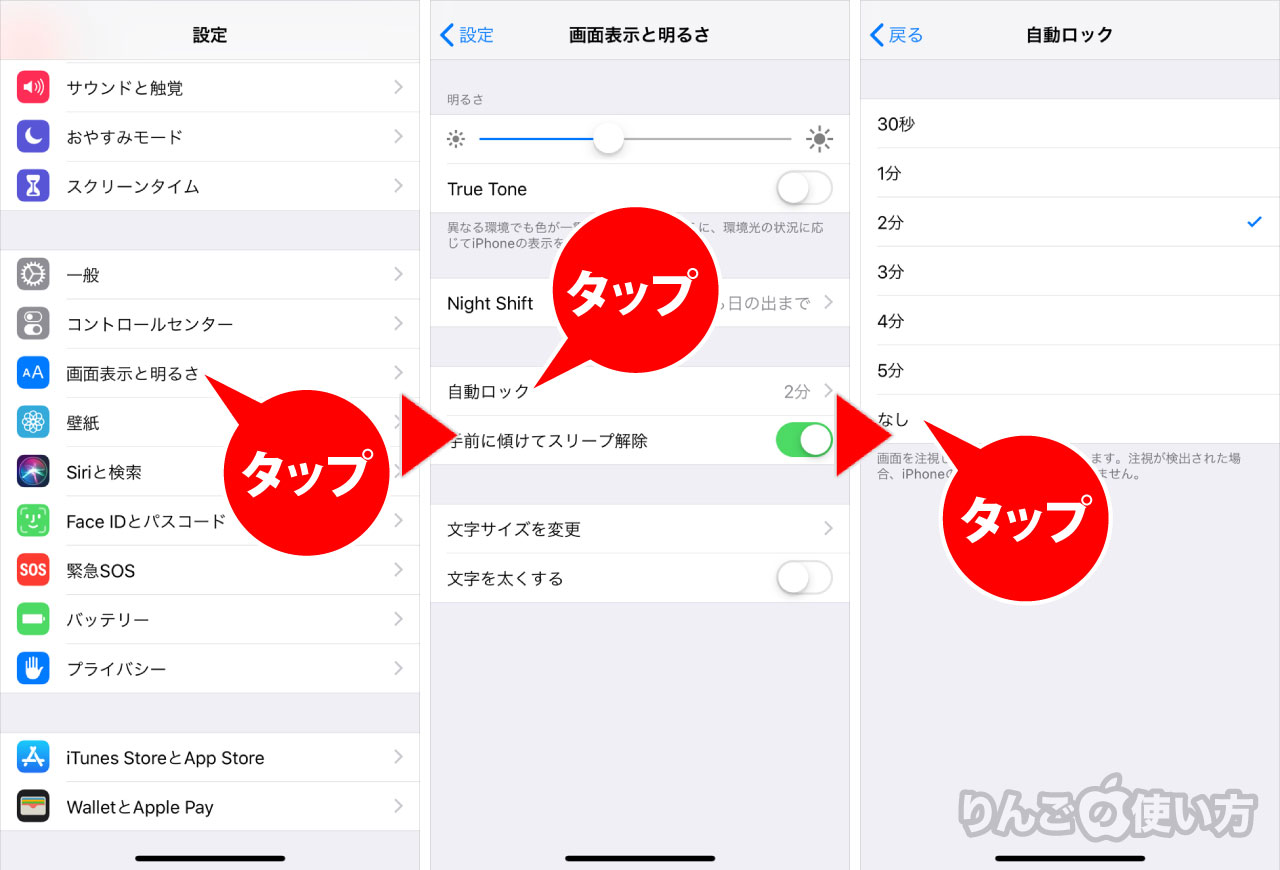
1. 「設定」アプリを開き、「画面表示と明るさ」をタップします。
2. 「自動ロック」を選択します。
3. 一覧から「なし」を選択します。
これで手動でサイドボタンを押さない限り、iPhoneの自動ロックなしの状態が維持され、画面が勝手に消えることはなくなります。なお、常時点灯までは不要だが消灯までの間隔を延ばしたい場合は、3分〜5分の画面消灯の時間変更を行うのが効果的です。
※設定がグレーアウトして変更できない場合の対処法:
「自動ロック」の項目が30秒で固定されて選択できないときは、「低電力モード」が有効化されています。「設定」>「バッテリー」へ進み、省電力モードの解除を行ってください。また、会社の管理プロファイルが適用された業務用端末の場合、セキュリティポリシーによって自動ロックの無効化が制限されている場合があります。
【便利な小技:画面注視認識機能】
「設定」>「Face IDとパスコード」内にある「画面注視認識機能」をオンにしておくと、画面を見つめている間は操作をしていなくても画面が暗くなりません。自動ロック時間を短めに保ちつつ、閲覧中の意図しない消灯を防ぎたい場合に重宝します。
【Android】画面消灯時間を変更&スマートステイで常時点灯させる方法
Android端末では、メーカーやOSバージョン(Google Pixel、Galaxy、AQUOS、Xperiaなど)によってメニュー名が一部異なりますが、基本となるAndroidの画面消灯設定の流れは共通しています。
【画面消灯時間の変更手順】
1. 「設定」アプリから「ディスプレイ」(または「画面設定」)をタップします。
2. 「画面のタイムアウト」または「スリープ」を選択します。
3. 設定時間を「10分」や「30分」など最長の値に変更します。
多くのAndroid標準設定では「なし(常時点灯)」の選択肢が用意されていません。そのため、長時間点灯させ続けたい場合は以下の機能を活用します。
【見ている間だけ消さない「スクリーンアテンション」】
Google Pixelや一部の最新機種では、「設定」>「ディスプレイ」>「スクリーンアテンション」を有効にすると、インカメラが顔を検出している間は画面のタイムアウトを一時停止してくれます。Galaxyシリーズの「画面をオンにしたままにする(旧スマートステイ)」も同様の仕組みです。
【開発者向けオプションによる充電中の常時点灯】
卓上スタンドに置いて充電しながら常時表示させたい場合、隠し機能である「開発者向けオプション」を活用する裏ワザがあります。「設定」>「デバイス情報」の「ビルド番号」を7回連続タップして開発者モードを有効化した後、「設定」>「システム」>「開発者向けオプション」内の「スリープモードにしない(充電中は画面を常時点灯)」をオンに設定します。
【Windows 11 / 10】作業を中断させない!スリープ設定とディスプレイ電源オフの解除
テレワークや長時間のデータ処理、プレゼンテーションなどでPC画面が落ちるのを防ぐには、Windows11のスリープ設定を正しく調整します。Windowsでは「画面の電源オフ」と「システム全体のスリープ」の2段階で制御されています。
【Windows 11での設定手順】
1. 「スタート」ボタンを右クリックし、「設定」を開きます。
2. 「システム」>「電源とバッテリー」(デスクトップPCでは「電源」)をクリックします。
3. 「画面とスリープ」の項目を展開します。
4. 以下の4項目(ノートPCの場合)をすべて「なし」に設定します。
・バッテリー駆動時に、次の時間が経過した後に画面の電源を切る
・電源接続時に、次の時間が経過した後に画面の電源を切る
・バッテリー駆動時に、次の時間が経過した後にデバイスをスリープ状態にする
・電源接続時に、次の時間が経過した後にデバイスをスリープ状態にする
この変更により、パソコンの画面常時点灯と自動スリープの解除方法が同時に完了します。
【スクリーンセーバーの無効化も忘れずに確認】
古いWindowsシステムや企業内PCでは、スクリーンセーバー機能が連動して画面を覆ってしまうことがあります。「設定」の検索窓に「スクリーンセーバー」と入力し、「スクリーンセーバーの変更」から設定が「(なし)」になっていることを確認し、スクリーンセーバーの無効化を完了させておきましょう。
【Mac】作業・動画視聴を止めない!ディスプレイをスリープさせない設定と便利なコマンド
macOS(Sonoma / Sequoia以降)を搭載したMacBookやiMacで作業を続ける際、Macのディスプレイをスリープさせない設定は「システム設定」から直感的に行えます。
【Macの画面スリープ解除手順】
1. 画面左上のAppleメニュー(リンゴマーク)から「システム設定」を開きます。
2. サイドバーで「ロック画面」を選択します。
3. 「使用していないときにディスプレイをオフにする」の設定を、バッテリー駆動時・電源アダプタ使用時ともに「しない」に変更します。
4. サイドバーの「エネルギー節約」(または「バッテリー」>「オプション」)で、「ディスプレイがオフのときに自動でスリープさせない」にチェックを入れます。
【一時的にスリープを防ぐ「caffeinate」コマンド】
普段は自動消灯させたいが、大容量ファイルのダウンロードや動画レンダリング中だけスリープを阻止したい場合は、macOS標準の「ターミナル」アプリを活用するのがプロの定番です。
ターミナルを開き、以下のコマンドを入力してEnterキーを押すだけで、ターミナルを開いている間はMacが絶対にスリープしなくなります。caffeinate -d
作業が完了したら、ターミナル上で「Control + C」を押せば通常のスリープ動作に即座に戻ります。
【注意点&裏ワザ】バッテリー消耗と有機EL焼き付きを防ぎながら快適に使うコツ
画面を消えないように設定すると快適性が大幅に向上する一方で、いくつかのハードウェア的なリスクも伴います。長時間の点灯を維持する際は、以下の実践的な対策を取り入れてください。
1. 有機EL(OLED)ディスプレイの「焼き付き」対策
近年のiPhone ProシリーズやハイエンドAndroid、最新のノートPCに採用されている有機ELパネルは、同じ静止画を長時間最大輝度で表示し続けると素子が劣化し、「焼き付き(残像)」が発生する恐れがあります。常時点灯させる際は、画面の明るさを50%以下に落とすか、ダークモードを活用して発光面積を減らす運用が鉄則です。
2. バッテリー劣化を防ぐ「充電上限設定」の併用
常時点灯状態で使い続けると、当然ながらバッテリー残量の減りは早くなります。電源に常時接続して作業する場合は、過充電によるバッテリー膨張を防ぐため、iOSの「上限80%充電」や、各PCメーカーが提供する「バッテリー保護モード(80%で充電停止)」を有効にしておくと安心です。
3. アプリ個別での点灯維持ツールの活用
OS全体の設定を毎回変えるのが面倒な場合、特定のアプリ起動中だけ画面を点灯させ続けるユーティリティを活用するのも一手です。Windows向けの「Microsoft PowerToys(Awake機能)」などを導入すれば、タスクバーからワンクリックで時間指定の点灯維持が可能になります。
【画面を消えないようにする設定】に関するよくある質問(FAQ)
Q1:iPhoneの自動ロックを「なし」に設定したはずなのに、すぐに画面が暗くなります。なぜですか?
A1:バッテリー残量が低下して「低電力モード」が自動的にオンになっている可能性が高いです。低電力モードが有効な間は、自動ロック設定が強制的に30秒に固定されます。「設定」>「バッテリー」から低電力モードをオフにするか、充電器に接続してバッテリー残量を80%以上に回復させてください。
Q2:Windows PCでスリープを「なし」にしたのに、席を外すと勝手に画面が消えてロックされます。
A2:最新のビジネス向けノートPCに搭載されている「プレゼンス検出(離席時自動ロック機能)」が作動している可能性があります。メーカー固有の管理ツール(Lenovo Vantage、Dell Optimizer、HP Presenceなど)またはWindowsの「設定」>「アカウント」>「サインインオプション」>「動的ロック」を確認し、離席センサー関連の項目をオフにしてください。
Q3:画面をずっと点灯させたまま放置すると、デバイスが故障するリスクはありますか?
A3:長時間の連続点灯による本体の発熱や、有機ELディスプレイ特有の焼き付きが発生するリスクがあります。高輝度での放置を避け、使用が終わったら電源ボタンやショートカットキーで手動ロックする習慣を併用するのが理想的です。
まとめ:利用シーンに合わせて画面点灯時間をスマートにコントロールしよう
作業の中断や動画閲覧時のストレスを排除するためには、使用しているOSの特性を把握し、適切なディスプレイ制御を行うことが最短の解決策です。iPhoneやAndroidのセンサー機能、WindowsやMacのスリープ管理を適切にセットアップすれば、作業効率は劇的に向上します。
常時点灯は非常に便利ですが、外出先でのバッテリー消費やディスプレイへの負荷を考慮し、シーンに応じて「充電時のみ常時点灯」や「注視認識機能の活用」など、柔軟な使い分けを心がけてください。わずか数分の設定見直しで、日々のデジタル環境を劇的に快適なものへとアップグレードできます。 (出典: 画面 消え ない よう に する(Yahoo!ニュース))

テクノロジーやライフスタイル領域を中心に執筆活動を行っています。趣味は写真撮影と旅行です。