【今さら聞けない】スワイプとは?フリックとの決定的な違いと操作のコツ
スマートフォンやタブレットが生活インフラとして完全に定着した現代のデジタル環境において、画面操作の基本として毎日のように耳にする言葉が「スワイプ」です。直感的に使っている人が多い一方で、「フリック」や「スクロール」といった似た用語との明確な違いについて、実は曖昧なまま操作しているケースも少なくありません。
タッチ操作の仕組みや言葉の正確な定義を理解しておくと、アプリの操作ミスを減らし、トラブル時にも落ち着いて対処できるようになります。本記事では、スワイプの基本的な意味から他の操作との決定的な違い、SNSやマッチングアプリでの活用例、画面が反応しない原因と解決策まで、わかりやすく整理して解説します。
📌 【この記事の重要ポイントまとめ】
- 要点1:スワイプとは「画面に指を触れたまま目的の方向へ滑らせる」基本操作であり、指を弾く「フリック」とは手の離し方が異なる
- 要点2:iPhoneの画面切り替えやアプリの「戻る」操作、インスタの複数写真閲覧など、日常的なナビゲーションの根幹を担う
- 要点3:反応が悪い主な要因は指の乾燥・フィルムの干渉・アプリの一時的エラーであり、簡単な手順で即座に対処できる
【基本のキ】スワイプとは?意味と仕組みを初心者向けにわかりやすく解説
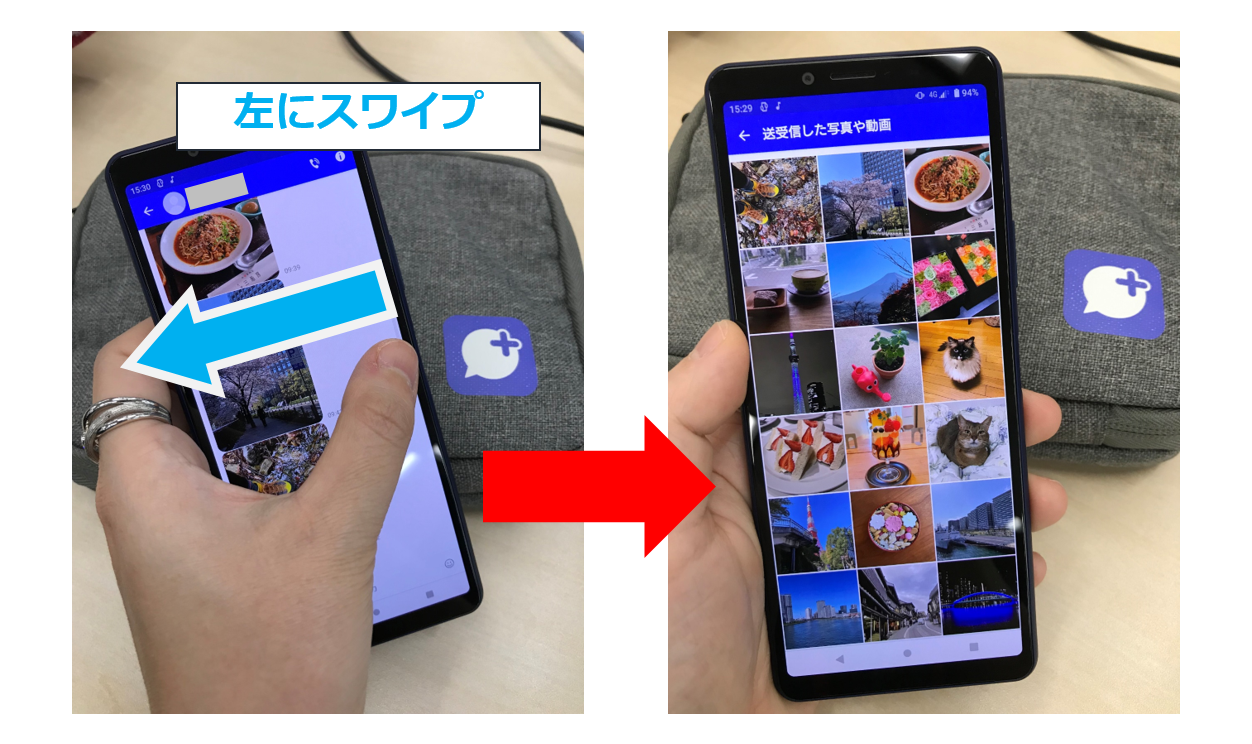
スワイプ(英語:swipe)は、もともと「強く払う」「滑らせる」といった意味を持つ英単語です。スマートフォンやタブレット端末のタッチスクリーンにおけるスワイプとは、画面に指を置いたまま離さずに、任意の方向へスーッと滑らせて移動させる動作を指します。
身近な動作で例えるなら、机の上の細かなホコリを指先でぬぐい取るような動きや、本のページに指を添えてめくる感覚に極めて近い操作です。画面から指を離さずに追従させることで、端末側に対して「表示を連続して移動させる」「特定のバーを引き出す」といった指示を伝える仕組みになっています。
スマートフォンの画面上に物理的なボタンがほとんど存在しない現在、スワイプはアプリの切り替えやページの移動を行うための最重要コマンドとして設計されています。
【比較で納得】スワイプとフリック・タップ・スクロール・スライドの決定的な違い
スマートフォンの画面操作には似たような専門用語が多く、混同を招きやすいポイントです。それぞれの違いを明確に把握しておくと、各種マニュアルや設定画面の解説もスムーズに理解できるようになります。
スワイプとフリックの違い
最も混同されやすいのが「フリック(flick)」です。フリックは指先で画面を「サッと素早く弾く・払う」動作を指します。日本語入力の定番であるフリック入力のように、触れた瞬間に勢いよく弾いてすぐ指を画面から離すのが特徴です。一方のスワイプは、指を画面に密着させたまま滑らかに移動させ、移動先で指を離します。移動の軌跡を画面にしっかり伝えるのがスワイプ、瞬発的な方向入力を伝えるのがフリックです。
スワイプとスクロールの違い
スワイプが「ユーザーの指の動かし方(入力動作)」を指すのに対し、スクロールは「画面内の表示コンテンツが縦や横に流れる現象・状態」を指します。つまり、画面をスワイプやフリックで操作した結果として、ウェブページやSNSのタイムラインがスクロールする関係性にあります。
タップとスワイプの違い
タップ(tap)は画面を指先で「トン」と1回軽く叩く動作です。パソコンのマウス操作における「左クリック」に相当し、リンクを開く、アプリを起動する、ボタンを押すといった単一の決定操作に用いられます。滑らせる動作を伴うスワイプとは完全に区別されます。
スライドとスワイプの違い
スライドは、画面上にある特定のつまみ(スライダー)やボタンを指で押さえたまま引きずる動作です。電源を切る際のバー操作や音量調整バーの移動などが該当します。動作自体はスワイプとほぼ同じですが、スライドは「特定のオブジェクトを引っ張って移動させる」ニュアンスに限定して使われる傾向があります。
【実践ガイド】スマホでの正しいスワイプのやり方とiPhone・Android操作術
スワイプ操作をスムーズに行うコツは、指の腹を画面に軽く密着させ、力を入れすぎずに一定の速度で滑らせることです。画面を強く押し込みすぎると摩擦が増え、画面を長押ししたと誤認識される原因になります。
現在主流となっているiPhone(ホームボタン非搭載モデル)や最新のAndroid端末では、画面の端からスワイプする「ジェスチャー操作」が標準となっています。
iPhoneの代表的なスワイプ操作一覧
- 画面下部から上へスワイプ:開いているアプリを閉じてホーム画面へ戻る
- 画面下部から上へスワイプして途中で止める:起動中アプリの一覧(Appスイッチャー)を表示
- 画面右上端から下へスワイプ:Wi-Fiや画面の明るさを設定する「コントロールセンター」を表示
- 画面左上端または中央から下へスワイプ:届いた通知を確認する「通知センター」を表示
- 画面の左端から右へスワイプ:ウェブブラウザやアプリで直前のページに「戻る」
Android端末でも同様に、「ジェスチャーナビゲーション」を有効にすることで、画面の左右両端から内側へスワイプするだけで簡単に「戻る」操作が可能です。
「右スワイプ・左スワイプ」の意味とは?インスタやマッチングアプリでの活用法
アプリの世界では、左右どちらの方向にスワイプするかによって異なる機能が割り当てられているケースが多数存在します。
Instagram(インスタ)での活用
インスタのフィード投稿で1つの投稿に複数枚の写真や動画が含まれている場合、投稿上で左方向へスワイプ(画面を右から左へ送る)することで、2枚目以降の写真を順番に閲覧できます。また、ホーム画面を右方向へスワイプすれば瞬時にストーリーズの撮影画面が立ち上がり、左方向へスワイプするとダイレクトメッセージ(DM)画面に切り替わります。
マッチングアプリでの定着ルール
TinderやPairsをはじめとするマッチングアプリでは、表示されたお相手のプロフィールカードを仕分ける操作としてスワイプが広く採用されています。
- 右スワイプ:「いいね(Like)」を送り、興味があることを示す
- 左スワイプ:「スキップ(Pass/Nope)」して次のお相手を表示する
反応しない時はどうする?スワイプできない原因と今すぐ試せる対処法
「画面を指で滑らせているのにページが動かない」「途中で指が引っかかって反応が途切れる」といったトラブルが発生した際は、以下のステップを順番に確認してください。
1. 指先の乾燥または過度な皮脂・水分の付着
スマートフォンのタッチパネルは、指先の微弱な静電容量の変化を感知して動作しています。冬場などで指先が極度に乾燥していると電気がうまく伝わらず、無反応になりがちです。ハンドクリーム等で適度に保湿するか、画面に付着した油分や水滴をメガネ拭きなどの柔らかい布で拭き取ってください。
2. 保護フィルムやガラスの厚み・劣化
衝撃吸収タイプの分厚い保護ガラスを貼っている場合、感度が著しく低下することがあります。設定アプリ内の「タッチ感度向上」や「画面保護シートモード」をオンにすることで改善する場合があります。それでも解消しない場合は、フィルムの貼り替えを検討してください。
3. アプリやOSの一時的なフリーズ
バックグラウンドで動いているアプリがメモリを圧迫していると、画面の描画処理が追いつかずスワイプが効かなくなります。アプリを完全に終了(タスクキル)させるか、端末自体の再起動を行うと大半のエラーは解消されます。
4. 充電器によるノイズ干渉(ゴーストタッチ)
規格に適合していない非純正の充電ケーブルや急速充電器を使用している最中、微弱な電気ノイズがパネルに干渉してスワイプ操作が誤作動することがあります。一度充電ケーブルを抜いてから正常に動くか確認してください。
【スワイプとは】に関するよくある質問(FAQ)
Q1:スワイプとフリックは同じ意味として使っても相手に通じますか?
A1:日常会話では混ざって使われることも多いですが、操作のニュアンスが異なります。特に「フリック入力」を「スワイプ入力」と呼ぶと、海外では一筆書きキーボード入力方式を指す場合があるため、正確に区別した方が誤解を防げます。
Q2:パソコンのマウスやノートPCのトラックパッドでもスワイプはできますか?
A2:はい、可能です。ノートパソコンのトラックパッド(タッチパッド)上で2本指や3本指を揃えて滑らせる動作もスワイプと呼ばれ、ブラウザの進む・戻るやデスクトップ画面の切り替えに利用されます。
Q3:画面をスワイプしようとすると文字選択や拡大になってしまいます。なぜですか?
A3:指を画面に置く時間が長すぎると「長押し(ロングタップ)」と判定され、2本の指の間隔が広がると「ピンチアウト(拡大)」と判定されてしまいます。スワイプする際は、1本の指を置いてすぐに滑らかに滑らせるテンポを意識してみてください。
まとめ:基本操作の仕組みを掴んで快適なスマホライフを
画面に指を触れたまま滑らせる「スワイプ」は、現代のあらゆるスマートデバイスを操る上で欠かせない最も基本的なアクションです。弾く動作であるフリックや、画面の動きを表すスクロールとの違いを正しく理解することで、各種アプリのジェスチャー機能やショートカットをより直感的に使いこなせるようになります。
もし操作の引っかかりや無反応を感じたときは、指先や画面の状態、本体の負荷状況を一つずつ見直してみてください。基本操作の仕組みをしっかりとマスターし、日々のデジタルライフをより快適でストレスのないものにしていきましょう。 (出典: スワイプ と は(Yahoo!ニュース))

毎日更新されるトレンド情報を分析・発信中。役立つ裏技やおすすめ情報を分かりやすく紹介します。