IPhone透明アイコンの作り方!壁紙同化でおしゃれに配置する裏技
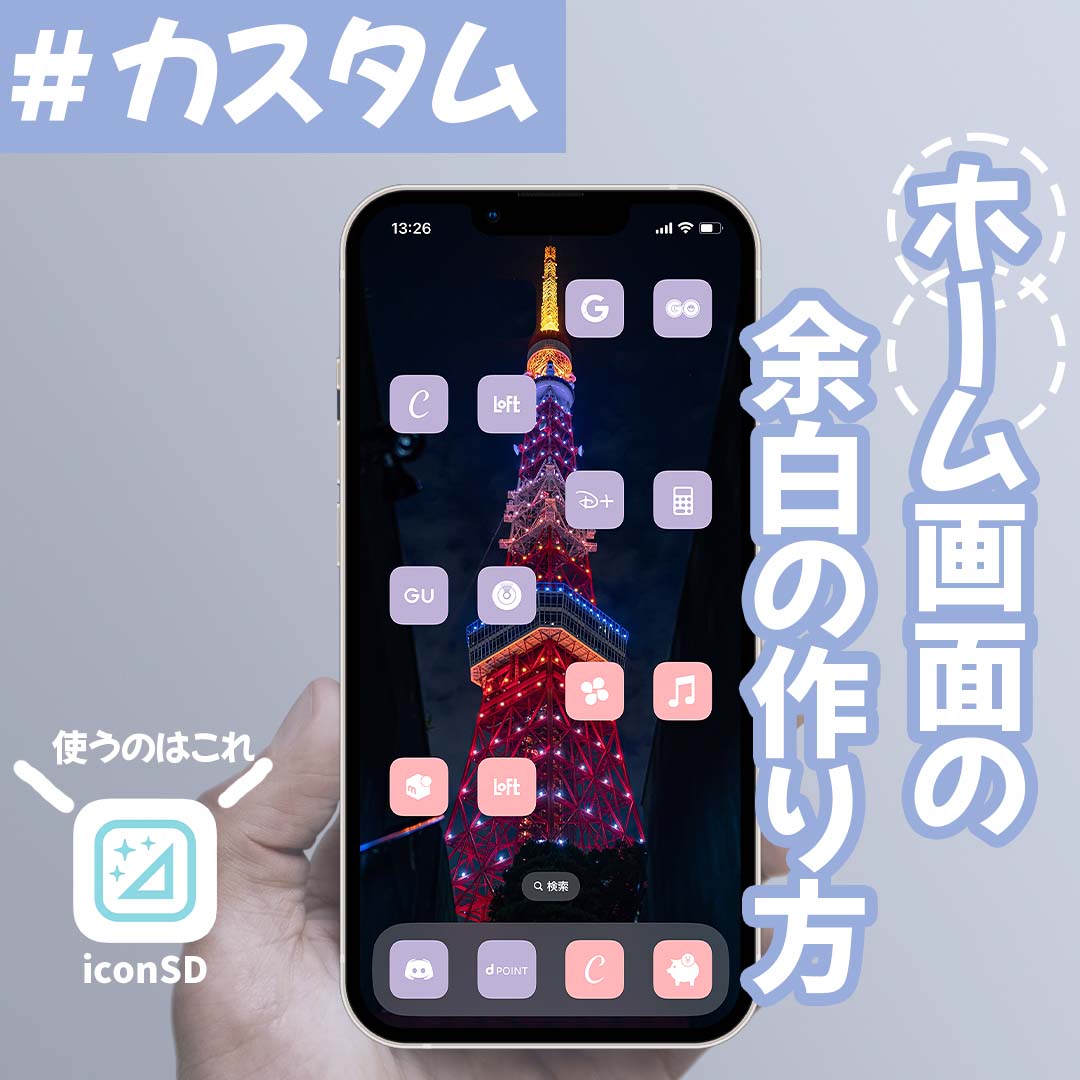
お気に入りの写真や推しのイラスト、洗練された風景グラフィックをiPhoneの壁紙に設定した際、「アイコンが画面いっぱいに並んで肝心の被写体が隠れてしまう」と不満を感じた経験はないだろうか。近年のiOSアップデートによってホーム画面のカスタマイズ性は大幅に向上したが、完全に何もない「透明な空白」を意図した位置に配置するには、現在も独自のテクニックが欠かせない。
そこで注目を集めているのが、画面の特定エリアを空白に見せる「透明アイコン」や「透明ウィジェット」の活用術だ。壁紙と同化させるギミックを用いることで、アイコンを画面下部だけに集めたり、写真の余白を美しく残したりといった自由度の高いレイアウトが実現できる。本記事では、特別なプログラミング知識を必要とせず、誰でも簡単に設定できる透明アイコンの作り方と運用のポイントを徹底解説する。
📌 【この記事の重要ポイントまとめ】
- 要点1:透明アイコンの正体は「背景の壁紙と全く同じ絵柄をアイコンに設定して同化させる」仕組みであり、視覚的な完全空白を作り出せる。
- 要点2:作成手順は「専用の無料アプリを使う方法」と「純正ショートカットを使う方法」の2通りがあり、用途や好みに応じて選択可能。
- 要点3:壁紙変更時やダークモード切り替え時の表示崩れを防ぐ設定ルールを押さえれば、誰でも美しく機能的なホーム画面を維持できる。
【基本編】iPhoneで透明アイコンを作る決定的な方法とは?仕組みと種明かし
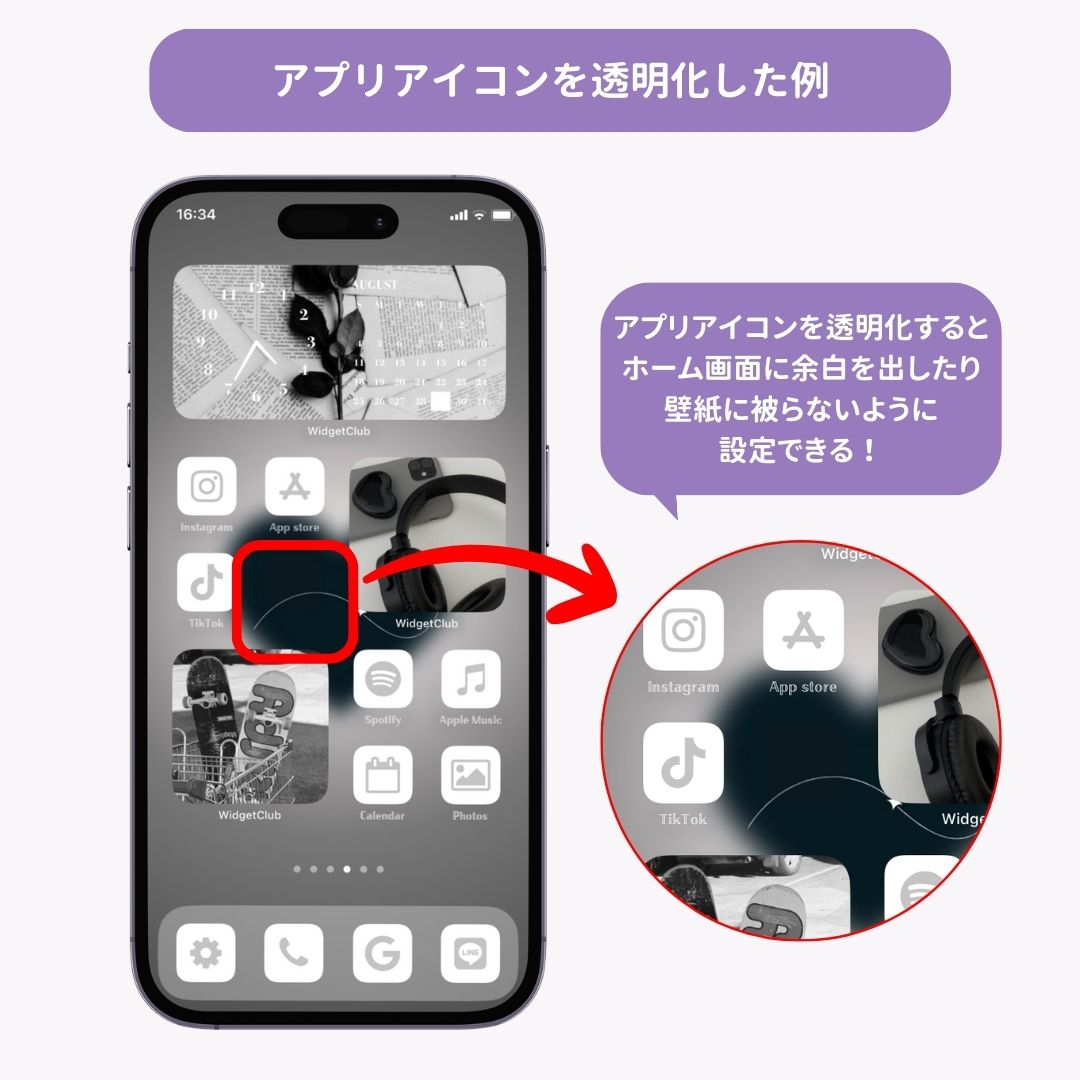
iPhoneの画面上に「何もないスペース」を生み出す決定的な方法、それは「透明アイコン(壁紙同化アイコン)」の作成だ。iOSの仕様上、完全に機能を持たない空の領域を直接挿入することはできない。しかし、アプリアイコンの画像として「その位置にある壁紙の切り抜き画像」を割り当て、アイコンの名前(ラベル)を空白にすることで、人間の目にはまるでアイコンが存在しないかのように見せる手法が確立されている。
この仕組みを利用すれば、画面の上半分だけを大胆に空けて推しの顔をクリアに見せたり、片手操作がしやすいようアプリを最下段にだけ集約させたりといった、標準機能では不可能なレイアウト設計が思いのままに行える。仕組みさえ理解してしまえば、設定作業そのものは5分程度で完了する極めてシンプルな裏ワザだ。
【無料アプリ活用】「透明アイコン」を最短手順で一括作成する方法
最も手軽かつ正確に透明アイコンを作成したい場合は、App Storeで配信されている透明アイコン無料アプリを利用するのが最短ルートだ。「MD Blank」や「Yidget」などの定番アプリを使えば、ピクセル単位のズレを起こさずに壁紙の一部分を自動で切り出してくれる。
基本的な手順は次の通りだ。
ステップ1:ホーム画面のスクリーンショットを撮影する
ホーム画面の何もない場所を長押ししてアプリアイコンが揺れる編集モードにし、一番右側の何もないページまでスワイプしてスクリーンショットを撮影する。
ステップ2:専用アプリに画像を読み込ませる
アプリを起動し、先ほど撮影したスクリーンショットを登録する。アプリ側がiPhoneの画面比率とアイコン配置グリッドを自動認識し、各位置の背景パーツを切り分ける。
ステップ3:透明アイコンをホーム画面に追加する
空白にしたい位置(例:1行目の左、2行目の中央など)を指定してアイコンデータをダウンロードし、Safari経由またはプロファイル経由でホーム画面に追加する。
専用アプリを使う最大のメリットは、位置ごとの正確な切り抜きが自動で行われる点にある。手動で画像をトリミングする手間が一切不要となるため、複数の空白アイコンを並べたい場合に最適だ。
【純正ショートカット】外部アプリ不要で「見えないアイコン」を配置する裏技
「サードパーティ製アプリをインストールしたくない」「Apple純正機能だけで完結させたい」という場合は、iPhone標準の「ショートカット」アプリを活用する方法が有効だ。
具体的な手順は以下の流れとなる。
1. ショートカットの新規作成:
「ショートカット」アプリを開き、右上の「+」をタップ。「アクションを追加」から「何もしない」またはSafariを開くなどのダミーアクションを設定する。
2. ホーム画面への追加:
詳細メニューから「ホーム画面に追加」を選択する。
3. アイコン画像の変更と名前の削除:
アイコン画像をタップして「写真を選択」を選び、事前に切り抜いておいた壁紙画像を割り当てる。アイコン名はバックスペースで完全に消去するか、空白文字(特殊スペース)を入力して「追加」をタップする。
このショートカット透明アイコン設定を用いれば、外部ツールに頼ることなくホーム画面の空白配置が完結する。ただし、アイコンを誤ってタップした際にショートカットが起動してしまう点や、画像の切り抜きを手動で行う必要がある点には留意したい。
【透明ウィジェットおすすめ】広い余白を一瞬で作るスマートな選択肢
アイコン1個分ずつ設定していくのが面倒な場合や、画面の上半分・中央部を大きく空けたい場合は、透明ウィジェットの導入が最も効率的だ。
iOSのウィジェット機能に対応した「Widgetsmith」や「MD Blank」などのアプリでは、中型(2×4サイズ)や大型(4×4サイズ)の透明ウィジェットを作成できる。これらを画面上部に1つ配置するだけで、アプリアイコン8個分または16個分のスペースが一瞬で空白化し、壁紙のビジュアルを最大限に引き立てることが可能になる。
ウィジェット内部に日付やバッテリー残量を極小フォントで表示させるなど、「実用性とミニマルな美しさの両立」を図れる点もウィジェットならではの強みだ。
【失敗しないレイアウト術】ホーム画面をおしゃれに魅せる配置の黄金比
透明アイコンや透明ウィジェットを活用する際は、単に隙間を空けるだけでなく、視線誘導と操作性を意識したレイアウト設計を行うと完成度が格段に上がる。
1. 下部集中レイアウト(操作性重視)
画面上部を透明ウィジェットや透明アイコンで埋め、頻繁に使う主要アプリを親指が届きやすい下部2段とドックに集中配置する。大画面モデルでも片手操作が劇的に快適になる黄金レイアウトだ。
2. サラウンド配置(被写体強調レイアウト)
壁紙の中央にペットや人物の顔がある場合、中央エリアに透明アイコンを敷き詰め、画面の外周(左右や四隅)にだけアプリを配置する。被写体を一切遮ることなくアイコンを共存させられる。
3. アシンメトリー配置(ミニマリズム重視)
画面の左側だけを縦1列にアイコンを並べ、右側の2列分をすべて透明化する。余白の美しさが際立ち、雑誌の表紙のような洗練された雰囲気を演出できる。
【注意点と元に戻す方法】透明アイコンの消し方と運用の落とし穴
透明アイコンは非常に便利なカスタマイズ手法だが、その仕組み上、いくつかの運用上の制限と注意点が存在する。
壁紙を変更すると再設定が必要
透明アイコンは特定の壁紙画像を切り取って作成しているため、壁紙を変更するとアイコン部分だけが旧壁紙のまま浮き出てしまう。壁紙を変える際は、再度スクリーンショットを撮ってアイコンを作り直す必要がある。
視差効果やダークモードの影響
設定アプリの「アクセシビリティ」>「動作」で「視差効果を減らす」をオンにしておかないと、iPhoneを傾けた際に壁紙が揺れ、アイコンとの境界線がズレて見えてしまうことがある。また、外観モード(ライト/ダーク)の切り替えによって壁紙の明度が変わる設定にしている場合も同化が崩れる原因となるため、明度変化をオフにしておくのが鉄則だ。
透明アイコンの消し方(削除手順)
不要になった透明アイコンは、通常のアプリと同様に「アイコンを長押し」>「ブックマークを削除」または「ホーム画面から取り除く」を選択するだけで簡単に一括削除できる。システム本体に悪影響を及ぼす心配はない。
【iPhone透明アイコン】に関するよくある質問(FAQ)
Q1:透明アイコンを作成するのにお金はかかりますか?
A1:完全無料で作成可能です。「ショートカット」アプリを利用すれば追加コストは一切かかりません。また、App Storeで配信されている透明アイコン作成アプリも、基本機能は無料提供されているものが大半です。
Q2:透明アイコンを誤ってタップするとどうなりますか?
A2:ショートカットで作成した場合は一瞬ショートカット通知が表示されたり該当アクションが走ったりします。アプリで作成したダミーアイコンの場合は Safari が一瞬起動することがあります。誤タップを防ぐため、よく触る位置にはウィジェット型の透明スペースを置くのがおすすめです。
Q3:ページをめくった時にも透明アイコンは追従しますか?
A3:透明アイコンは配置した特定のページに固定されます。複数ページにわたって透明レイアウトを適用したい場合は、各ページごとに同様の透明アイコンやウィジェットを配置する必要があります。
Q4:元のアプリアイコンを透明にして、見えない状態からアプリを起動することはできますか?
A4:可能です。「ショートカット」アプリで「アプリを開く」アクションを作成し、アイコン画像に壁紙切り抜き画像を指定してラベルを空白にすれば、「見た目は透明だがタップすると指定のアプリが起動する隠しアイコン」を作ることができます。
まとめ:透明アイコンを使いこなして理想のホーム画面を手に入れよう
iPhoneの透明アイコンは、標準設定の枠を超えてホーム画面を自分好みにアップデートできる極めて強力なカスタマイズ技法だ。お気に入りの壁紙を存分に鑑賞しながら、日常の操作性も損なわない理想的なバランスを構築できる。
設定手順は決して難しくなく、無料アプリや標準のショートカットを活用すればわずかな時間で導入可能だ。壁紙の切り替えや視差効果の設定といった基本ルールを押さえつつ、あなただけの美しいホーム画面レイアウトをぜひ試してみてほしい。 (出典: iphone 透明 アイコン(Yahoo!ニュース))

最新のトレンドや話題のニュースをわかりやすく解説するWebライターです。読者の皆様に役立つ情報を日々お届けしています。