IPhoneアプリにロックをかける方法!Face IDと個別設定の全手順
友人に写真を見せるために端末を手渡した瞬間や、職場のデスクに端末を置いたまま席を外したとき、LINEの通知やプライベートなアプリの中身を覗き見されないか強い不安を覚える場面は少なくありません。キャッシュレス決済や銀行口座、写真、各種SNSなど、個人の秘密が詰まったスマートフォンの防衛は現代の必須スキルとなっています。
長年にわたり「iPhoneはアプリ単体に鍵をかけられない」と言われてきましたが、システムの進化によって状況は一変しました。現在は特別な外部ツールに頼ることなく、端末標準の仕組みだけで確実なプライバシー保護が可能です。手元のデバイスですぐに実践できる具体的な防衛策をわかりやすく解説します。
📌 【この記事の重要ポイントまとめ】
- 要点1:iOS 18以降の標準機能により、アプリアイコンを長押しするだけでFace IDやパスコードを使った個別ロックが瞬時に設定可能。
- 要点2:アイコンの存在自体を消し去る「非表示にしてロック」を使えば、通知や検索からも痕跡を完全に隠蔽できる。
- 要点3:写真やLINEの専用ロック機能、旧バージョン向けのショートカットやスクリーンタイムを活用した裏ワザまで選択肢が豊富。
【決定版】人に見られたくないiPhoneアプリにロックをかける方法
「プライベートなメッセージや保存したデータを他人に見られたくない」という声に応え、現在のiOSでは待望のiPhone アプリ 個別ロック機能がOS標準で実装されています。かつてのように怪しいサードパーティ製アプリをインストールしたり、複雑な設定を組んだりする必要はありません。
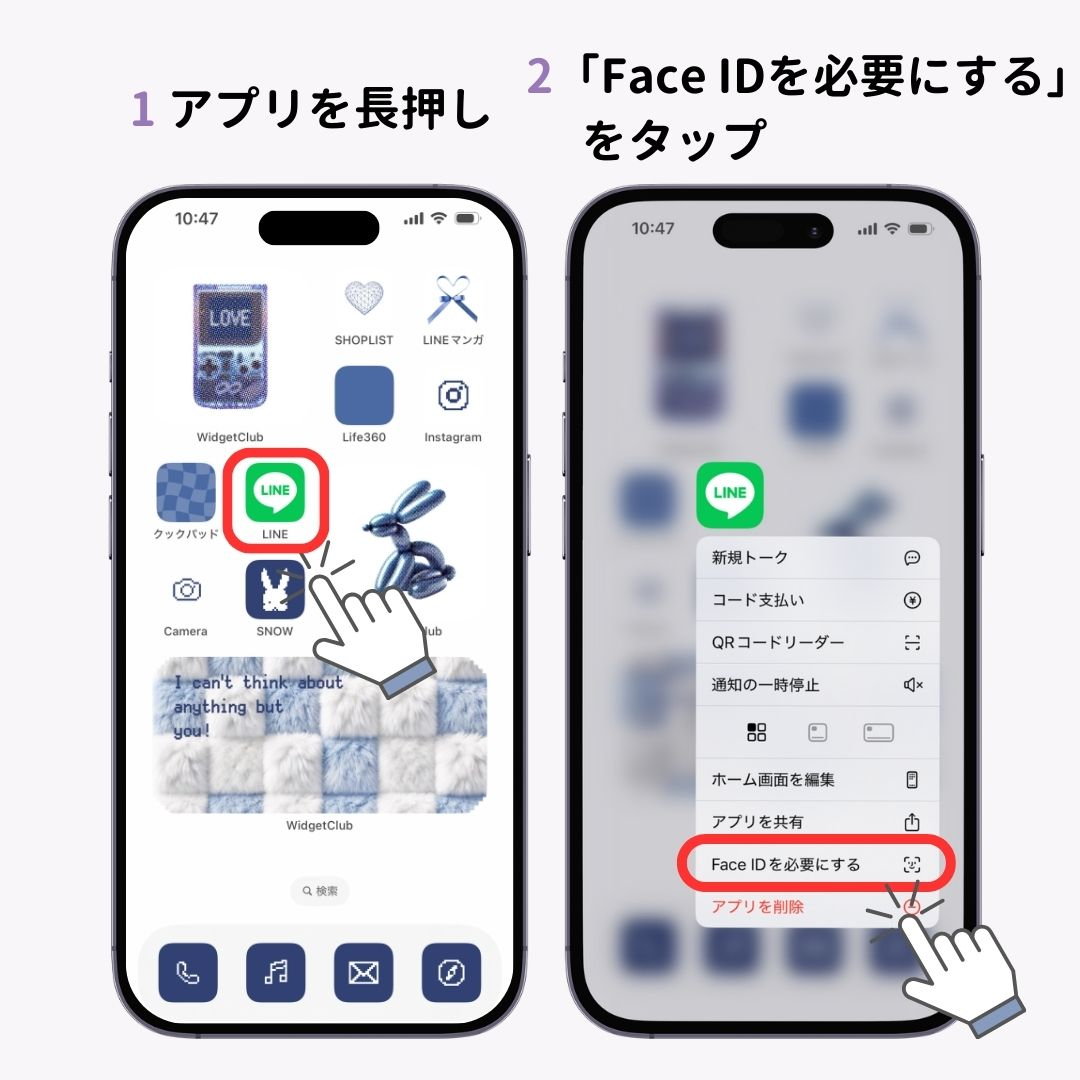
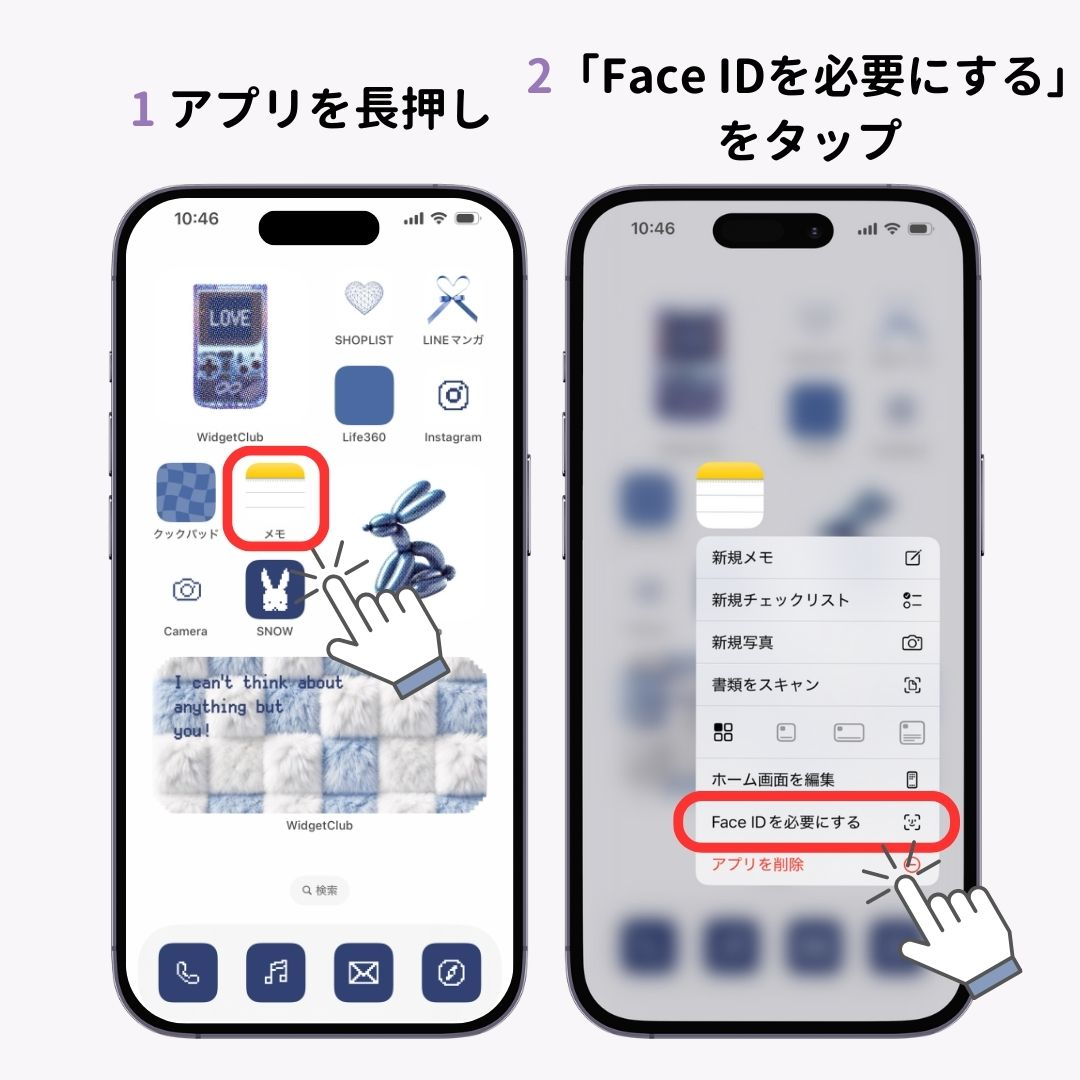
設定手順は極めてシンプルです。ロックをかけたいアプリのアイコンをホーム画面で長押しし、表示されたメニューから「Face IDを要求」(Touch ID搭載機種では「Touch IDを要求」)をタップします。確認画面でもう一度「Face IDを要求」を選択すれば、即座に生体認証の保護が有効化されます。
この設定を施したアプリは、起動するたびに認証画面が立ち上がります。認証に失敗した場合はiPhone アプリ パスコード設定と連動した暗証番号の入力が求められるため、端末の持ち主以外が中身を閲覧することは不可能です。まずは見られたくない主要アプリから設定を試してみるのがベストです。
【完全隠蔽】アプリアイコンすら消し去る「非表示にしてロック」
単に起動を防ぐだけでなく、「そもそもそのアプリをインストールしていること自体を隠したい」というニーズには、iPhone アプリ 非表示 ロックの機能が役立ちます。マッチングアプリや秘密のメモ帳、仕事用の管理アプリなどを隠蔽する際に絶大な効果を発揮します。
アプリアイコンを長押しした際、メニューから「Face IDを要求」を選ぶと、選択肢として「非表示にしてロック」が表示されます。これを選択すると、アイコンがホーム画面から完全に消滅し、通知の受信通知やSpotlight検索の検索結果、Siriの提案からも一切姿を消します。
隠されたアプリは、ホーム画面を一番右までスワイプした先にある「アプリライブラリ」最下部の「非表示フォルダ」へと隔離されます。このフォルダを開く際にも必ずFace ID認証が求められるため、第三者が勝手にフォルダを開いて中身を確認することは不可能です。
【個別アプリ対応】写真フォルダやLINEの安全性を高める独自設定
OS全体のロックとは別に、アプリ自体に用意されているセキュリティ設定を併用することで、二重の防御壁を築くことができます。特に日常的に人目に触れやすい「写真」と「LINE」は、個別の対策を施しておくと安心感が段違いです。
写真フォルダの防衛として知っておくべきiPhone 写真 ロック方法では、「非表示アルバム」や「最近削除した項目」のロックが基本となります。「設定」アプリの「写真」項目内にある「Face IDを使用」をオンにしておくだけで、隠したプライベート写真へのアクセスを強固に遮断できます。
また、iPhone LINE ロック かけ方も非常に手軽です。LINE内の「設定(歯車マーク)」>「プライバシー管理」へと進み、「パスコードロック」をオンにするだけです。端末本体のパスコードとは異なる4桁の暗証番号を設定できるため、仮にiPhone本体のロックを解除した状態で他人に貸し出したとしても、LINEのトーク履歴を覗き見られる心配はありません。
【裏ワザ伝授】ショートカットやスクリーンタイムを使った制限術
古いiOS環境を利用している場合や、より変則的なロックをかけたい場合には、標準の便利ツールを活用したアプローチが有効です。外部アプリに頼らずとも、工夫次第で強固な暗証番号ロック環境を構築できます。
広く知られているのがiPhone ショートカット アプリロック 裏ワザです。「ショートカット」アプリのオートメーション機能で「指定のアプリが開いたとき」をトリガーにし、アクションとして「画面をロック」を設定します。これにより、対象アプリをタップした瞬間にiPhoneが強制的にスリープ・ロック画面へ移行し、Face IDやパスコードを再入力しない限り開けなくなります。
もう一つの手段がiPhone スクリーンタイム アプリ制限を活用する方法です。「設定」>「スクリーンタイム」>「アプリ使用時間の制限」から、保護したいアプリに対して「1日1分」の制限時間を設定し、専用のスクリーンタイム・パスコードを付与します。1分経過後はiPhone アプリ 暗証番号 かける方法として機能し、正しいコードを打ち込まない限りアプリは起動しません。
ロックを解除したいときは?解除手順とトラブルシューティング
一度かけたロックを一時的に外したい場合や、日常的な認証が手間に感じて設定を戻したい場合も、簡単な操作で元通りにできます。慌てずに正規の手順を踏めばデータが消える心配もありません。
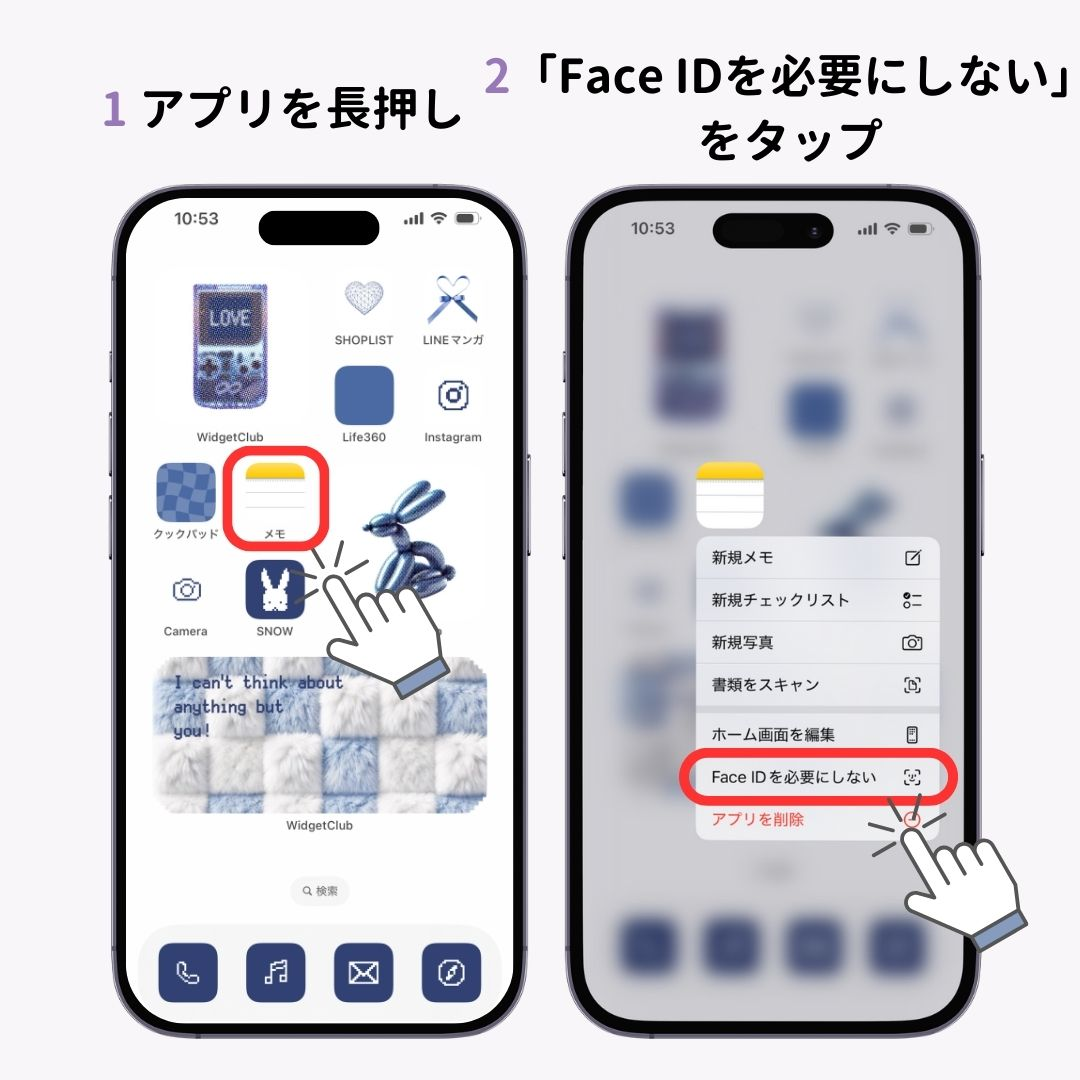
通常のアプリロックの解除は、対象アプリのアイコンを長押しし、メニューから「Face IDを要求しない」を選択して認証を通すだけで完了します。iPhone アプリ ロック 解除方法として最も標準的であり、数秒で元の状態へと復帰します。
非表示にしたアプリを再表示させたい場合は、アプリライブラリ最下部の「非表示」フォルダをFace IDで開き、目的のアプリを長押しして「Face IDを要求しない」を選択するか、「ホーム画面に追加」を実行します。万が一Face IDが反応しない場合でも、本体のパスコードを入力すれば認証をパスできる救済策が用意されています。
2026年最新のiPhoneセキュリティ設定!覗き見と誤操作を徹底防御
アプリ個別のロックとあわせて見直したいのが、端末全体のセキュリティ環境です。近年のアップデートでは端末盗難や紛失時の被害を防ぐ仕組みが大幅に強化されており、これらを正しく構成することが盤石な防御につながります。
2026年最新 iPhoneセキュリティ設定の要となるのが、「盗難デバイスの保護」機能の有効化です。この機能をオンにしておくと、自宅や職場などの使い慣れた場所以外で重要な設定を変更する際、パスコードによる回避を許さず、必ずFace IDまたはTouch IDの生体認証が強制されます。
なお、App StoreでiPhone アプリ ロック 無料おすすめなどの文言で検索すると多数のサードパーティ製アプリがヒットしますが、これらの中には過剰な広告表示を要求したり、不要な個人情報を収集したりするものも存在します。現在ではApple公式のシステム機能だけで十分なロックが実現できるため、無暗に外部アプリを導入せず、公式機能で完結させるのが最も安全な選択肢です。
【iphone アプリ ロック】に関するよくある質問(FAQ)
Q1:App Storeにある無料のアプリロック専用アプリは使ったほうが良いですか?
A1:使う必要はありません。現在のiOSは標準機能として「Face IDを要求」や「非表示にしてロック」を備えており、公式機能のほうが動作の安定性やセキュリティの信頼性が圧倒的に高いためです。
Q2:Face ID非対応のiPhone SEなどでも個別アプリにロックはかけられますか?
A2:はい、可能です。Touch ID(指紋認証)を使って同様に「Touch IDを要求」として個別ロックを設定できます。また、指紋認証に失敗した場合は端末のパスコード入力でロック解除が可能です。
Q3:アプリにロックをかけると、届いたLINEやメールの通知内容も隠れますか?
A3:隠れます。「Face IDを要求」を設定したアプリは、ロック画面やバナーでの通知内容(送信者名やメッセージ本文)が自動的に非表示になり、「通知」とだけ表示される仕様に切り替わります。
まとめ:公式機能をフル活用して鉄壁のプライバシーを確保しよう
個人の重要なやり取りや行動履歴が集約されているiPhoneだからこそ、プライバシーの保護は後回しにできない重要課題です。標準で用意された個別ロックや非表示機能を正しく設定しておけば、万が一端末を誰かに手渡す機会があっても、冷や汗をかくことはありません。
まずは人に見られたくない写真、メッセージツール、決済関連のアプリから「Face IDを要求」を設定し、鉄壁のセキュリティ環境を整えてみてください。数回タップするだけのわずかな手間で、毎日のスマートフォン利用に大きな安心感が手に入ります。 (出典: iphone アプリ ロック(Yahoo!ニュース))
情報を整理して届けることが得意なWebディレクター。ユーザー視点に立った記事作成を目指しています。