インスタのデータ移行と引き継ぎ完全版!下書き消失とログイン罠を防ぐ全手順
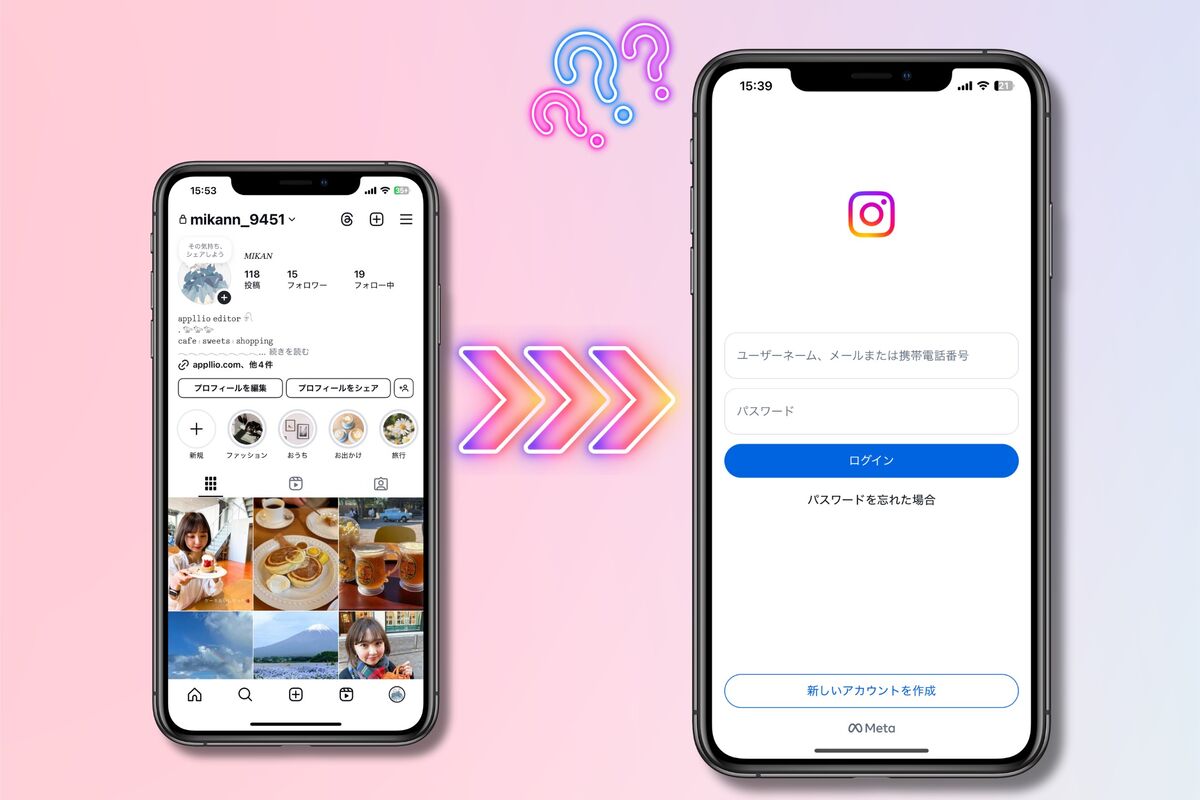
新しいスマートフォンへの機種変更を控えた際、多くのユーザーがつまずきやすいのがInstagram(インスタグラム)のデータ引き継ぎです。「新端末でログインするだけで過去の写真やDMは元通りになるのか」「ストックしているリールやフィードの下書きは消えてしまうのか」など、不安の声は後を絶ちません。
実のところ、Instagramの投稿データ自体はクラウドサーバー上で厳重に管理されているため、正しい手順さえ踏めばあっさりと復元できます。しかし、セキュリティ強化に伴う二段階認証の落とし穴や、端末内にしか保存されないデータの仕様を知らずに旧端末を手放してしまうと、二度とアカウントへログインできない深刻なトラブルに直面します。スムーズな移行を完了させるための鉄則と実践手順を徹底解説します。
📌 【この記事の重要ポイントまとめ】
- 要点1:投稿・アーカイブ・DMはクラウド管理のため新端末へのログインだけで自動同期される。
- 要点2:端末ローカルに保存される「下書き」は引き継げず全消去されるため事前の端末保存が必須。
- 要点3:2段階認証のバックアップコード確保と現行メールアドレスの確認を怠るとログイン不能に陥る。
【データ移行の真相】写真やDM・リールは消える?下書きが消滅する理由
機種変更に際して最も気になるのが、「これまで投稿した写真やリール、やり取りしたDMが消えてしまうのではないか」という点です。結論から申し上げますと、公開済みのフィード投稿、リール、ストーリーズアーカイブ、送受信したDM、保存済みコレクションなどは、すべてMeta社のクラウドサーバーに紐づいて保管されています。そのため、新しい端末で同じアカウントにログインしさえすれば、何一つ失われることなく元の状態で表示されます。
一方で、絶対に軽視してはならない致命的な落とし穴が「下書き(ドラフト)」データの消滅です。フィード投稿やリールの作成途中で保存した下書きは、クラウドではなく「アプリを利用しているスマートフォン本体の内部ストレージ(キャッシュ領域)」に保存されています。そのため、新端末へアプリを移行した時点で、旧端末に溜めていた下書きデータは原則として一切引き継がれません。
「時間をかけて編集したリール動画の素材が全部消えた」という悲鳴は、機種変更シーズンにおける最大のトラブル事例です。移行作業を始める前に、下書きに残っている動画や画像は編集画面から一度端末のカメラロールへ保存し直すか、キャプション等のテキストをメモアプリへ退避させておく自衛策を必ず実行してください。
【機種変更前の下準備】二段階認証の罠とパスワード確認でログイン失敗を防ぐ
新旧スマートフォン間での引き継ぎ作業において、最もログイン失敗を招きやすいのがアカウント認証情報の失念と二段階認証の設定ミスです。普段アプリを開きっぱなしで利用していると、ログインパスワードを入力する機会がほとんどないため、いざ新端末で入力を求められた際に思い出せないケースが頻発します。
機種変更の前に、旧端末の画面で以下の3項目を確実に点検しておく必要があります。
1. 登録メールアドレスと電話番号の有効性
「設定とプライバシー」内のアカウントセンターから、登録中のメールアドレスと電話番号を確認してください。もし過去に契約していたキャリアメール(@docomo.ne.jpや@ezweb.ne.jpなど)が登録されたままになっていると、パスワード再設定用の認証コードを受信できず、手詰まりになります。現在利用可能なGmailやiCloudメール等へ事前に更新を済ませておきましょう。
2. 2段階認証のバックアップコード取得
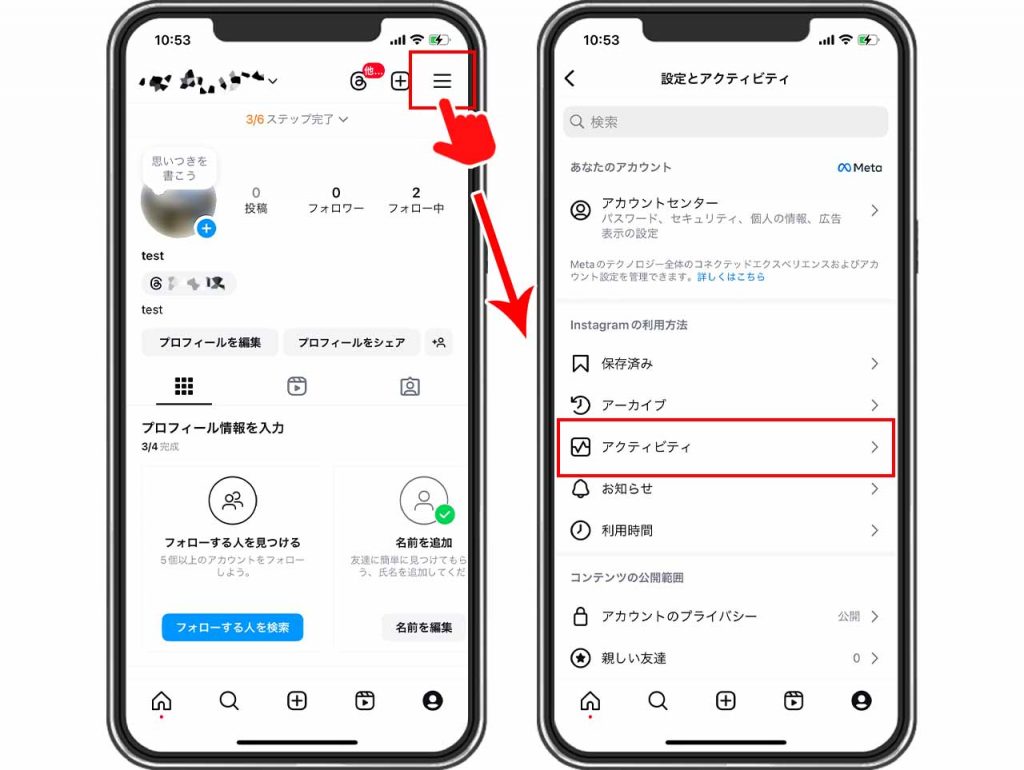
SMS認証や認証アプリを用いた2段階認証を設定している場合、電話番号の変更や新端末への移行時にセキュリティコードが届かないトラブルが相次いでいます。これを防ぐ最強の保険が「バックアップコード」です。「設定とプライバシー」>「アカウントセンター」>「パスワードとセキュリティ」>「2段階認証」と進み、発行されたバックアップコード(複数桁の英数字)を紙の手帳や外部の安全な場所にメモしておけば、万が一コードが届かない状況でも即座にログインを突破できます。
3. パスワードの再設定
現在のパスワードに少しでも不安がある場合は、旧端末でログインできているうちに「パスワードの変更」から新しいパスワードへ上書き設定しておくのが賢明です。
【OS別実践ガイド】iPhoneからAndroid・クイックスタート利用時の引き継ぎ手順
スマートフォンの乗り換えパターンによって、引き継ぎ作業の挙動には細かな違いが存在します。代表的なケース別の実務フローを押さえておきましょう。
■ iPhoneからiPhone(クイックスタート利用時)
iPhone同士でクイックスタート機能を用いてデータ転送を行うと、Instagramアプリのアイコン自体は新端末へ自動で移行されます。ただし、アプリ内のログインセッションまで完璧に複製されるとは限りません。転送完了後にアプリを起動した際、再度ログイン情報の入力や2段階認証を求められるケースが大半です。「クイックスタートを使ったから下書きも引き継がれているはず」と思い込むのは禁物で、アプリ内部のキャッシュは初期化されるため、やはり下書きは消失します。
■ iPhoneからAndroid、またはAndroidからiPhoneへ移行する場合
異なるOS間での乗り換えであっても、Instagramアプリの引き継ぎ手順は完全に共通です。
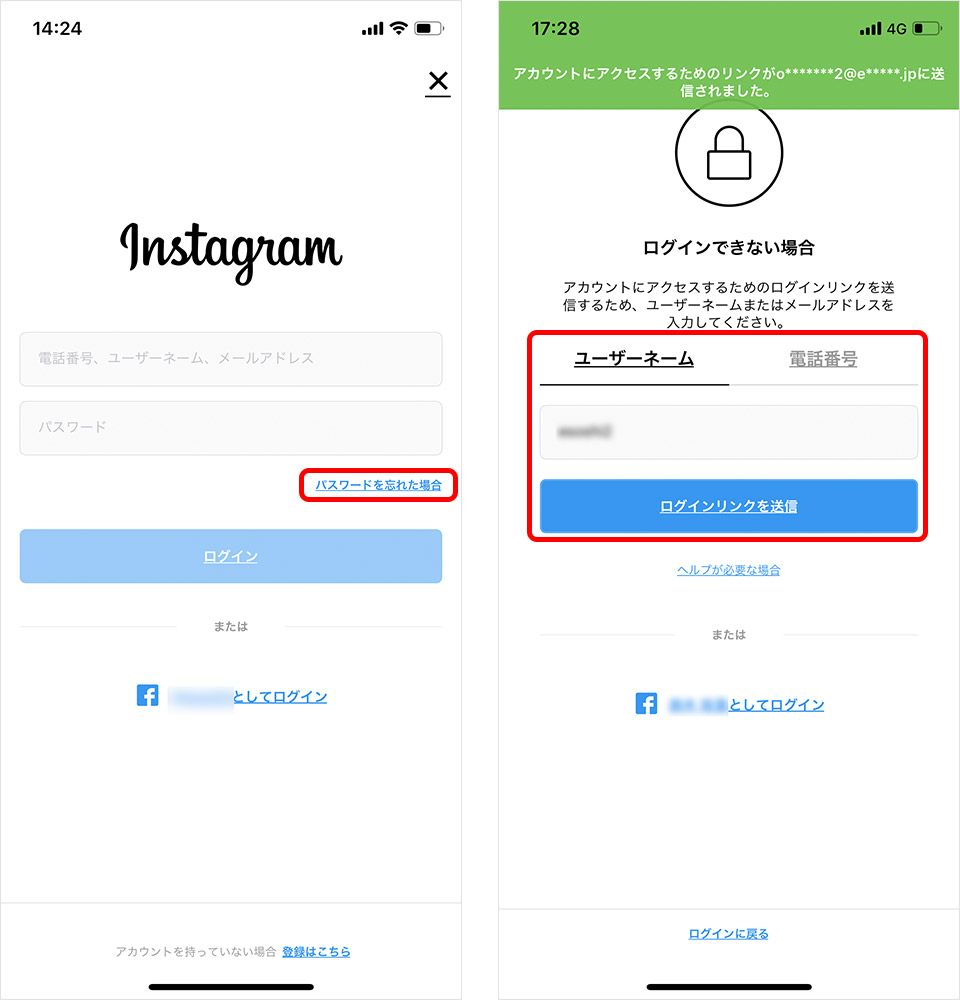
新端末の「App Store」または「Google Playストア」から公式のInstagramアプリを新規インストールします。アプリを開いたら、旧端末で確認しておいたユーザーネーム(または登録メールアドレス/電話番号)とパスワードを入力してログインボタンを押すだけです。2段階認証を要求された場合は、SMSコードまたは認証アプリの数値、あるいは控えておいたバックアップコードを入力すれば完了です。
【複数アカウント対応】サブ垢やクリエイター垢を一括でスムーズに移行するコツ
本アカウント(メイン垢)のほかに、趣味用や推し活用のサブアカウント、ビジネス用のクリエイターアカウントなど、複数のアカウントを同一端末で使い分けているユーザーも珍しくありません。新端末でこれらを1つずつ手作業でログインし直すのは手間がかかります。
効率的な移行を実現する鍵は、Metaの「アカウントセンター」による統合管理です。旧端末の時点で、所有するすべてのアカウントを同じアカウントセンターにリンクさせておくと、新端末でメインアカウントにログインした直後、「リンクされている別のアカウントにも同時にログインしますか?」というガイダンスが表示されます。
これにチェックを入れて進めるだけで、複数アカウントのログイン状態を一括で引き継ぐことが可能です。ただし、セキュリティ設定の整合性を保つためにも、各サブアカウントのパスワードや個別設定も事前にメモに残しておくことが不測のエラーを防ぐ鉄則です。
【万が一の備え】Instagram公式のデータダウンロード機能による完全バックアップ術
「大切な思い出の写真を一括でローカル端末やPCに手元保管しておきたい」「万が一のアカウント誤BANや乗っ取りに備えたい」という方に向けて、Meta公式が提供している強力なバックアップ手段が「個人データのダウンロード機能」です。
この機能を利用すると、過去に投稿したすべてのオリジナル写真・動画、ストーリーズ、DMの履歴、コメント履歴などをZIPファイル形式で一括ダウンロードできます。
【公式バックアップの申請手順】
1. Instagramプロフィール右上のメニュー(三本線)をタップ
2. 「アカウントセンター」を開き、「あなたの情報とアクセス許可」を選択
3. 「あなたの情報をダウンロード」をタップ
4. 「ダウンロードをリクエスト」を選択し、対象のアカウントを指定
5. 必要な情報範囲(すべて、または一部)を選択し、ファイル形式(閲覧しやすいHTML形式が推奨)と画質を指定
6. 受信用のメールアドレスを指定して申請を完了する
申請から数時間〜数日以内にダウンロード用リンクが記載されたメールが届きます。有効期限内にPCや外部ストレージへ保存しておけば、Instagram外にも完全なアーカイブを残すことができます。
【トラブルシューティング】引き継ぎに失敗する原因とログインできない時の対処法
周到に準備を進めたつもりでも、環境の変化によって予期せぬエラーに遭遇することがあります。引き継ぎ時に頻発する代表的な原因と現場でのリカバリー策をまとめました。
ケース1:ユーザーネームとパスワードを入力しても「一致しません」と弾かれる
アルファベットの大文字・小文字の打ち間違い、末尾への不要な半角スペース混入が疑われます。また、表示名(ニックネーム)をユーザーネームと混同しているケースが散見されます。アットマーク(@)に続く英数字の固有IDを正確に入力してください。
ケース2:2段階認証のSMSが新端末に一向に届かない
MNP(携帯電話会社の乗り換え)直後は、回線切り替えのタイムラグでSMSが届きにくい現象が発生します。また、迷惑メールフィルターが海外からのSMSを一括拒否している設定も疑われます。この場合は、前述の「バックアップコード」を入力して迂回ログインするのが最も確実な解決策です。
ケース3:アカウントが「一時的にロックされました」と警告される
短い時間に何度もパスワード入力を間違えたり、短時間で複数の新端末から連続アクセスを試みたりすると、不正アクセス防止のセキュリティトリガーが引かれます。この状態に陥った場合は、焦って連続入力せず、最低でも24時間から48時間以上放置してロックが解除されるのを待つのが鉄則です。
【インスタ データ 移行】に関するよくある質問(FAQ)
Q1:LINEのように、新端末でログインしたら旧端末側のデータは消えてしまいますか?
A1:消えません。Instagramはマルチデバイス対応のサービスであるため、新端末でログインしても旧端末側のログイン状態はそのまま維持されます。新端末で正常にログインが完了したことを目視確認してから、安心して旧端末のアカウントからログアウト、または初期化を行ってください。
Q2:アーカイブに保存していたストーリーズや投稿はそのまま引き継がれますか?
A2:完全に引き継がれます。アーカイブはスマートフォン内部ではなくInstagramのクラウドサーバーに格納されているため、新端末でも以前とまったく同じ状態ですべて閲覧・再シェアが可能です。
Q3:パスワードを完全に忘れてしまい、登録メールアドレスも使えません。移行は不可能ですか?
A3:旧端末でまだログイン状態が維持されているならチャンスはあります。旧端末のアプリから「アカウントセンター」を開き、現在受信できる新しいメールアドレスや電話番号を追加登録してください。連絡先が更新できれば、そこ宛てにパスワード再設定リンクを発行して安全に再設定できます。
まとめ:事前の確認とバックアップがストレスゼロの機種変更を叶える
機種変更に伴うInstagramのデータ移行は、仕組みと注意点さえ把握していれば決して難解な作業ではありません。投稿写真やDMなどの主たるデータはサーバー側で強固に保護されているため、移行作業の本質は「新端末で確実にログインするための認証ルートを確保すること」に集約されます。
失われやすい「下書き」の端末保存を済ませ、登録メールアドレスの現行化と2段階認証のバックアップコードを手元に控える。この2点の下準備さえ徹底しておけば、どのような機種変更であってもトラブルに巻き込まれる心配はありません。新しいスマートフォンを快適に使い始めるためにも、端末を切り替える前の入念な点検をおすすめします。 (出典: インスタ データ 移行(Yahoo!ニュース))
Webメディアの編集およびコンテンツ作成に従事。正確で質の高い情報発信を心掛けています。