LINE投票のやり方完全ガイド!匿名設定や変更手順を徹底解説
歓送迎会の幹事やサークルの日程調整、ランチの場所決めなど、複数人の意見をまとめるときに重宝する「LINE投票機能」。トーク上で各自が好き勝手に発言すると意見が流れてしまいがちですが、投票機能を活用すればわずか数分で全員の意思決定をスムーズに集約できます。
しかし、「誰がどれに投票したかバレたくない」「締め切り後にやり直せるのか」「途中で選択肢を変更したい」といった疑問や不安を抱く利用者は少なくありません。公式発表資料や実際のアプリ挙動をもとに、最新の仕様を踏まえたグループでの作成手順から匿名投票の仕組み、トラブルを防ぐ設定のコツまで詳しく紐解きます。
📌 【この記事の重要ポイントまとめ】
- 要点1:トーク画面左下の「+」メニューから「投票」を選び、質問文・選択肢・期限を設定するだけで誰でも約1分で作成完了。
- 要点2:「匿名投票」をオンにすれば誰がどの項目を選んだか非公開になるため、本音を引き出したい場面に最適。
- 要点3:投票期限内であればいつでも選択肢の変更・再投票が可能であり、アナウンス機能(ピン留め)の併用で回答率が劇的に向上する。
【基本手順】LINEグループでの投票作成手順とスムーズな設定方法
LINEのトークルーム内でアンケートを実施する手順は非常にシンプルです。スマートフォン(iPhone/Android)はもちろん、PC版LINEからも直感的に作成できます。
【スマホ版(iPhone/Android)での作成手順】
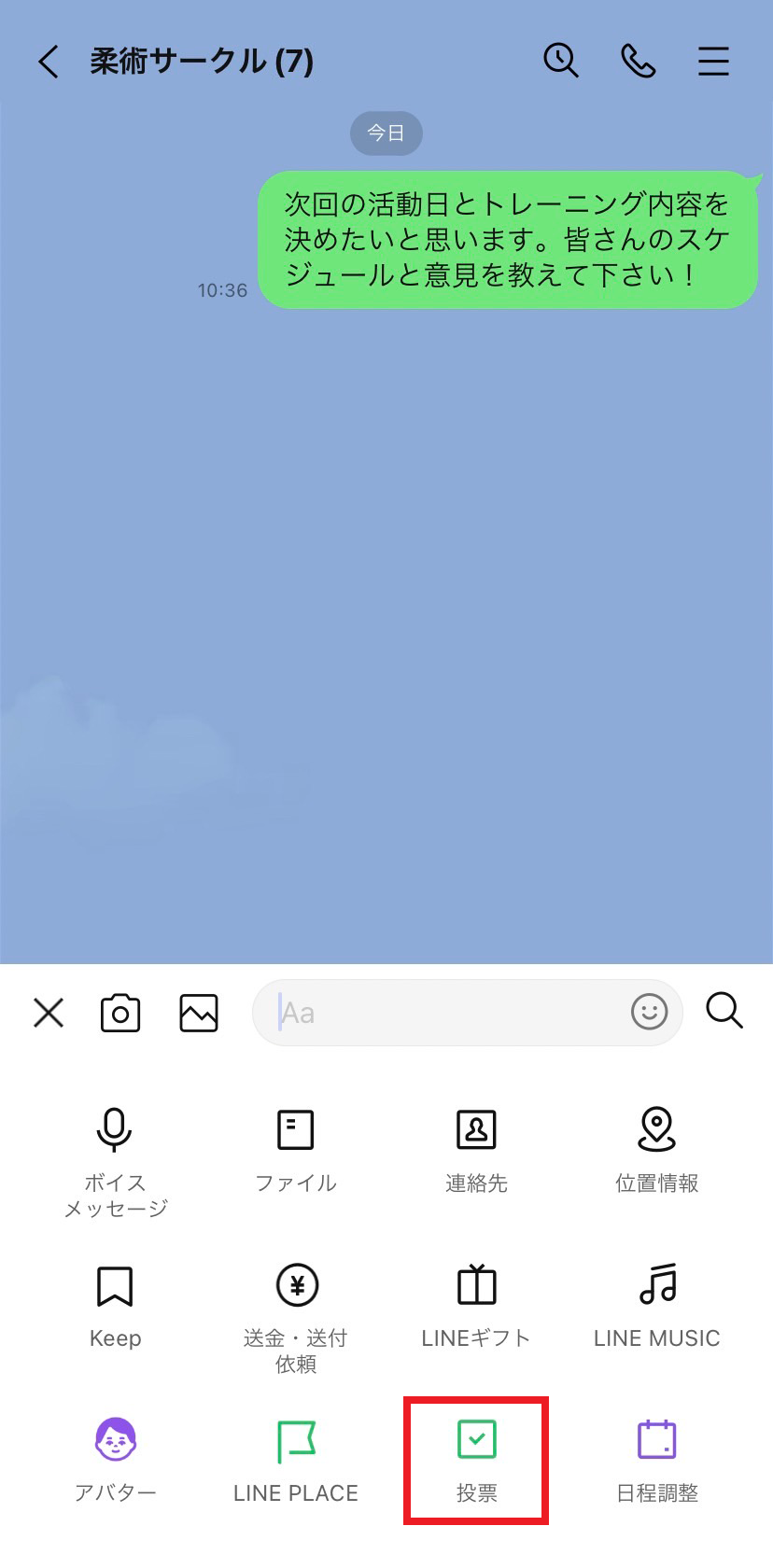
1. 投票を実施したいグループや複数人トークを開き、画面左下の「+」ボタンをタップします。
2. 表示されたメニューから「投票」アイコンを選択し、画面下部の「投票を作成」をタップします。
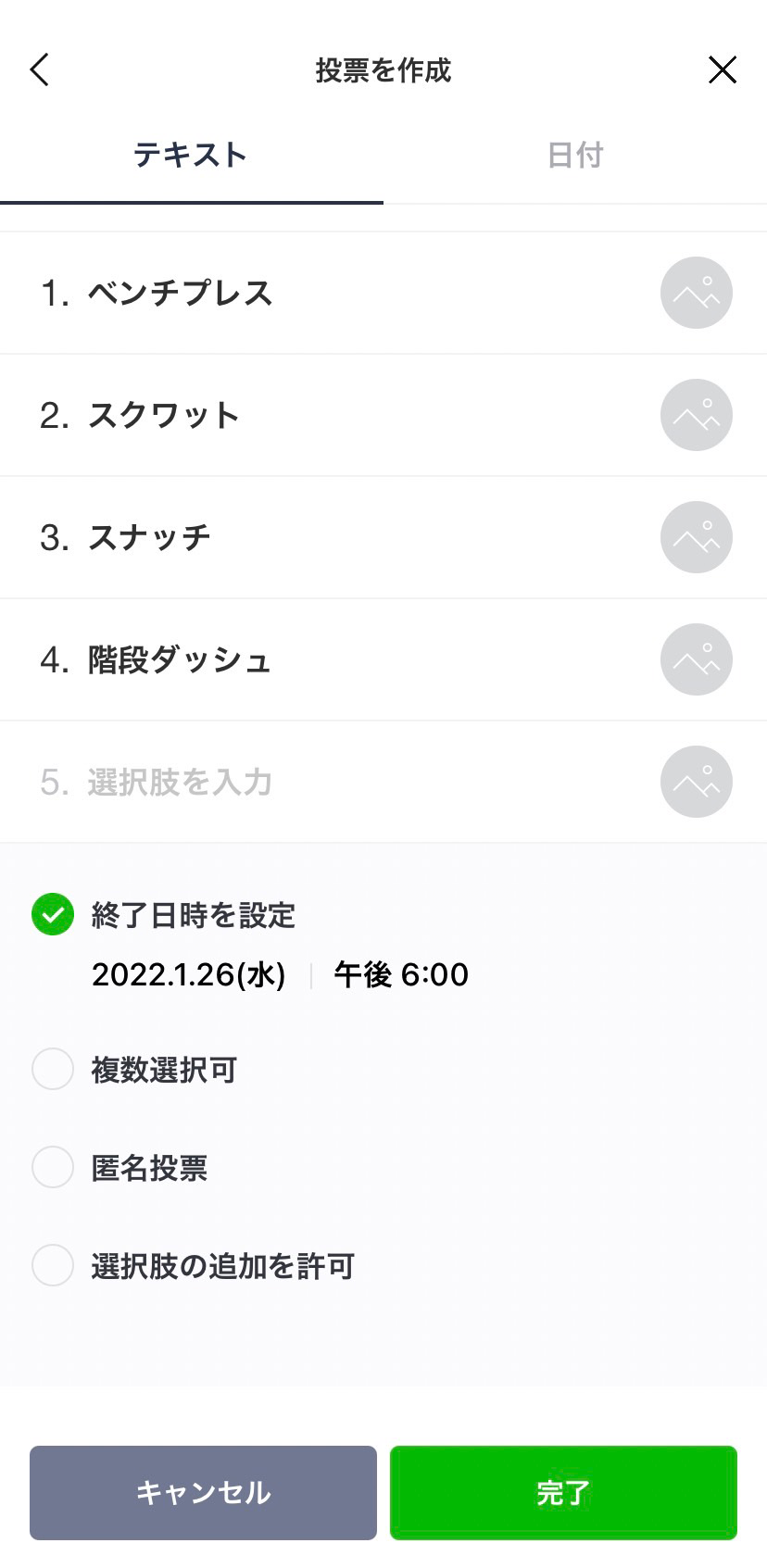
3. 投票の「タイトル(質問内容)」を入力し、続いて「選択肢」を2つ以上設定します(テキストだけでなく画像アイコンから写真の追加も可能)。
4. 必要に応じて「締切日時」「複数回答」「匿名投票」のオプションをオンにします。
5. 画面右上の「完了」をタップすると、トークルームへ投票カードが自動投稿されます。
【PC版LINEでの作成手順】
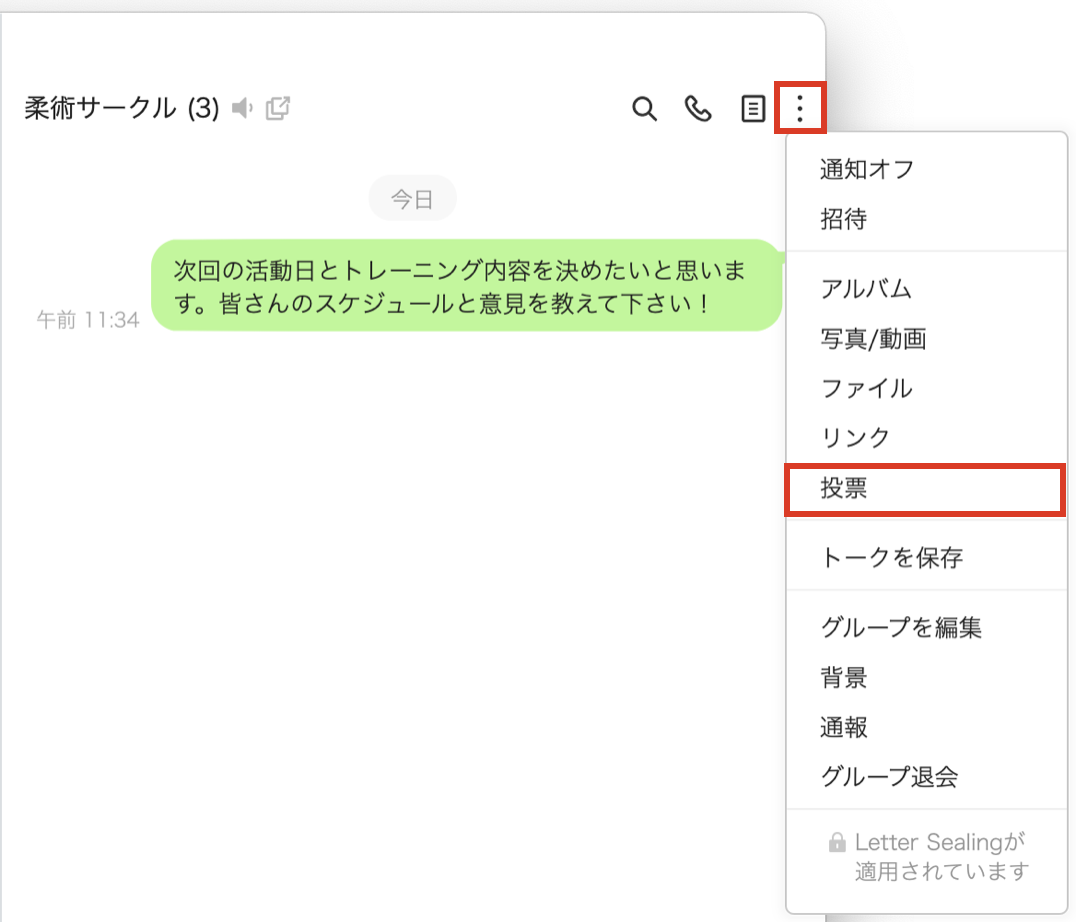
パソコン版の場合は、該当グループのトークルーム右上にある「︙(メニュー)」をクリックし、一覧から「投票」>「投票を作成」を選択することで同様に作成可能です。長文の選択肢を入力したいビジネスシーンやPTAの議事調整では、キーボード入力ができるPC版が重宝します。
投稿後は、トークルームのメッセージを長押し(PCは右クリック)してLINEアナウンス機能のピン留めを行っておくのが鉄則です。会話が流れてもトーク画面上部に常に投票への導線が固定表示されるため、未回答者への個別催促の手間を大幅に削減できます。
【設定の裏技】LINE投票の匿名設定と「誰が入れたかわかるか」の真実
社内の飲み会やデリケートな意見集約において、最も検索需要が高い疑問が「投票した内容が他のメンバーに知られてしまうのか」という点です。結論から言えば、作成時に「匿名投票」を有効にしているかどうかで表示仕様が完全に分かれます。
通常設定(記名投票)の場合、結果画面の項目をタップすると「どのメンバーがその選択肢を選んだか」がアイコン付きで一覧表示されます。一方、作成画面でLINE投票の匿名設定をオンにしておくと、各選択肢には「◯票」という合計数値のみが表示され、誰がどの項目に投じたかはグループ管理者であっても一切確認できません。
ただし、ここで1点見落としがちな仕様があります。匿名投票であっても「投票に参加したメンバーの合計人数」および「誰がすでに投票を済ませたか(未回答者が誰か)」はシステム上で判別可能です。「誰に入れたか」という中身は隠されますが、「回答したか・していないか」という参加状況そのものは可視化される仕様となっています。
期限設定や複数回答・やり直しはどうする?気になる操作の疑問を解消
投票を作成する際や回答する際、現場で頻発する実務的な疑問とその対処法を整理しました。
LINE投票の期限・締め切り設定
投票作成時に「締切日時」を設定すると、指定時刻に自動的に投票が締め切られます。回答が集まらないまま放置されるリスクを防ぐためにも、通常は2〜3日後の日時を指定しておくのが通例です。また、作成者は締め切り前であっても手動で「投票を終了」させることができます。
LINE投票の複数回答の活用
「行きたい飲食店の候補を3つの中から複数選んでほしい」「参加可能な候補日をすべて挙げてもらいたい」といったケースでは、作成時に「複数選択」を有効にします。これを入れておかないと、1人1票しか選べず再調整が必要になるため注意が必要です。
LINE投票のやり直し・変更方法
「押し間違えてしまった」「都合が変わったので選択肢を変えたい」という場合、投票締め切り前であれば何度でも回答の変更が可能です。投票画面を開き、別の選択肢を選び直して再度「投票」ボタンを押すだけで上書きされます。締め切り時刻を過ぎると変更は一切できなくなります。
LINE投票の削除・終了方法
誤って作成した場合や企画自体が流れた場合、作成者自身が投票画面右上のメニューから「投票を削除」または「投票を終了」を選択できます。削除すると過去の集計データも完全に消去されます。
【機能比較】LINE投票機能とLINEの日程調整機能の決定的な違い
LINEには通常の投票機能のほかに、イベントの出欠確認に特化した「LINEスケジュール(日程調整機能)」も備わっています。目的や参加人数に応じて適切に使い分けることで、グループ運営の負担を劇的に減らせます。
| 機能項目 | LINE投票機能(通常アンケート) | LINEスケジュール(日程調整) | 編集部の推奨シーン |
|---|---|---|---|
| 主目的 | 選択肢・テーマに対する意思決定 | 複数候補日に対する◯・△・×の出欠確認 | 用途に応じた明確な住み分けが必須 |
| 匿名回答の可否 | 可能(完全非公開設定あり) | 不可(記名式のみ) | 本音を集めたいなら投票機能一択 |
| 選択肢の形式 | 自由テキスト・画像添付対応 | カレンダー日付・時間帯指定 | 場所決めや多数決は投票が有利 |
| 回答の変更 | 締切前なら何度でも可能 | イベント終了まで修正可能 | どちらも柔軟に再編集できる仕様 |
【実態検証】利用者の生の声と現場目線で見えたトラブル事例・失敗談
SNSやコミュニティ掲示板に寄せられるユーザーの実体験を分析すると、機能そのものの使いやすさとは裏腹に、運用の不手際による小さなトラブルが散見されます。
「会社の忘年会の予算や会場決めを記名式のまま投票にしてしまい、上司の意見に全員が忖度してしまった」(30代・営業職)という声や、「締め切りを設定しなかったため、いつまでも回答が集まらず予約のタイミングを逃した」(20代・サークル幹事)という失敗談が代表的です。
また、よくある操作ミスとして「一度作成・公開した投票の選択肢テキストは後から編集できない」という点があります。誤字や選択肢の漏れに気づいた場合、既存の投票を一度削除して再作成しなければなりません。作成ボタンを押す前に、選択肢の表記やオプション(複数回答・匿名化)が正しく設定されているかを入念に確認する姿勢が求められます。
一般に知られていない盲点とネットの誤解
ネット上のQ&Aサイト等で見られる代表的な誤解が、「1対1のトークルームでは投票が作れないのではないか」という思い込みです。
実際には、1対1の個人トークルームであってもグループトークと全く同じ手順で投票を作成できます。記念日の旅行先候補を2人で選んだり、お互いの希望日程を整理したりする際に「あえて投票機能を使う」ことで、トークのやり取りが散らからず合意形成がスムーズになります。
もう一つの盲点は「途中経過の閲覧制限」です。LINE投票では、自分がまだ回答していなくても「結果を見る」ボタンを押せば誰でも途中経過を確認できる仕様になっています。「他の人の動向を見てから決めたい」という心理が働きやすいため、先入観を排除した純粋な意見を集めたい場合は、締め切りを短めに設定するのが効果的です。
【プロの結論】合意形成を円滑にする心理的バウンダリーと機能の使い分け
社会心理学における「同調圧力」や組織内コミュニケーションの観点から見ると、LINE投票は参加者の心理的安全性を確保する極めて有用なツールです。上下関係のあるコミュニティや本音を言いづらい集団では、記名式アンケートだと周囲に配慮した「無難な選択」に偏りがちになります。
幹事・リーダーが意識すべき判断基準は明確です。
【匿名投票を強く推奨するシーン】
・職場の懇親会やPTAなど、立場や力関係が存在する集まりでの意見募集
・本音の不満や改善要望、賛否が分かれそうな議案の事前調査
・個人のプライベートな嗜好(予算上限・お酒を飲むか等)に関わるアンケート
【記名投票・日程調整機能を使うべきシーン】
・出欠確定後の予約人数管理やチケット手配など、名指しで確定させる必要がある場合
・係の分担や担当決めなど、個人の責任範囲が明確であるべき合意形成
集団の健全な自立と円滑な人間関係を保つためには、状況に応じた「記名・匿名のバウンダリー(境界線)」を使い分ける配慮こそが幹事力の差となって表れます。
【ライン 投票 やり方】に関するよくある質問(FAQ)
Q1:LINEの投票を作成した後から、選択肢を追加したり文章を修正したりできますか?
A1:いいえ、一度作成・公開された投票の選択肢やタイトルは後から編集できません。誤りがあった場合は、該当の投票を削除した上で再度新しく作り直す必要があります。
Q2:自分が投票した際、グループのトークルームに通知やメッセージは流れますか?
A2:投票したこと自体で個別のトーク通知が飛ぶことはありません。ただし、投票画面内の集計数値や投票済み人数はリアルタイムで自動更新されます。
Q3:締め切り時間を過ぎてしまった後でも、管理者が期限を延長することはできますか?
A3:締め切りが到来した投票の期限を後から延長することはできません。追加で回答を集めたい場合は、同じ内容で新規に投票を作成し直す必要があります。
Q4:投票機能はLINEの利用料金がかかったり、特別な有料プランが必要だったりしますか?
A4:完全無料で利用可能です。通常の個人アカウント、オープンチャット、公式アカウントいずれの環境でも標準機能として実装されています。
まとめ:LINE投票を使いこなしてスマートな合意形成を実現しよう
LINE投票機能は、トークの流れを止めずに全員の意思を可視化できる強力なツールです。作成手順自体は1分程度で完了しますが、「匿名設定」「複数回答」「アナウンス固定」という3つの設定オプションを適切に組み合わせることで、回答率と納得感は大きく変わります。
本音を引き出したい場面では匿名設定を活用し、会話の埋もれを防ぐためにアナウンス機能でピン留めする――この基本テクニックを押さえておくだけで、日々のグループ運営や幹事業務のストレスは劇的に軽減されます。次の集まりの調整から、ぜひ気軽に取り入れてみてください。 (出典: ライン 投票 やり方(Yahoo!ニュース))
テクノロジーやライフスタイル領域を中心に執筆活動を行っています。趣味は写真撮影と旅行です。