ハッシュタグ1 #ハッシュタグ2 #ハッシュタグ3
動画クリエイターへの挑戦や企業の自社PR、副業としての情報発信において、YouTubeの存在感はかつてない高まりを見せています。しかし、いざスタートを切ろうとした初心者の多くが「Googleに登録した本名がネット上に晒されてしまった」「スマホのYouTubeアプリから適当に開設したら、プライベートのアカウントと混ざって取り返しがつかない」といった初期トラブルに直面しています。
YouTube公式ヘルプでも明記されている通り、単に動画を視聴・評価するだけであればアカウントのみで事足りますが、動画投稿やコミュニティ活動を行うには専用の「チャンネル」を開設しなければなりません。本稿では、2026年現在のプラットフォーム仕様に完全準拠し、スマホ1台で誰にも身バレせず安全にチャンネルを立ち上げる裏ワザから、見落とし厳禁の初期設定、収益化までの最短ルートを徹底解説します。
📌 【この記事の重要ポイントまとめ】
- 要点1:スマホのYouTubeアプリから直接作るとGoogle本名が露出するリスク大。必ずスマホブラウザから「ブランドアカウント」を作成するのが鉄則。
- 要点2:15分以上の動画投稿やカスタムサムネイル設定には「電話番号認証(中級機能)」が必須。後回しにすると初動のインプレッションで致命的な差がつく。
- 要点3:2026年最新の収益化基準(YPP)を視野に入れ、複数チャンネル展開や限定公開テストを活用した戦略的運用が不可欠。
【2026年最新】YouTubeチャンネル開設手順の全貌|Googleアカウント連携と個人・ブランドの違い
チャンネルを立ち上げる前に、まず頭に入れておくべき構造がGoogleアカウント連携の仕組みです。YouTubeはGoogle傘下のサービスであるため、独立したYouTube専用アカウントというものは存在せず、すべて親となるGoogleアカウントに紐付いて稼働します。
ここで初心者が最も陥りやすい落とし穴が「個人用チャンネル」と「ブランドアカウント」の混同です。Googleアカウント作成時に登録した姓名(本名)がそのままチャンネル名として全世界に公開されてしまうのが個人用チャンネルであり、これを回避するために用意されているのがブランドアカウントです。
YouTubeの公式発表資料やヘルプガイドラインでも推奨されている通り、ビジネス利用やクリエイター活動を行う場合は、初めからブランドアカウントを選択しなければなりません。両者の機能差は単なる名称の違いにとどまらず、将来のチーム運営やセキュリティリスクに直結します。
スマホ1台で完結!本名バレ防止設定とブランドアカウント作成方法の裏ワザ
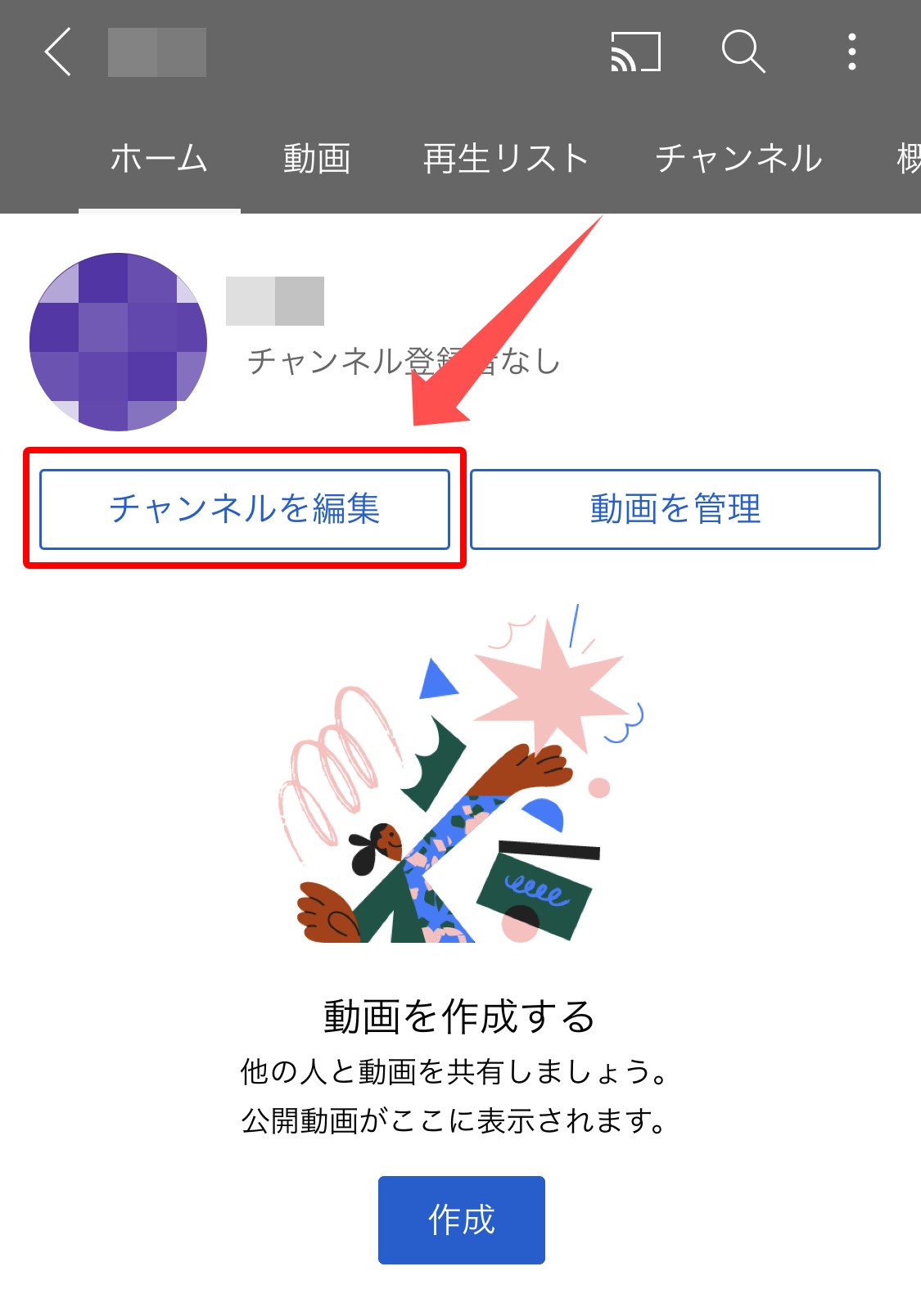
「PCを持っていないけれど、スマホだけで本名を隠してチャンネルを作りたい」というニーズは極めて高いものの、実はスマホ版YouTubeアプリからはブランドアカウントを直接新規作成できないというUI上の罠が存在します。アプリ上でチャンネル作成ボタンを押すと、自動的にGoogleアカウントの本名が適用された個人チャンネルが生成されてしまうのです。
この問題を回避し、スマホ1台で本名バレ防止設定を完備したブランドアカウントを立ち上げる具体的な裏ワザ手順は以下の通りです。
- ブラウザでYouTubeを開く:SafariやGoogle Chromeなどのスマホブラウザを起動し、YouTube(m.youtube.com)へアクセスします。
- デスクトップ用表示に切り替える:ブラウザのメニュー(Safariならアドレスバー左の「ぁあ」または設定アイコン、Chromeなら右下の「…」)から「PC版サイトを表示(デスクトップ用Webサイトを表示)」を選択します。ここが最大のポイントです。
- 設定メニューへ入る:右上のプロフィールアイコンをタップし、「歯車マーク(設定)」を選択します。
- 新しいチャンネルを作成:アカウント設定画面にある「チャンネルを作成する」または「新しいチャンネルを作成する」をタップします。
- ブランドアカウント名を入力:ここで入力した名前がそのままYouTube上の活動名(チャンネル名)になります。本名とは完全に切り離された任意のチャンネル名を入力し、作成を完了させます。
この手順を踏むことで、親アカウントの氏名やGmailアドレスを視聴者に悟られることなく、完全な匿名性を担保したYouTubeアカウント作成 スマホ運用が可能になります。
【徹底比較】個人チャンネルvsブランドアカウント運用のリスクと実利
実際に個人チャンネルのまま進めてしまった場合と、ブランドアカウントを正しく構築した場合でどのような差が生じるのか、客観的データと運用仕様を比較検証しました。
| 項目 | 個人用チャンネル | ブランドアカウント | 編集部の見解・評価 |
|---|---|---|---|
| 本名露出リスク | 極めて高い(Google氏名が連動) | 皆無(独立した名称を指定可能) | 副業や身バレ厳禁の発信者はブランド一択。 |
| 管理者権限の付与 | 不可(ID/PWの共有が必要) | 可能(相手のGoogle宛に権限譲渡) | 編集者や外注スタッフにPWを渡すリスクを完全排除。 |
| 複数チャンネル作成方法 | 1アカウントにつき1つのみ | 最大200個まで同一管理可能 | ジャンル別・サブチャンネル展開に必須の仕様。 |
| デザイン設定の自由度 | 基本設定のみ | 高度なカスタマイズ対応 | ブランディングと回遊率改善に大きな差を生む。 |
表のデータが示す通り、個人用チャンネルのままで発信を続けるメリットは事実上存在しません。後からブランドアカウントへ動画データを移行する作業は可能であるものの、コメント履歴の消失やURLの再設定など多大なコストを要するため、最初の1歩でブランドアカウントを開設することが鉄則です。
一般に知られていない盲点とネットの誤解|初期設定の注意点と本人確認電話番号認証
チャンネルを作成した直後、多くの人が勢いに任せて動画をアップロードしようとします。しかし、ここには業界関係者の間では常識とされている初期設定の注意点が潜んでいます。
YouTubeには3段階の機能アクセス権限が設けられており、開設直後のデフォルト状態では「標準機能」しか使えません。この段階では、15分を超える長尺動画の投稿ができず、動画のクリック率(CTR)を左右する最も重要な要素である「カスタムサムネイル」の設定もブロックされています。
これらを解放するために不可欠なのが本人確認電話番号認証です。「YouTube Studio(studio.youtube.com)」の設定メニューから「チャンネル」→「機能の利用資格」へと進み、「中級機能」の項目でSMSまたは自動音声通話による電話番号認証を必ず完了させてください。この認証を怠ったまま動画を公開しても、アルゴリズムの自動生成サムネイルしか設定できず、初動の再生回数が悲惨な結果に終わるケースが後を絶ちません。
また、動画公開設定における限定公開と非公開の違いについての誤解も極めて目立ちます。 「限定公開」はURLを知っている人なら誰でも閲覧・共有が可能で、Webサイトへの埋め込みも有効です。一方、「非公開」は指定したGoogleアカウントのユーザーのみがログイン状態で閲覧できる完全クローズドな状態を指します。テストアップロード時、著作権侵害の事前チェックやサムネイルの見え方確認を行う際は、意図しない拡散を防ぐためにもまず「非公開」または「限定公開」でアップし、YouTube側の内部処理(HD・4K変換やコンテンツチェック)が完了してから「公開」に切り替えるワークフローを徹底しましょう。
視覚的信頼性を高めるアイコンとチャンネルアートの黄金ルール
視聴者がチャンネル登録ボタンを押すかどうかを左右するブランディング設定において、推奨規格を押さえることは最低条件です。
アイコン設定方法:推奨サイズは800×800ピクセル(正方形)。表示時は円形にトリミングされるため、四隅に重要な文字やイラストを配置しない設計が求められます。
チャンネルアート推奨サイズ:全体サイズは2560×1440ピクセルですが、最も注意すべきはPC・タブレット・スマホ全端末で確実に表示される中央の「セーフエリア(1546×423ピクセル)」です。スマホ視聴が全体の70%以上を占める現代において、セーフエリアの外側に文字を配置すると、スマホ画面では端が切れてしまい、プロ感を損ねる致命傷となります。
クリック率とSEOを最大化する概要欄書き方テンプレート
YouTube Studio使い方をマスターする上で欠かせないのが、「アップロード動画のデフォルト設定」を活用した概要欄の自動挿入機能です。毎回同じリンクや定型文を手動で入力する手間を省き、SEO評価を高めるための基本テンプレートを掲載します。
本日の動画では、〇〇について詳しく解説しています!
チャンネル登録&高評価をよろしくお願いいたします。
▼チャンネル登録はこちらから
https://www.youtube.com/channel/〇〇?sub_confirmation=1
▼チャプター(目次)
0:00 オープニング
01:30 〇〇の手順
05:45 注意すべき落とし穴
10:12 まとめ・次回予告
▼関連おすすめ動画
・動画タイトル1:URL
・動画タイトル2:URL
▼公式SNS・お仕事のご依頼
X (旧Twitter):@〇〇
お問い合わせ先:example@email.com
【実態検証】利用者の生の声と現場目線で見えたリアル|YouTube収益化条件2026
ネット上の掲示板やSNSを検証すると、「10本投稿したのに再生数が2桁から動かない」「収益化の基準が変わって厳しくなったのではないか」という初心者の悲鳴が頻繁に見受けられます。現場のクリエイターコミュニティを調査すると、早期挫折の9割は「アルゴリズムの認知期間」と「収益化ハードルの誤解」に起因していることが判明しています。
Googleの公式発表および最新の運用基準によると、YouTube収益化条件2026(YouTubeパートナープログラム:YPP)は段階的な2段階システムが定着しています。
第1段階(ファンコミュニティ機能の解放):
・チャンネル登録者数500人以上
・過去90日以内の有効な公開動画3本以上
・過去365日間の総再生時間3,000時間以上、または過去90日間のショート動画視聴回数300万回以上
※これにより、チャンネルメンバーシップ、Super Chat、Super Thanks、YouTubeショッピング機能が利用可能になります。
第2段階(広告収益の完全分配):
・チャンネル登録者数1,000人以上
・過去365日間の総再生時間4,000時間以上、または過去90日間のショート動画視聴回数1,000万回以上
※これにより、長尺動画のインストリーム広告およびショートフィード広告の収益分配がスタートします。
「登録者1,000人・4,000時間」という数値ばかりに目を奪われがちですが、現在は登録者500人の段階でコアなファンからのギフティング収益化が可能となっています。無謀なバズを狙って炎上リスクを冒すのではなく、ニッチな領域で熱量の高い視聴者を確実に集める戦略こそが、長期的なアカウント健全性を保つカギです。

【プロの結論】情報発信で身を滅ぼさない心理的境界線と向き不向きの判断基準
デジタル社会における情報発信は、個人のエンパワーメントをもたらす一方で、自己開示のコントロールを失うと私生活の崩壊を招きます。現代のネットカルチャーでは、一度流出した個人情報や過去の軽率な発言が半永久的にデジタルタトゥーとして残り続けるリスクと隣り合わせです。
発信者が健全なメンタルとプライバシーを維持するためには、心理学でいう「心理的バウンダリー(境界線)」を厳格に設定しなければなりません。「どこまでの日常を切り取るのか」「自宅の特定につながる風景(窓の外の景色、近所の電柱、特徴的な間取り)を映していないか」という防壁を事前に築いておく必要があります。ブランドアカウントを活用した本名隠しは、その境界線を守るための最初にして最大の物理的防御策なのです。
こうした構造的背景を踏まえ、YouTubeチャンネル運営に「向いている人」と「慎重になるべき人」の明確な判断基準を提示します。
- PDCAを淡々と回せる人:アナリティクスのクリック率や維持率の数字を感情と切り離し、仮説検証として楽しめるタイプ。
- 明確な発信ジャンルと専門知識がある人:趣味、専門業務、特技など、誰かの課題を具体的に解決できるテーマを持っている人。
- 初期投資の時間を割り切れる人:最初の3〜6ヶ月は再生数が伸びなくても、プラットフォームへのデータ蓄積期間として耐えられる継続力のある人。
- 承認欲求の補填を目的にしている人:コメント欄の批判やアンチの攻撃を真正面から受け止め、メンタルを消耗してしまうリスクが高いタイプ。
- 即金性を求めている人:数週間の作業で即座に利益が出ると誤解している場合、途中でAI生成動画の大量乱造などの規約違反に走り、アカウント停止を招く末路を辿りがちです。
- 身バレ防止設定を軽視する人:「どうせ誰も見ていないから」と油断して個人アカウントのまま運用し、後から会社や家族に知られてトラブルになるリスクを想像できない人。
【youtube チャンネル 作り方】に関するよくある質問(FAQ)
Q1:スマホアプリのYouTubeからそのままチャンネルを作ってはいけないのですか?
A1:作ること自体は可能ですが、アプリから直接作成するとGoogleアカウントの本名が適用された「個人チャンネル」になってしまいます。一度個人チャンネルとして開設されたアカウントは、後からブランドアカウントへ移行するのに複雑な手続きとリスクが伴います。本名を隠して活動したい方は、必ずスマホブラウザから「PC版サイト」を開いてブランドアカウントを作成してください。
Q2:1つのGoogleアカウントで複数チャンネル作成方法はどうやるのですか?
A2:ブラウザでYouTubeの設定画面(youtube.com/account)を開き、「チャンネルを追加または管理する」をタップします。表示された画面から「チャンネルを作成」を選択すれば、同一の親Googleアカウント内に異なるジャンルや別名義のブランドアカウントを最大200個まで自由に追加・運用できます。
Q3:チャンネル名やアイコンは後から自由に変更できますか?ペナルティはありますか?
A3:変更可能です。YouTube Studioの「カスタマイズ」タブからいつでも編集できます。ただし、14日間に2回までの変更制限が設けられているほか、頻繁な名称変更は視聴者の混乱を招き、検索インデックスの評価が安定しなくなる原因になります。方向性が定まるまでは慎重なネーミングを心がけましょう。
Q4:電話番号認証を行うと、その電話番号が視聴者に公開されることはありますか?
A4:一切公開されません。電話番号認証はGoogleがスパムボットや不正な大量アカウント作成を防ぐための本人確認手段として社内システムでのみ利用されます。視聴者や第三者に電話番号が表示されることはシステム上あり得ませんので、安心して中級機能の解放を行ってください。
まとめ:リスクをゼロにして2026年の発信者へと踏み出すために
YouTubeチャンネルの立ち上げは、正しい手順と初期設定の知識さえあれば、スマホ1台でわずか数分で完結します。成否を分ける最大の分水嶺は、「本名を晒さないブランドアカウントの選択」と「電話番号認証によるフル機能の解放」という、スタートラインにおけるリスクマネジメントを完了できているかどうかです。
動画制作のテクニックや機材選びに悩む前に、まずは安全で拡張性の高いアカウント基盤を整えること。土台が強固であればこそ、あなたの発信は2026年の競争を勝ち抜き、価値ある資産として強烈な求心力を生み出していくはずです。 (出典: youtube チャンネル 作り方(Yahoo!ニュース))
最新のトレンドや話題のニュースをわかりやすく解説するWebライターです。読者の皆様に役立つ情報を日々お届けしています。