Amazon検索履歴の削除決定版!家族バレを防ぐ2026年最新手順

家族へのサプライズプレゼントやプライベートな趣味のアイテムをAmazonで探した直後、検索バーやトップ画面にそれらの痕跡が堂々と残り、焦った経験を持つ人は少なくありません。リビングのスマートテレビやタブレット、共有PCなどを家族で使っている場合、検索ログや閲覧データから予期せぬプライバシーの流出が起きるリスクは常に潜んでいます。
Amazonの履歴には「検索ワードの履歴」「閲覧した商品の履歴」「購入した注文履歴」の3層が存在し、それぞれ削除や非表示の操作手順が異なります。この記事では、痕跡をきれいに消去し、家族に知られたくない情報を守るための決定的な操作手順を分かりやすく解説します。
📌 【この記事の重要ポイントまとめ】
- 要点1:検索バーの入力履歴と商品ページの閲覧履歴は別管理となっており、完全な消去には両方の個別・一括削除が必要。
- 要点2:閲覧履歴の「自動保存オフ」と「おすすめ商品のリセット」を実行すれば、ホーム画面の再構築を防ぎ痕跡を断てる。
- 要点3:家族共有アカウントのリスク回避には、注文履歴の非表示化に加え、プライベートブラウズや個別プロファイルの併用が不可欠。
【2026年最新】Amazonの検索バー履歴を一括消去するスマホ・PC操作
Amazonで検索枠をタップした際にずらりと並ぶ過去のキーワードは、最も人目に触れやすい痕跡です。これらはスマートフォンのAmazonショッピングアプリとPCのWebブラウザの双方から素早く削除できます。
スマホアプリの場合、上部の検索バーをタップすると過去の検索キーワード一覧が表示されます。個別に消す場合は各ワードの右端にある「×」アイコンをタップするだけです。しかし、件数が多い場合はAmazonアカウントサービス設定の「アカウントと設定」項目内にある検索ログ管理から一括消去を実行するのが効率的です。
PCブラウザ環境では、検索窓をクリックしたドロップダウンメニューの右上に表示される「削除」リンクをクリックすることで、直近の検索ログをワンクリックでクリアできます。検索語句そのものを残したくないときは、まずこの検索バーのクリーンアップから着手しましょう。
アプリとPCで何が違う?検索履歴と閲覧履歴の仕組みと仕様差
利用者の多くが混乱しやすいのが、Amazon検索履歴のスマホ・PC間の挙動の違いです。検索バーに入力したテキストログは端末のキャッシュやアプリ固有のデータと連動しているケースがある一方、実際に商品ページを訪れた際に記録される「閲覧履歴」はAmazonクラウド上のアカウントそのものに紐づいています。
そのため、スマホアプリで検索ワードの文字だけを消去しても、PCでログインした際に「もう一度見る」「閲覧履歴に基づくおすすめ」として商品画像が大々的に表示されてしまう現象が頻発します。検索ワードの消去と商品ページの閲覧履歴管理は、まったく別の処理として行う必要がある点を押さえておきましょう。
家族バレを完全阻止!閲覧履歴の非表示化と自動保存オフの設定術
同居家族に趣味やギフトの計画を知られたくない場合、Amazon閲覧履歴の非表示と保存機能の停止が極めて有効な防衛策になります。
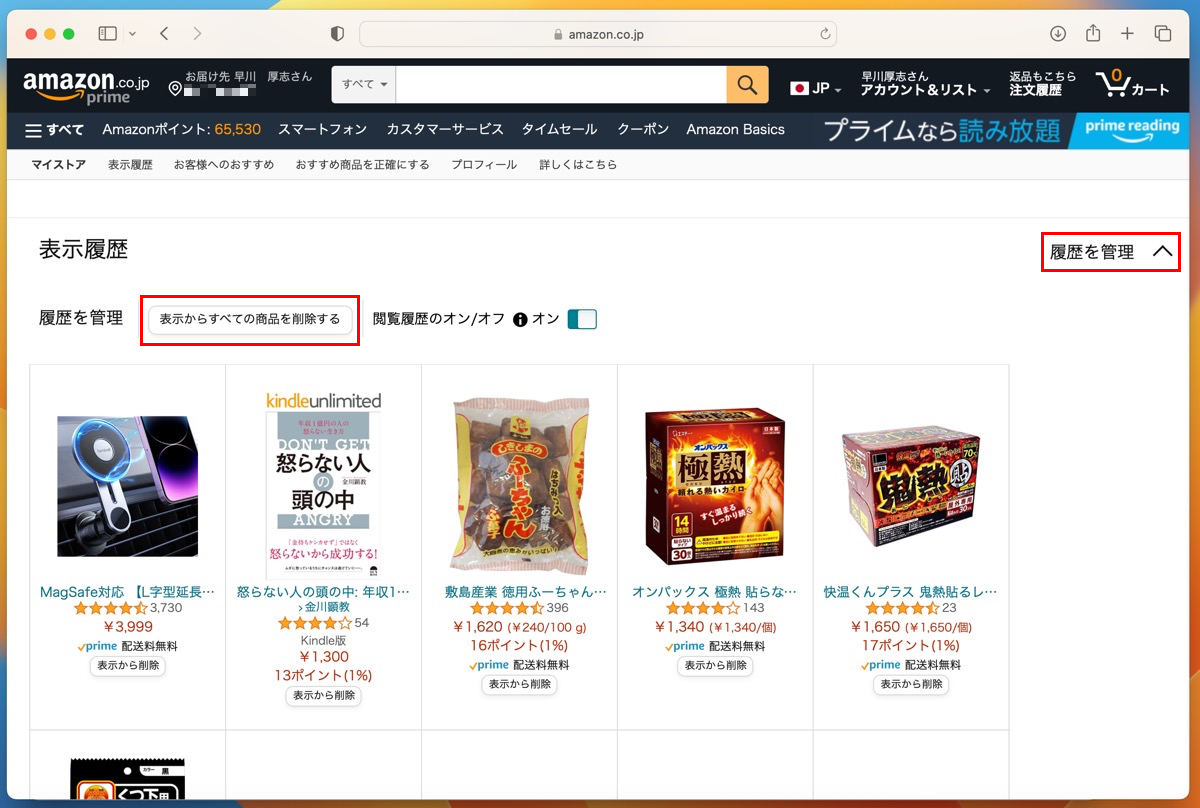
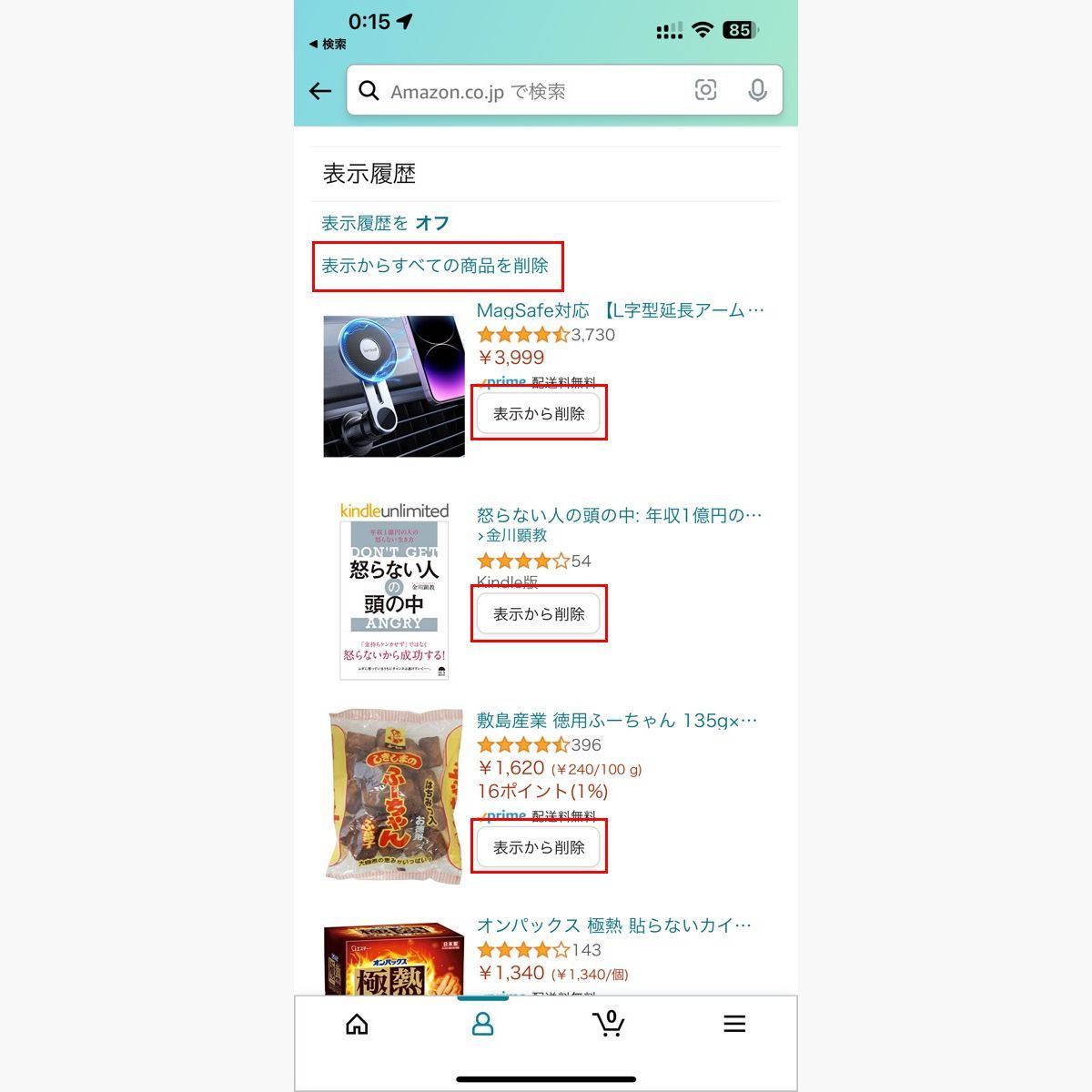
アプリ下部のアカウントアイコンから「閲覧履歴」を開くと、最近チェックした商品が時系列で一覧表示されます。個別の商品をリストから削除できるほか、画面右上の歯車アイコン(設定メニュー)から「表示からすべての商品を削除」を選択すれば、過去の閲覧ログを一瞬で一括削除可能です。
さらに重要なのが、同じ設定画面にある「履歴の自動保存をオフ」に切り替えることです。このトグルを無効化しておけば、以後はどれだけ商品をリサーチしてもアカウント内に閲覧ログが一切蓄積されなくなります。家族共有の端末を使う際の一時的な対策としても抜群の効果を発揮します。
ホーム画面の「おすすめ商品」をリセットしてプライバシーを保つ
検索履歴と閲覧履歴を削除したにもかかわらず、トップページに関連グッズが表示され続けるケースがあります。これはAmazonの高精度なレコメンドAIが、過去の行動パターンからユーザーの好みを学習しているためです。
意図しない関連商品の露出を止めるには、おすすめ商品の正確なリセットが必要です。ブラウザ版の「アカウントサービス」から「おすすめ商品の正確度を向上」ページにアクセスすると、これまでに購入した商品や評価したアイテムの一覧が表示されます。
ここで家族に見られたくないカテゴリーのアイテムに対して「これをおすすめ商品として使用しない」にチェックを入れることで、ホーム画面に表示される推薦アルゴリズムを強制的に初期化し、クリーンな状態へ戻せます。
意外と見落としがちな「注文履歴」の非表示化と共有アカウントのリスク管理
検索と閲覧の痕跡をどれほど完璧に消し去っても、購入手続きを完了した商品は「注文履歴」に恒久的に残ります。家族と同じアカウントを共有している場合、発送通知や購入リストから購入物が露見してしまうパターンが後を絶ちません。
Amazonでは注文履歴そのものを完全に抹消することは規約上できませんが、注文履歴の非表示(アーカイブ)機能を使うことで、通常の注文一覧画面から隠すことが可能です。PCブラウザ版の注文履歴から該当商品の「注文を非表示にする」を選択すると、通常の画面には表示されなくなります。
ただし、非表示にした注文も設定ページの奥深くにある「非表示にした注文の管理」から再確認できるため、完全な秘匿を求めるのであれば、プライム会員の家族共有機能(Amazon Household)を利用して個別の独立したアカウントを使い分けるのが最も安全な解決策です。
もう二度と残さない!履歴を記録させないシークレットブラウジングの活用
毎回手動で履歴を消去する手間を根本から省きたいなら、ブラウザの「シークレットモード(プライベートブラウズ)」を活用したアクセスが確実です。
ログインせずにシークレットウィンドウでAmazonを開いて商品を検索すれば、検索ログもキャッシュもウィンドウを閉じた瞬間にすべて破棄されます。購入直前のカート投入時のみ一時的にログインし、決済完了後にすぐ注文の非表示処理を行えば、端末内に余計な行動データを残す心配がありません。
【Amazon検索履歴の削除】に関するよくある質問(FAQ)
Q1:スマホアプリで検索履歴を削除したのに、検索バーに古いキーワードが出続けるのはなぜですか?
A1:端末のキーボードアプリ(GboardやSimeji、iOSの変換学習など)が入力予測候補として単語を記憶している可能性があります。Amazonアプリ内の履歴消去に加え、キーボードの学習履歴リセットやキャッシュクリアを試してください。
Q2:閲覧履歴の自動保存をオフにすると、プライムビデオやAmazon Musicの履歴も止まりますか?
A2:いいえ、ショッピングの閲覧履歴とデジタルコンテンツ(Prime Videoなど)の視聴履歴は別系統で管理されています。プライムビデオの視聴履歴を隠したい場合は、Prime Videoアプリ内のアカウント設定から個別に「視聴履歴の削除」を行う必要があります。
Q3:注文履歴を完全に「完全削除」することはできますか?
A3:領収書発行や保証対応、税務上の理由により、Amazonの仕様上「完全削除」は不可能です。「非表示にする(最大500件まで)」の機能を使って通常の購入履歴一覧から見えない状態に移動させるのが現時点で唯一の公式対策となります。
まとめ:プライバシー設定を最適化して快適な買い物を
Amazonにおけるプライバシー保護の基本は、検索バーのキーワード消去、閲覧履歴の削除と自動保存オフ、そしておすすめ商品の最適化という3つのステップを正しく組み合わせることです。
共有端末を使う機会が多い環境では、一度設定を見直しておくだけで不意の画面露出によるストレスを大幅に軽減できます。ご自身のプライバシーと目的に合わせて最適な設定を選択し、日々のショッピングを快適に楽しんでください。 (出典: amazon 検索 履歴 削除(Yahoo!ニュース))

最新のトレンドや話題のニュースをわかりやすく解説するWebライターです。読者の皆様に役立つ情報を日々お届けしています。