IPhoneバックアップ容量不足を即解決!課金なしで空きを作る新常識
夜間に画面上に突如として表示される「iCloudストレージの空き領域が不足しています」という無機質な警告。端末のストレージが256GBや512GBへと大容量化した2026年の現在においても、Appleがユーザー全員に無償提供しているiCloud容量は初期の5GBのまま据え置かれている。日常的に写真や動画を撮影し、多数のアプリを使いこなす現代の利用スタイルにおいて、初期設定のままバックアップを試みれば即座に容量の壁に突き当たるのは自明の理だ。
だが、月額課金のサブスクリプションへ安易に移行する前に立ち止まってほしい。仕組みを正しく把握し、無駄なデータを削ぎ落とせば、追加コストを1円もかけずに大切なデータを保護するバックアップ環境は構築できる。本稿では、バックアップが失敗する構造的な要因を解き明かすとともに、課金に頼らず空き容量を劇的に捻出する実践的なテクニックを体系的に解説する。
📌 【この記事の重要ポイントまとめ】
- 要点1:容量不足の元凶は「無料5GBの枠組み」と「写真・アプリデータの一括丸ごと保存」のギャップにある。
- 要点2:バックアップ対象の個別オフや外部ストレージ・他社クラウドの活用で、課金なしでも重要データは完全防御可能。
- 要点3:パソコン保存時の容量エラーやiPhone内部の「システムデータ肥大化」も、適切なキャッシュクリアと保存先設定で解消できる。
【原因究明】なぜiPhoneのバックアップは容量不足に陥るのか?iCloudの仕組みを解剖
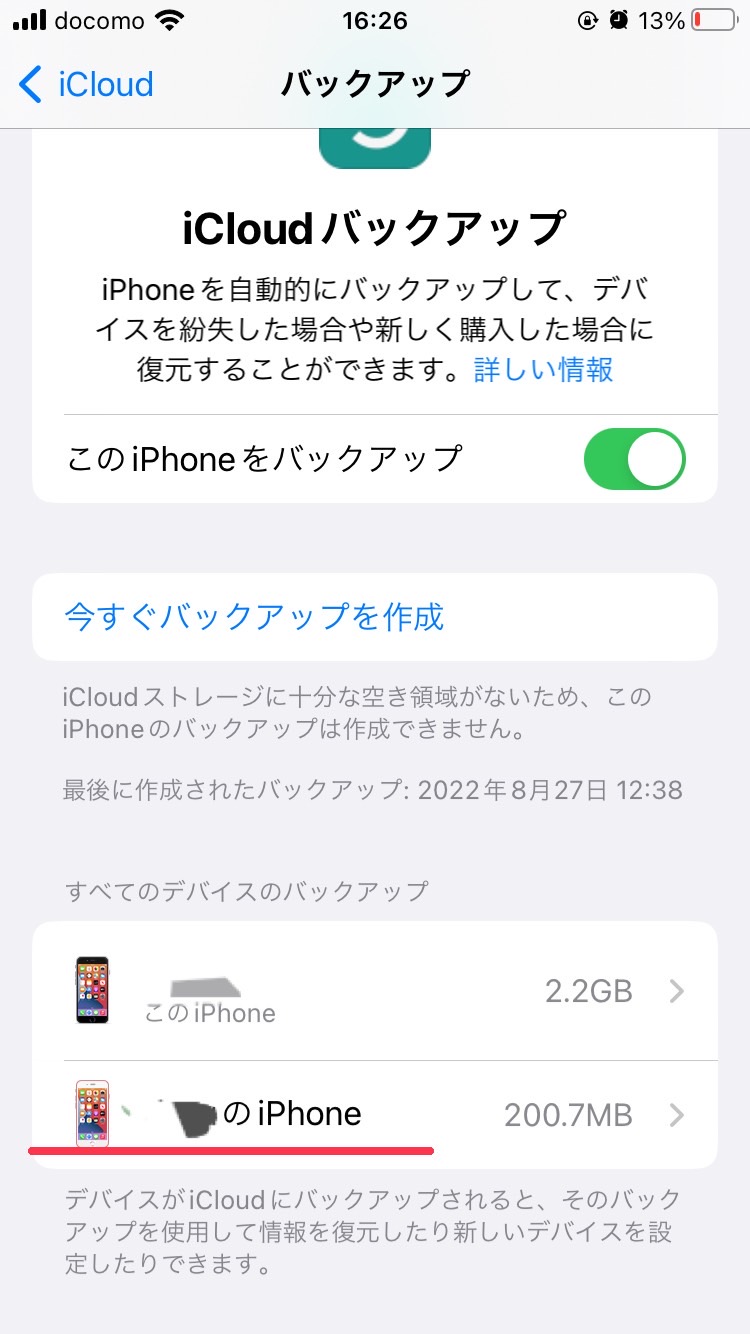
毎日のようにバックアップ失敗のエラーに見舞われる最大の理由は、iCloudストレージ容量不足とiPhone本体ストレージの「用途の混同」にある。iPhone内部の空き容量が100GB以上残っていても、クラウド側のiCloud保存領域が5GBの上限に達していれば、バックアップ処理は即座に停止する。
根本的なiCloudバックアップできない原因を探ると、初期設定で「端末内のほぼすべてのデータ」をiCloudに送る設定が有効化されている事実に行き着く。特に近年の高画質化したカメラデータ、ゲームアプリがローカルに抱え込む追加リソース、さらには日常会話のメディアキャッシュが知らず知らずのうちに積み重なり、数GB〜数十GB規模のバックアップサイズへと膨れ上がってしまうのだ。
バックアップを成立させるためには、Appleが提供するスペースに押し込むデータの総量を「5GB未満」に抑え込むか、保存先そのものをローカルPCなどの大容量ストレージへ切り替えるかの二者択一を迫られる構造になっている。
【課金したくない人必見】iCloudの空き容量を劇的に生み出す「個別オフ設定」の全手順
「毎月の固定費を増やしたくない」「iPhoneバックアップ課金したくない」と考えるユーザーが最初に着手すべきなのが、iPhoneバックアップ対象の個別オフ設定だ。多くの人は気付いていないが、端末内の全アプリをバックアップする必要性は全くない。
多くのアカウント連携型ゲームやストリーミング系アプリは、アプリのサーバー側にセーブデータが保管されている。つまり、iPhoneのバックアップ対象に含めなくても、再インストール後にログインするだけで元通りに復元できる仕様だ。これらをバックアップから除外するだけで、数GB単位の容量が一瞬で削ぎ落とされる。
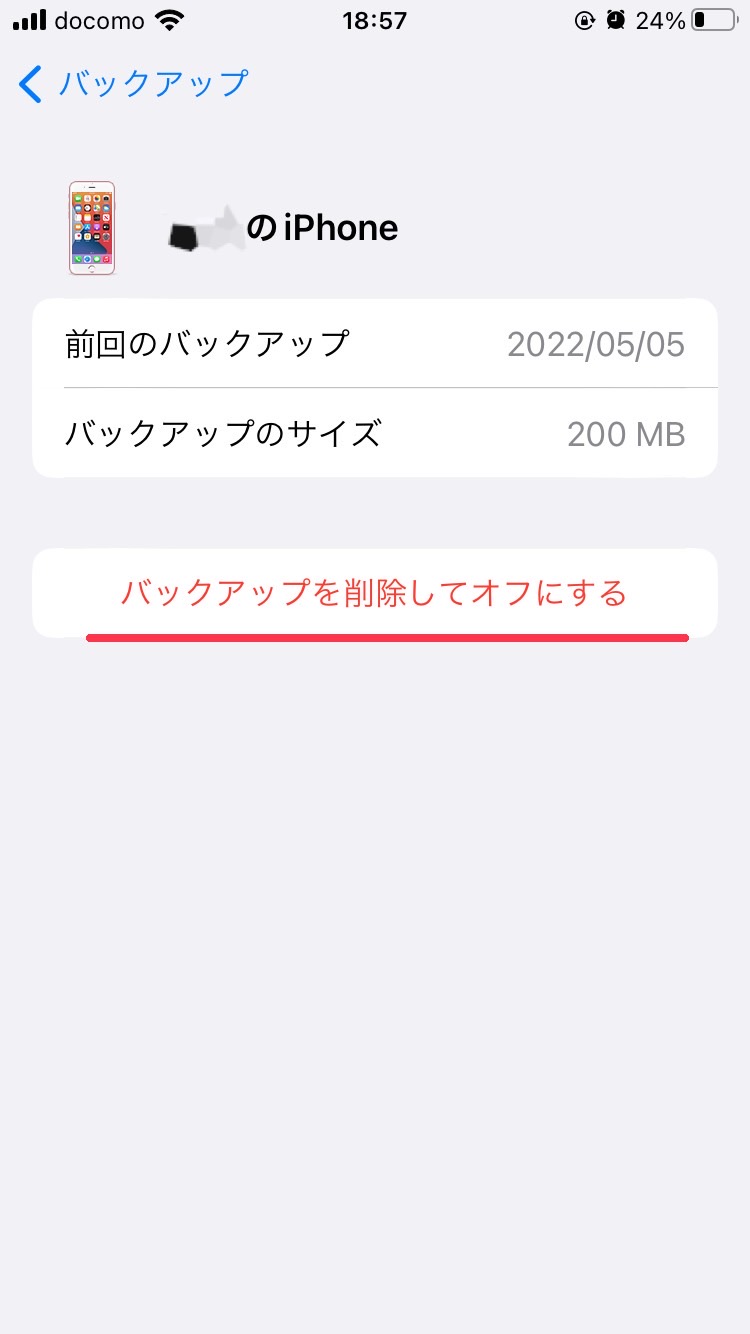
具体的な操作は驚くほどシンプルだ。「設定」アプリを開き、最上部の「Apple ID(ユーザー名)」をタップして「iCloud」へ進む。続いて「バックアップ」から現在利用している端末名を選択すると、バックアップに含まれているアプリ一覧と各データサイズが可視化される。ここで数十MB〜数GBを消費している不要なアプリのスイッチを片っ端からオフにしていく。これだけで、次回以降のバックアップ要求容量を劇的に圧縮できる。
【データ削減テク】写真とLINEトーク履歴の肥大化を食い止める実践アプローチ
容量圧迫の二大巨頭として立ちはだかるのが、写真ライブラリとメッセージアプリの履歴だ。特にiPhone写真バックアップ容量減らす工夫なしに、無料枠での運用を完結させることは不可能に近い。
写真を安全に保管しつつiCloudの消費をゼロにする王道が、GoogleフォトiPhoneバックアップ移行をはじめとする代替サービスの併用だ。Googleフォトであれば15GBまでの無料枠が用意されており、Amazonプライム会員なら「Amazon Photos」で静止画を無制限・無圧縮で保存できる。これらのアプリへ写真同期の役割を分散させ、iCloud側の「写真」同期トグルをオフにするだけで、iCloudの空き容量問題は大半が解決へと向かう。
見落とされがちな盲点が、LINEトーク履歴バックアップ容量の肥大化だ。数年にわたり送受信した画像や動画、ボイスメッセージが蓄積すると、LINE単体で10GBを超えるケースも珍しくない。LINEアプリ内の「設定」>「データの管理」から「キャッシュデータ」を安全に削除したうえで、不要な長尺動画が残るトークルームを個別清掃することで、バックアップのデータフットプリントを最小限に抑え込める。
【謎の圧迫を解消】iPhone本体の「その他(システムデータ)」を減らすメンテナンス術
PC接続時や端末設定画面でストレージを確認した際、正体不明のグレーの領域として居座る「その他(現在はシステムデータと表記)」に頭を抱えるユーザーも少なくない。これに対処するiPhoneストレージその他減らす方法を押さえておくことも、安定したバックアップ環境を整えるうえで欠かせないステップだ。
この領域の実体は、Safariのブラウジング履歴、ストリーミング再生の一時ファイル、OSが処理のために生成した各種ログキャッシュの残骸である。これらは通常、空き領域が必要になれば自動消去される設計だが、バグや長期運用の影響で居座り続ける現象が頻発する。
効果的なリフレッシュ手段として、まず「Safari」の「履歴とWebサイトデータ」を一括消去する。さらに、本体の「強制再起動」を実行することで、システムが保持していた一時キャッシュがクリーンアップされる。それでも肥大化が止まらない場合は、一度PCへローカルバックアップを作成したうえで端末を初期化し、復元作業を行うことで数十GB単位のシステムデータが適正サイズへとリセットされる。
【PC保存派の落とし穴】WindowsやMac Finderでバックアップ容量不足が出た際の対処法
クラウド課金を避けてパソコンにバックアップを作成しようとした際にも、別の壁が立ちはだかる。それがiPhoneバックアップパソコン容量不足や、macOS環境下におけるMac Finder iPhoneバックアップ容量不足のエラーだ。
MacのFinderやWindowsのiTunes/Appleデバイスアプリは、デフォルトでCドライブや内蔵SSDの奥深くに保存ファイルを書き込もうとする。ノートPCの内蔵ストレージに余裕がない場合、iPhoneの全データを受け止めきれずに途中で書き込みエラーを吐き出してしまう。このトラブルを打開する代表的な解決アプローチは以下の2点に集約される。
第一に、過去に作成された古いバックアップファイルの削除だ。Macの場合はFinderのストレージ管理や環境設定から、不要になった過去のバックアップ世代を削除するだけで、数十GBの空きが一気に生まれる。第二に、コマンド(シンボリックリンク)を活用して、バックアップの保存先フォルダを外付けSSDや大容量HDDへと仮想的にマッピングする手法だ。この設定を一度施せば、PC内蔵ドライブの空き容量に一切煩わされることなく、テラバイト単位のローカルバックアップが自在に行える。
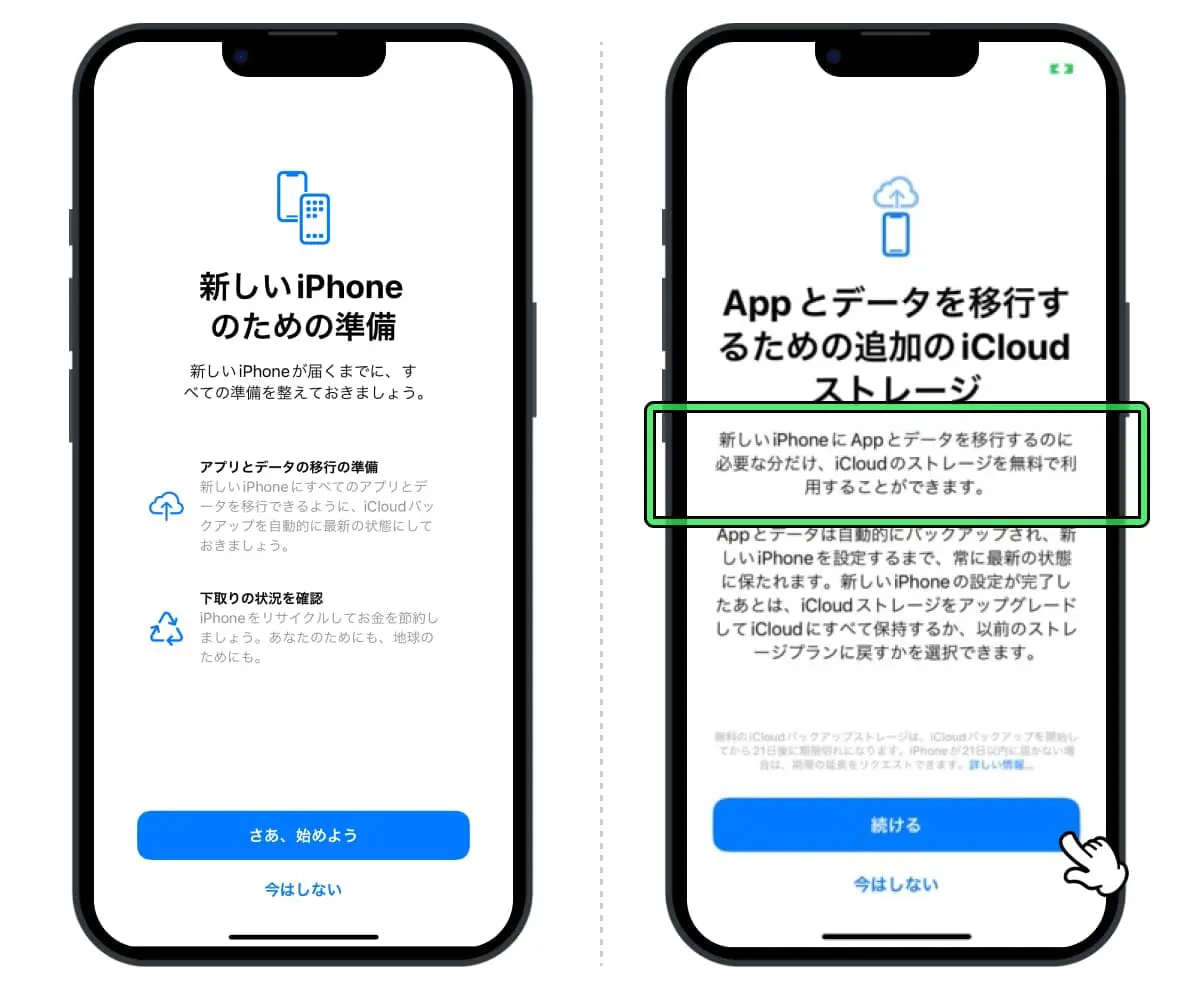
【2026年最新】それでも足りない場合のiCloud有料プラン料金比較と失敗回避策
日々のメンテナンスに時間を割きたくない場合や、どうしても全データをクラウド一本で完結させたい場合は、有料プラン「iCloud+」への加入が視野に入る。判断基準となるiCloud有料プラン料金比較2026の現行体系を整理した。
最小の「50GBプラン(月額130円)」は、写真や動画の保存量が標準的な単身ユーザーにとって最もコストパフォーマンスが高い。家族でデータを共有したり本格的に4K動画を蓄積したりするなら「200GB(月額400円)」や「2TB(月額1,300円)」が視野に入る。これら有料プランでは、メールの非公開機能やプライベートリレーといったセキュリティ付加価値も包括して利用可能となる。
有料プランに加入しているにもかかわらずエラーが出る場合は、基本的なiPhoneバックアップ失敗対処法を見直してほしい。安定した5GHz帯やWi-Fi 6環境への接続、バッテリー残量50%以上の維持(または充電器への接続)、そして最新iOSへのアップデートを実施することで、プロセスの不整合に起因するスタック障害の多くは未然に防ぐことができる。
【iPhoneのバックアップ容量不足】に関するよくある質問(FAQ)
Q1:写真をGoogleフォトへ移行した後、iPhone本体から写真を消すとどうなりますか?
A1:Googleフォトアプリ側で「バックアップ完了」を確認した後に、Googleフォト内の「空き容量を増やす」機能から本体写真を削除すれば、クラウド上にオリジナルが保持されたまま本体容量を大幅に空けられます。ただし、iPhone標準の「写真」アプリから直接手動削除すると同期設定によってはクラウド側も消えるリスクがあるため、必ずGoogleフォトアプリ内の案内から削除を実行してください。
Q2:iCloudのバックアップ対象からLINEをオフにすると、トーク履歴は完全に消えてしまいますか?
A2:iPhone全体のiCloudバックアップからLINEをオフにしても、LINEアプリ内の「設定」>「トークのバックアップ」から個別にバックアップを行っていれば履歴は失われません。むしろ全体バックアップとの二重保存を防ぐため、LINE単体のバックアップ機能を活用する運用が推奨されます。
Q3:パソコン(Finder/iTunes)へのバックアップとiCloudは、どちらが安全ですか?
A3:安全性と完全性の観点では、パソコンへの「暗号化バックアップ」が最も優れています。LINEのトーク履歴や各種ログイン情報、Wi-Fiパスワードまでほぼ完全に引き継げるためです。一方で、毎晩充電中に完全自動でバックアップが行われる手軽さにおいてはiCloudに分があります。ライフスタイルに合わせて使い分けるのがベストです。
まとめ:賢いデータ選別でストレスのないデジタルライフを
iPhoneのバックアップで容量不足の警告が出る現象は、決して端末の故障や不可避な課金への誘導ではない。自身のデータ利用実態に対して、割り当てられた保存領域のバランスが崩れていることを知らせる合図に過ぎない。
アプリ個別のバックアップ除外や外部クラウドの賢い併用、不要なキャッシュデータの定期的なクリーニングを実践するだけで、無駄な出費を強いられることなく快適な環境は維持できる。デジタル空間における「持ち物の断捨離」をこの機会に完了させ、予期せぬ端末トラブルにも動じない盤石なデータ保全体制を整えてほしい。 (出典: iphone バックアップ 容量 不足(Yahoo!ニュース))
テクノロジーやライフスタイル領域を中心に執筆活動を行っています。趣味は写真撮影と旅行です。