絵を描くタブレットおすすめ2026!初心者が安さで後悔する理由とは
デジタルイラストを本格的に始めたいと考えたとき、真っ先に悩むのが機材選びです。画面に直接ペンを走らせる液晶ペンタブレット(液タブ)から、手軽に持ち運べるiPad、さらには進化が著しいAndroidタブレットまで、選択肢はかつてないほど広がっています。しかし、製品ごとの特性を把握しないまま導入し、「思っていた描き心地と違う」「動作が重くて線が追いつかない」と挫折してしまうケースは後を絶ちません。
特に初めてデジタル作画に挑戦する方が、予算だけを優先して無名メーカーの格安モデルに飛びつくのは危険です。本稿では、プロのイラストレーターの作業環境や主要メーカーの最新動向を徹底取材。後悔しないための判断基準と、2026年の制作環境にふさわしいおすすめモデルをわかりやすく解説します。
📌 【この記事の重要ポイントまとめ】
- 要点1:PC不要で描けるiPad・Android単体機と、PC接続が前提の液晶ペンタブレットでは作業スタイルと初期投資が根本から異なる。
- 要点2:初心者が安さだけで選ぶと、画面とペンのズレ(視差)やペンの追従遅延、対応アプリの制限で挫折するリスクが極めて高い。
- 要点3:快適な作画には画面サイズ(11〜16インチ推奨)に加え、筆圧感知や傾き検知、リフレッシュレートなどの描画レスポンスが直結する。
【2026年最新動向】iPad・液タブ・Android…イラスト用タブレットの勢力図
デジタル作画環境はここ数年で大きな地殻変動を迎えました。かつては「イラストを描く=パソコンと専用ペンタブレットを揃える」という選択肢が一般的でしたが、現在はタブレット端末単体で完結する制作スタイルが急速に定着しています。
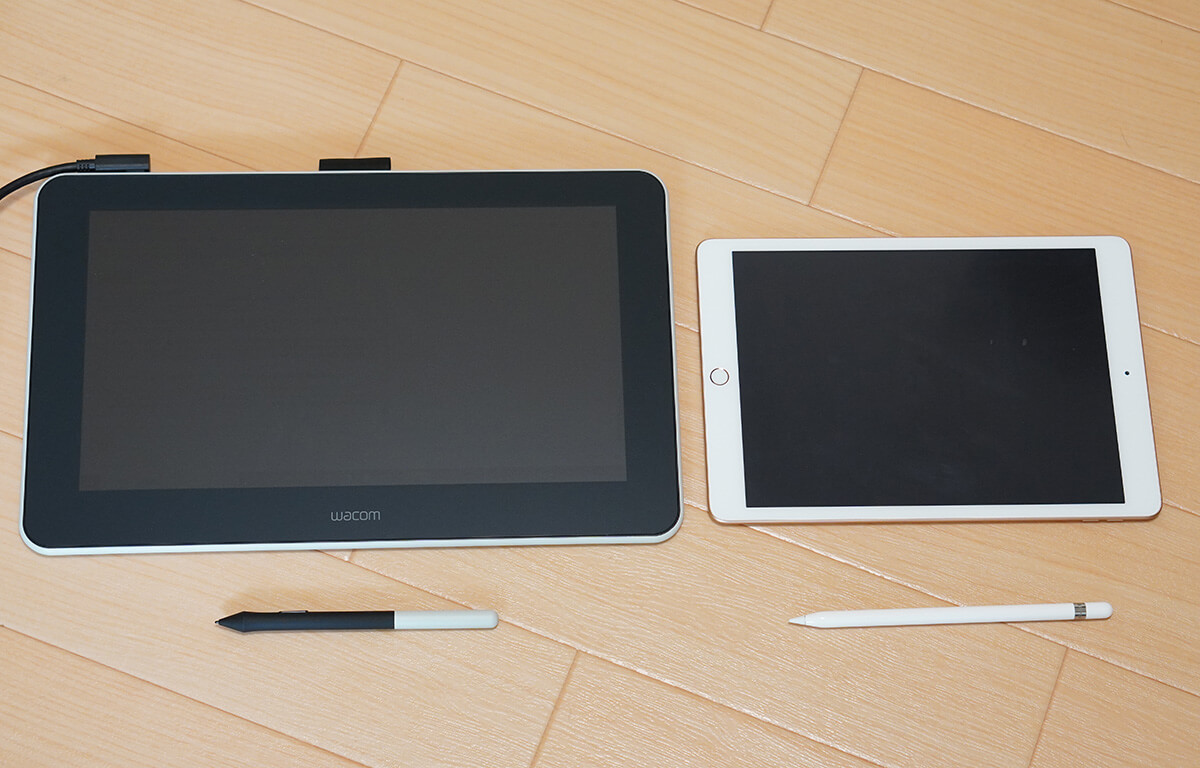
その筆頭がiPadシリーズです。直感的な操作感と「Procreate」や「CLIP STUDIO PAINT(クリスタ)」などの定番アプリの最適化により、プロから趣味層まで圧倒的な支持を獲得しています。Apple Pencilの追従性と色再現性の高さは、今やスタジオの現場でも標準機として重宝されるレベルです。
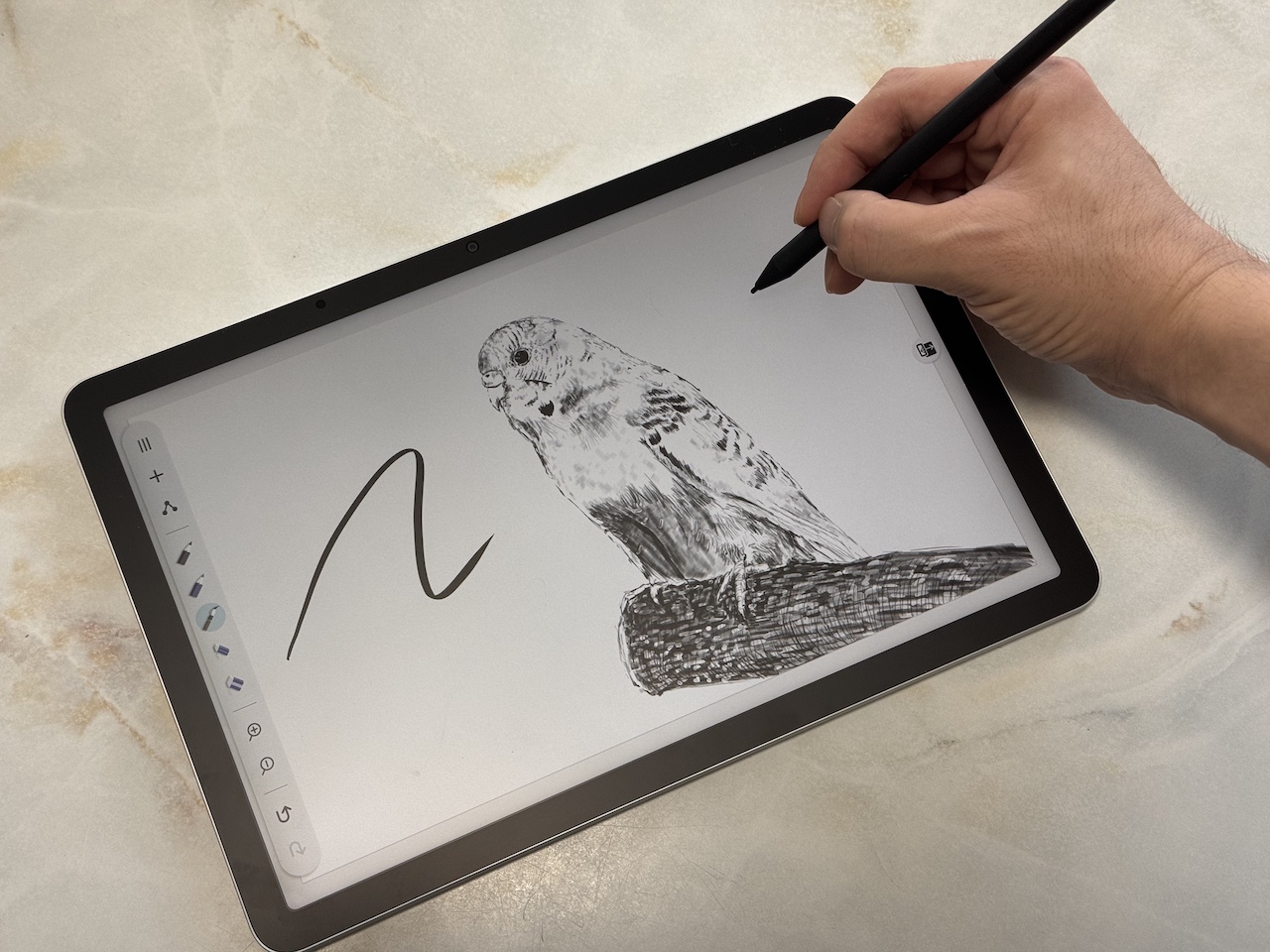
一方、コストパフォーマンスと独自の描き心地で評価を高めているのがAndroidタブレットです。特にサムスンの「Galaxy Tab Sシリーズ」に付属するSペンは、ワコムの電磁誘導方式(EMR)技術を採用しており、充電不要かつ極めて繊細なタッチを再現できるため、クリエイターの間で評判が急上昇しています。
対する据え置き型の液晶ペンタブレット(液タブ)も進化を止めていません。大画面での作業効率や、長時間のデスクワークを支える姿勢への配慮、専用機ならではの熱対策やペン先の沈み込みの少なさなど、プロの現場を支える機材としての強みは依然として盤石です。
初心者が「安さだけ」で選ぶと激しく後悔する決定的な3つの罠
通販サイトを眺めると、1万〜2万円前後で購入できる無名ブランドのタブレットやペン付き端末が数多く並んでいます。「最初はお金をかけたくない」という心理からこうした製品を選びがちですが、ここにはイラスト制作特有の大きな落とし穴が存在します。
第1の罠は、ガラスの厚みによる「視差」とペン先のズレです。安価な端末は液晶パネルとカバーガラスの間に隙間があるため、ペン先を置いた位置と実際に線が描かれる位置に物理的なズレが生じます。紙に描く感覚とは程遠く、線を繋いだり細かい塗り分けを行ったりする際に強烈なストレスとなります。
第2の罠は、ペンの追従遅延(レイテンシー)とパームリジェクションの精度の低さです。ペンを素早く払ったときに線がワンテンポ遅れて追従してきたり、画面に手を置いた拍子に誤反応して余計な線が描かれてしまったりする現象は、安価な汎用静電容量ペンを流用した製品に多発します。この違和感は、描くモチベーションを直接削ぎ落とします。
第3の罠が、イラスト制作に必要な基本スペックの不足です。解像度の高いイラストを描く際、レイヤーを何十枚も重ねる作業はメモリ(RAM)を激しく消費します。格安タブレットはメモリ容量が4GB以下であることも珍しくなく、アプリが頻繁に強制終了して作業データが消失するトラブルが頻発します。「安物買いの銭失い」を避けるためにも、描画性能の最低ラインを見極める視点が欠かせません。
液タブと板タブの決定的な違いと選び方|姿勢と作業効率のリアル
パソコンを母艦としてイラストを描く場合、選択肢は「液晶ペンタブレット(液タブ)」と「ペンタブレット(板タブ)」の2つに分かれます。両者の最大の違いは、視線と手の位置が一致するかどうかです。
液タブは画面に直接描き込むため、アナログの紙と鉛筆に近い感覚で迷わず直感的に線を引くことができます。デジタルへの移行期における学習コストが低く、直感的な構図決めや細かいレタッチにおいて圧倒的な作業スピードを誇ります。その反面、視線が下を向きがちなため首や腰に負担がかかりやすく、専用のスタンドやアームの導入が推奨されます。
対して板タブは、手元の黒い板の上でペンを動かし、視線は前方のPCモニターを見据えます。「手元を見ずに描く」という独特の感覚に慣れるまで一定の練習を要しますが、目線が正面に固定されるため長時間の作業でも身体への負担が極めて少ないという大きな利点があります。また、1万円前後から高品質な機材が手に入る導入コストの低さも魅力です。
直感的な作画スピードを最優先するなら液タブ、身体への負担軽減と机の省スペース性を重視するなら板タブという棲み分けが基本となります。
なぜプロはワコムを選ぶのか?液晶ペンタブレットの信頼性とおすすめ理由
液タブ市場には近年、中国メーカーをはじめとする新興勢力が優れたコストパフォーマンスを武器に台頭しています。その中にあっても、プロのアニメーションスタジオやゲーム開発会社でワコム(Wacom)が選ばれ続けるのには明確な理由があります。
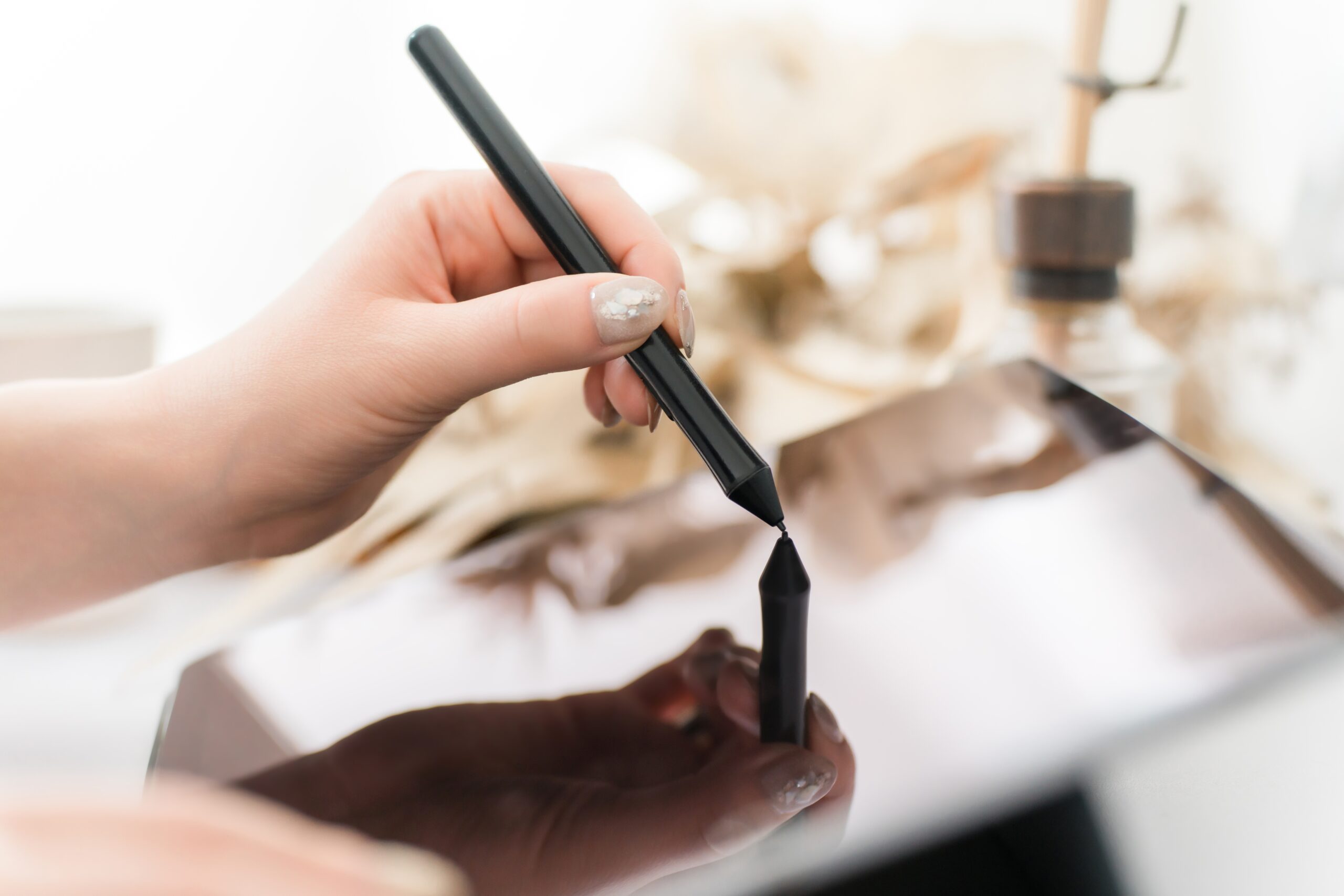
最大の強みは、長年にわたり培われた独自のEMR(電磁誘導方式)ペン技術による卓越した筆圧表現です。ワコムの「Pro Pen」シリーズは、筆圧をかけた瞬間だけでなく、ペン先が画面に触れるか触れないかという極小の荷重(ON荷重)から滑らかに線を立ち上げます。水彩のような淡い重ね塗りや、ミリ単位で強弱をつける主線の描写において、他社の追随を許さないリニアな反応を示します。
さらに見逃せないのが、ディスプレイの色再現性とドライバーの安定性です。商業制作では印刷や映像規格に合わせた厳密な色管理が求められますが、ワコムのフラッグシップ機「Cintiq Pro」シリーズはAdobe RGBカバー率やDCI-P3規格を高い水準でクリアしています。OSのアップデート時にも迅速にドライバーが対応するなど、業務を止めない信頼性こそが支持の根底にあります。
手軽に始めたいビギナー向けにはエントリーモデルの「Wacom One」シリーズも用意されており、ワコムならではの描き味を手頃な価格帯で体験することが可能です。
【用途別】2026年コスパ最強モデル比較|初心者・単体・子供用プレゼントまで
多様化するニーズに合わせて、現在選ぶべき有力な選択肢を用途別に整理しました。
【手軽さと完成度を両立したい初心者】iPad(第10世代/第11世代)または iPad Air
パソコンを持っていなくても本体1台ですぐに描き始められる手軽さが最大の魅力です。10.9〜11インチのサイズ感は持ち運びにも優れ、カフェやリビングなど場所を選ばず創作できます。無料の「アイビスペイント」からプロ仕様の「クリスタ」まで対応アプリも豊富で、イラスト以外の動画鑑賞や日常使いにも隙がありません。
【パソコン接続でじっくり描きたい方向けの液タブ】XP-Pen Artist Pro 16(Gen 2)
PCをすでに持っており、予算を抑えつつ本格的な制作環境を作りたい方に最適な選択肢です。世界初の16,384段階の筆圧感知に対応した「X3 Proスマートチップ」スタイラスを採用しており、繊細なストローク表現が可能。色域の広さと高解像度パネルを備えながら、ワコムの同等クラスに比べて大幅に価格が抑えられた圧倒的なコストパフォーマンスを誇ります。
【子供用プレゼント・入門用】Wacom One 12 または Galaxy Tab A9+
デジタル作画に興味を持ち始めたお子様へのプレゼントには、扱いやすさと耐久性が重要です。PCがある家庭なら、コンパクトでペンの書き味に定評のある「Wacom One 12」が安心。PCレスで手軽に渡したい場合は、手頃なAndroidタブレットにサードパーティ製ペンを組み合わせる構成や、直感的な操作が可能なエントリーiPadが適しています。制限機能を使えば利用時間の管理も容易です。
失敗しないスペック選び|画面サイズ・ペン筆圧感知・イラストアプリ対応の要点
購入後のミスマッチを防ぐため、カタログスペックでチェックしておくべき重要項目を解説します。
1つ目は画面サイズです。イラスト用タブレットの画面サイズは主に以下の3つに大別されます。
- 10〜11インチ前後:携帯性に優れ、単体タブレットに最適。取り回しが良い反面、ツールパレットを表示すると作画領域が狭くなる。
- 13〜16インチ前後:作業スペースと設置面積のバランスが最も優れた黄金比。机の場所を取らず、全体を見渡しながら描き込める。
- 21インチ以上:据え置き液タブのプロサイズ。漫画の原稿見開き表示や大型キャンバスの制作に最適だが、相応の設置スペースが必要。
2つ目はスタイラスペンの基本性能です。筆圧感知は現在、4,096段階から8,192段階、上位機では16,384段階が主流となっています。数値の高さはもちろん大切ですが、それ以上に「わずかな力で線が出る最小荷重の低さ」と「傾き検知機能」の有無を確認してください。鉛筆を寝かせて塗るような表現を行うには傾き検知が必須です。
3つ目はイラストアプリの動作環境です。国内シェアトップの「CLIP STUDIO PAINT」、iPad専用で直感的な「Procreate」、スマートフォン世代に絶大な人気を誇る「アイビスペイント」など、使いたいアプリが決まっている場合は、そのアプリが端末のOSやスペックに対応しているかを必ず事前に確認しておきましょう。
【絵を描くタブレットのおすすめ】に関するよくある質問(FAQ)
Q1:スマートフォンで指や100円ショップのペンで描くのと、専用タブレットでは何が違いますか?
A1:画面の広さによる視野の確保はもちろんですが、決定的な違いは筆圧感知の有無と手のひらを画面に乗せられるパームリジェクション機能です。専用タブレットでは筆圧に応じて線の太さや透明度を滑らかにコントロールでき、紙に描くときと同様に画面へ手を固定して描けるため、精密な描画が格段に行いやすくなります。
Q2:パソコンがない場合、液タブを買っても使えませんか?
A2:一般的な液晶ペンタブレット(液タブ)は、映像を表示してペン入力を伝える「モニター兼入力装置」であるため、パソコンや一部の対応スマートフォンへの接続が必須です。パソコンをお持ちでない場合は、本体内にOSと処理チップを内蔵しているiPadシリーズやAndroidタブレットなどの「単体で動作するタブレット」をお選びください。
Q3:画面保護フィルムは貼ったほうが描きやすくなりますか?
A3:ツルツルとしたガラス表面への描画が滑りすぎると感じる場合、表面に適度な摩擦を持たせる「ペーパーライクフィルム」の装着が強く推奨されます。紙に近いしっかりとした描き心地が得られます。ただし、ペン先の摩耗が早くなる傾向があるため、予備の替え芯を用意しておくのが安心です。
まとめ:自分に最適な1台で理想のデジタル創作を始めよう
デジタルイラストの機材選びにおいて、「誰にとっても完璧な1台」は存在しません。自宅のデスクで腰を据えて重厚な作品を仕上げたいなら大画面の液タブが頼もしい相棒になりますし、場所にとらわれず隙間時間にアイデアを形にしたいならiPadなどの単体タブレットが最適解となります。
大切なのは、スペック表の数字や安易な価格の安さだけに惑わされず、「自分はどこで、どんなスタイルで描きたいのか」を作画生活の視点からイメージすることです。ご自身の制作意欲を最大限に引き出してくれる納得の1台を手に、快適なデジタル創作への一歩を踏み出してください。 (出典: 絵 を 描く タブレット おすすめ(Yahoo!ニュース))
テクノロジーやライフスタイル領域を中心に執筆活動を行っています。趣味は写真撮影と旅行です。