【2026年最新】iPhoneロック画面の時計カスタムと裏技完全ガイド
iPhoneを手にするたび、一日に何十回、何百回と目にするロック画面。時刻を確認するだけのシンプルな表示だからこそ、フォントやカラー、数字のスタイルに少し手を加えるだけで、端末全体の雰囲気は劇的に洗練されます。
「自分好みのフォントに変えたい」「推しの写真と時計をおしゃれに重ねたい」「海外の時間と日本時間を同時に見たい」といったニーズは非常に高く、iOSの進化とともに表現の幅も格段に広がりました。基本の編集ステップからSNSで注目の裏技、思い通りに設定できない時の対処法までを詳しく紐解いていきます。
📌 【この記事の重要ポイントまとめ】
- 要点1:時計の長押し編集からフォント・太さ・カラー変更に加え、漢数字や多言語表記への切り替えも自由自在。
- 要点2:標準時計の自由な位置移動や完全非表示は非対応だが、被写界深度エフェクトや同系色ブレンドで美しい配置を作れる。
- 要点3:世界時計ウィジェットを併用すれば「時計の2つ表示」が可能になり、設定が保存されないトラブルも数手順で解消できる。
【基本編】iPhoneロック画面の時計フォント・色・サイズを変更する手順
ロック画面の時計カスタマイズは、特別な外部アプリを使わずに標準機能だけで直感的に行えます。まずは基本となる文字の書体、太さ、色味の調整手順を押さえましょう。
設定を始めるには、まずiPhoneをFace IDやパスコードでロック解除した状態で、ロック画面の何もない部分を長押しします。画面下部に「カスタマイズ」ボタンが表示されたらタップし、「ロック画面」を選択して編集画面に入ります。
画面中央に配置されている大きな時計枠をタップすると、「フォントとカラー」の選択パネルがポップアップします。ここで設定可能な要素は以下の通りです。
- フォントの変更:モダンなサンセリフ体、クラシカルなセリフ体、丸みを帯びたポップな書体など複数のデザインから選択可能です。
- 文字の太さ・サイズ感の調整:フォント選択時に表示されるスライダーを左右に動かすことで、文字の太さを極細から極太までシームレスに無段階調整できます。時計の主張を抑えて小さく見せたい場合は、最も細いラインに設定するのが効果的です。
- カラーパレットと色調整:プリセットカラーはもちろん、右端のカラーホイールから好みのトーンを自在に作成できます。さらに左上のスポイトツールを使えば、壁紙の写真から特定の色を抽出し、画面全体に完璧な統一感を持たせることも難しくありません。
- 漢数字・アラビア数字の切り替え:フォント選択パネルの左上にある地球儀アイコンをタップすると、通常の「アラビア数字」だけでなく、「アラビア・インド数字」「デーヴァナーガリー数字」、そして和風の佇まいが美しい「漢数字」表記を選択できます。
調整が終わったら、パネルを閉じて画面右上の「完了」をタップすれば設定が保存されます。
「時計の位置変更や非表示」はできる?仕様の真相と被写界深度エフェクト
カスタマイズを進める中で多くのユーザーが疑問に抱くのが、「時計を画面の右下や中央下に移動できないのか」「壁紙を邪魔しないように時計を完全に消せないのか」という点です。
結論から言えば、現在のiOS仕様においてメインの標準時計を自由な位置へ移動させたり、完全に非表示(削除)にしたりすることはできません。時計の配置エリアは画面上部に固定されています。
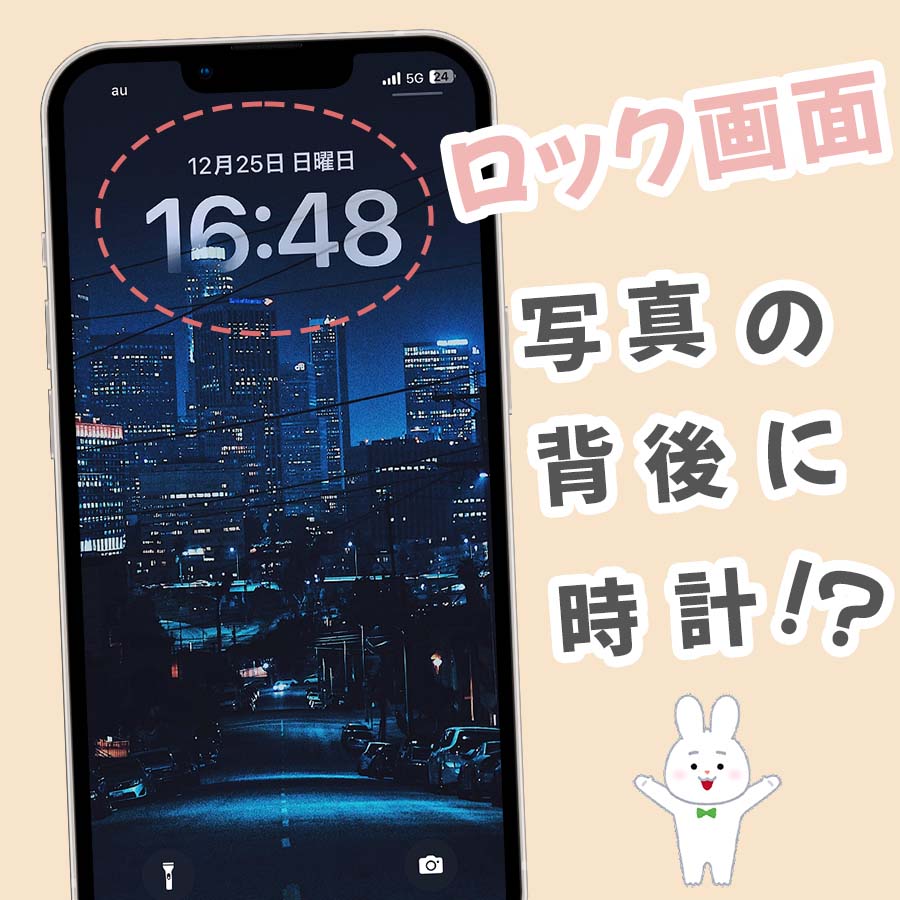
しかし、写真を活かした立体的な構図を作りたい場合は、「被写界深度エフェクト(Depth Effect)」が絶大な効果を発揮します。
被写界深度エフェクトとは、AIが壁紙写真の人物、ペット、建物などの被写体を自動認識し、時計の文字盤の一部を被写体の背後に回り込ませる機能です。まるで雑誌の表紙のような高級感あふれるロック画面を手軽に演出できます。
このエフェクトを有効にするには、以下の条件をクリアする必要があります。
- ポートレートモードで撮影した写真や、被写体と背景の境界が明瞭な画像を使用する
- 編集画面右下のメニューボタン(「…」アイコン)から「被写界深度エフェクト」にチェックを入れる
- 時計の下にあるウィジェット枠を「空」にしておく(ウィジェットを配置すると奥行き表現は自動的に無効化されます)
- 被写体が時計を覆い隠しすぎないよう、2本指のピンチ操作で写真の位置や拡大率を微調整する
なお、どうしても時計の存在感を薄くしたい場合は、壁紙の背景色と完全に同色のカラーをスポイトで抽出し、スライダーで透明度を高く設定して背景に溶け込ませるテクニックが有効です。
【裏技】ロック画面に時計を「2つ表示」させる方法|世界時計ウィジェットの活用
海外旅行中や海外出張時、あるいは海外に住む家族や友人との連絡、海外スポーツ観戦や推し活などにおいて、「日本時間と現地時間を同時にロック画面で把握したい」という場面は少なくありません。標準のメイン時計は1つのタイムゾーンしか表示できませんが、ウィジェット機能を組み合わせることで画面上に時計を2つ並べて表示させることが可能です。
設定手順は極めてシンプルです。
- ロック画面を長押しして「カスタマイズ」>「ロック画面」を選択します。
- 時計のすぐ下にある「ウィジェットを追加」エリアをタップします。
- ウィジェット候補の中から「時計」アプリを探して選択します。
- 「世界時計(都市)」または「世界時計(グリッド)」ウィジェットをタップして追加します。
- 配置されたウィジェットをタップし、表示したい対象の都市(例:ロンドン、ニューヨーク、パリ、ソウルなど)を指定します。
- 右上の「完了」をタップして設定を保存します。
メインの時計を普段の日本時間に設定したまま、ウィジェットエリアにアナログ時計やデジタル表記の海外時間を配置すれば、画面を点灯させるだけで瞬時に2つのタイムゾーンを確認できるスマートな画面が完成します。
【iOS 18以降の新機能】さらに自由度が増したロック画面のカスタマイズ性
iOS 18以降のアップデートにより、ロック画面を中心としたビジュアルカスタマイズの自由度は一段と進化を遂げました。
特に注目すべきは、時計のカラーバリエーションにおける表現力の向上です。従来の単色グラデーションに加え、繊細なニュアンスカラーや鮮烈なレインボーグラデーションが追加され、写真のトーンに合わせたより細やかな色彩設計が可能になりました。
さらに、ホーム画面のアプリアイコンをダークトーンやモノトーンに一括変更する「ティント機能」と連動させることで、ロック画面の時計からホーム画面のアイコン群に至るまで、端末全体でシームレスな統一感を演出できるようになっています。
また、ロック画面下部に固定されていた「フラッシュライト」と「カメラ」のショートカットアイコンも自由に置き換えが可能になり、タイマーや電卓、サードパーティ製アプリのクイック起動など、時計周りのレイアウトを含めた実用面全体のパーソナライズが大幅に強化されています。
時計が変更できない・保存されない時の原因と決定的な解決策
「時計をタップしてもフォント選択画面が出ない」「色を変更したのに元のデザインに戻ってしまう」といったトラブルに遭遇した場合、いくつかの典型的な原因が考えられます。焦らずに以下のポイントをチェックしていきましょう。
1. ロック画面とホーム画面の連携設定が競合している
編集後に右上の「完了」を押した際、「壁紙を両方に設定」または「ホーム画面をカスタマイズ」の確認画面が出ます。ここで処理が途中で途切れたりキャンセルされたりすると、編集内容が破棄されてしまうことがあります。必ず「現在の壁紙として設定」を完了させてください。
2. ウィジェット追加による被写界深度エフェクトの強制解除
「被写界深度エフェクトがオンにできない」という場合、大半の原因は時計の下にウィジェットを配置していることにあります。ウィジェットが1つでも配置されていると奥行きレイヤー機能は動作しません。ウィジェットを削除してから再度「…」メニューを確認してください。
3. 一時的なシステムエラーやメモリの不整合
長期間再起動していない端末では、UIレンダリングのキャッシュが干渉してタップ反応が鈍くなるケースがあります。音量アップボタンを押してすぐ離し、音量ダウンボタンを押してすぐ離し、サイドボタンを画面が消えるまで長押しする手順でiPhoneを強制再起動すると、不具合の多くが即座に解消されます。
4. 省電力モードやアクセシビリティ設定の影響
バッテリー残量が少なく「低電力モード」が有効になっていると、一部の視覚効果やリアルタイムプレビューが制限されることがあります。また、「設定」>「アクセシビリティ」>「動作」内の「視覚効果を減らす」がオンになっている場合も、一部のアニメーションやエフェクトが正しくプレビューされない原因となります。
【iPhoneのロック画面の時計】に関するよくある質問(FAQ)
Q1:時計の文字盤を「漢数字」に変える手順を教えてください。縦書きにすることはできますか?
A1:ロック画面を長押しして「カスタマイズ」を選び、時計枠をタップした後に左上の地球儀アイコンをタップして「漢数字」を選択すれば変更できます。ただし、現状の仕様では横並びの表記のみとなっており、縦書き表示には対応していません。
Q2:時計のサイズを極端に小さくしたり、画面いっぱいに巨大化させたりできますか?
A2:時計全体の表示枠サイズそのものを自由に変更することはできません。ただし、フォント選択パネルにあるスライダーを左端に寄せてフォントの太さを極細に設定することで、視覚的に時計の主張を最小限に抑え、すっきり小さく見せることは可能です。
Q3:写真の色と時計のフォントカラーを完全に同じ色に合わせる方法はありますか?
A3:フォントとカラーの選択パネルを開き、カラーサークルの一番左にある「スポイトツール」アイコンをタップします。画面上に拡大鏡が表示されるので、壁紙写真の中で合わせたい色の上に指をスライドさせて離すだけで、写真内のピクセルカラーと完全一致する色が時計に適用されます。
Q4:時計の下のウィジェットエリアには何個までアイテムを置けますか?
A4:時計の下のウィジェット配置エリアは、横幅が「4枠(スロット)」分用意されています。正方形の小型ウィジェット(1×1サイズ)なら最大4個、長方形の横長ウィジェット(2×1サイズ)なら最大2個まで自由に組み合わせて配置できます。
まとめ:自分好みのロック画面時計で日常の利便性をアップ
iPhoneのロック画面の時計は、単に時間を確認するだけのパーツではなく、毎日使うスマートフォンを心地よい空間に仕立てるための重要なデザイン要素です。
選ぶフォントのニュアンス、写真と時計の重なり具合、スポイトで抽出したこだわりの色彩、そして世界時計を活用したデュアルタイム表示など、組み合わせ次第で幾通りもの個性を演出できます。わずか数分の設定で見慣れた画面の印象が一新されますので、ぜひ自分ならではのベストなカスタマイズを試してみてください。 (出典: iphone ロック 画面 時計(Yahoo!ニュース))


テクノロジーやライフスタイル領域を中心に執筆活動を行っています。趣味は写真撮影と旅行です。