YouTube検索履歴の削除完全版!消えない原因の真相と端末別対策
ふと家族や友人にスマートフォンを貸した瞬間や、職場のPCで画面共有を行った瞬間、YouTubeの検索窓に見られたくない過去の検索語句がずらりと並んで冷や汗をかいた経験はないでしょうか。趣味のディープな調べ物やプライベートな関心事は、誰しも他人の目に触れさせたくない領域です。
しかし、画面上で手動削除したはずの検索ワードがいつの間にか再表示され、「削除したはずなのに消えない」と頭を抱えるユーザーが後を絶ちません。日頃から複数のデジタル端末を行き来する環境が当たり前となった今、YouTubeの検索ログを痕跡なく完全に消し去るには、端末ローカルとクラウド側双方の同期構造を正しく把握しておく必要があります。
📌 【この記事の重要ポイントまとめ】
- 要点1:履歴が消えない最大の要因は「検索履歴」と「検索候補(サジェスト)」の混同、およびGoogleアカウントを通じた複数端末間の同期タイムラグにある。
- 要点2:スマホ(iPhone/Android)やPCの各インターフェースに応じた一括・個別削除に加え、クラウド根幹の「Googleマイアクティビティ」を直接操作するのが完全消去の最短ルート。
- 要点3:「自動削除」のスケジュール設定や「シークレットモード」の習慣化により、今後は手動で消去作業を行わなくてもプライバシーを強固に保護できる。
【消えない怪現象】YouTube検索履歴を削除したはずなのに残る「3つの意外な原因」
「履歴画面からすべて消去したはずなのに、検索窓をタップすると以前のワードが表示される」というトラブル。この不可解な現象には、システムの仕様に起因する明確な背景が存在します。主たる原因は「検索候補の誤認」「Googleマイアクティビティの同期ラグ」「端末内キャッシュの残存」の3点に集約されます。
第1に、多くの人が陥るのがYouTube検索候補の非表示ができていないケースです。YouTubeの検索窓をタップした際に表示されるリストには、過去に自分が検索した「検索履歴」(左側に時計アイコン)だけでなく、世間で急上昇しているトレンドやアルゴリズムが推測した「検索候補(サジェスト)」(左側に虫眼鏡アイコン)が混在しています。虫眼鏡マークの語句は個人の履歴ではなくプラットフォーム側が提示する人気ワードであるため、個別の履歴消去操作を行っても消えません。
第2に、YouTube検索履歴が消えない理由として極めて多いのが、クラウド側のデータ統括拠点であるGoogleマイアクティビティとの連携遅延です。YouTubeアプリ上で表面的に消去しても、Googleアカウントに蓄積された大元のデータが即座に反映されず、別端末(リビングのスマートTVや自宅のタブレットなど)から古いログが再読み込みされてしまうトラブルが頻発しています。
第3に、iPhoneやAndroid端末のアプリ内部、あるいはPCブラウザに保存された一時ファイル(キャッシュ)の悪影響です。データ本体はサーバー上で抹消されていても、端末が過去の表示状態を記憶しているために、あたかも履歴が残っているように見え続ける場合があります。
【スマホ・iPhone編】YouTube検索履歴を個別・一括で完全に削除する手順
日常的に最も利用頻度が高いYouTube検索履歴のスマホ(iPhone・Android)における操作は、直近の気になる数件だけを消す「個別削除」と、過去のすべてのログをリセットする「一括削除」で手順が分かれます。
特定のワードだけを素早く消し去りたい場合、アプリ右上の虫眼鏡アイコンをタップして検索画面を開きます。時計マークが付いた過去の履歴を見つけたら、iPhoneであれば該当行を左方向へスワイプして「削除」を選択、Androidであれば項目を長押ししてポップアップから「削除」をタップします。この操作により、他人に知られたくない単発の検索ワードをその場ですぐに消去可能です。
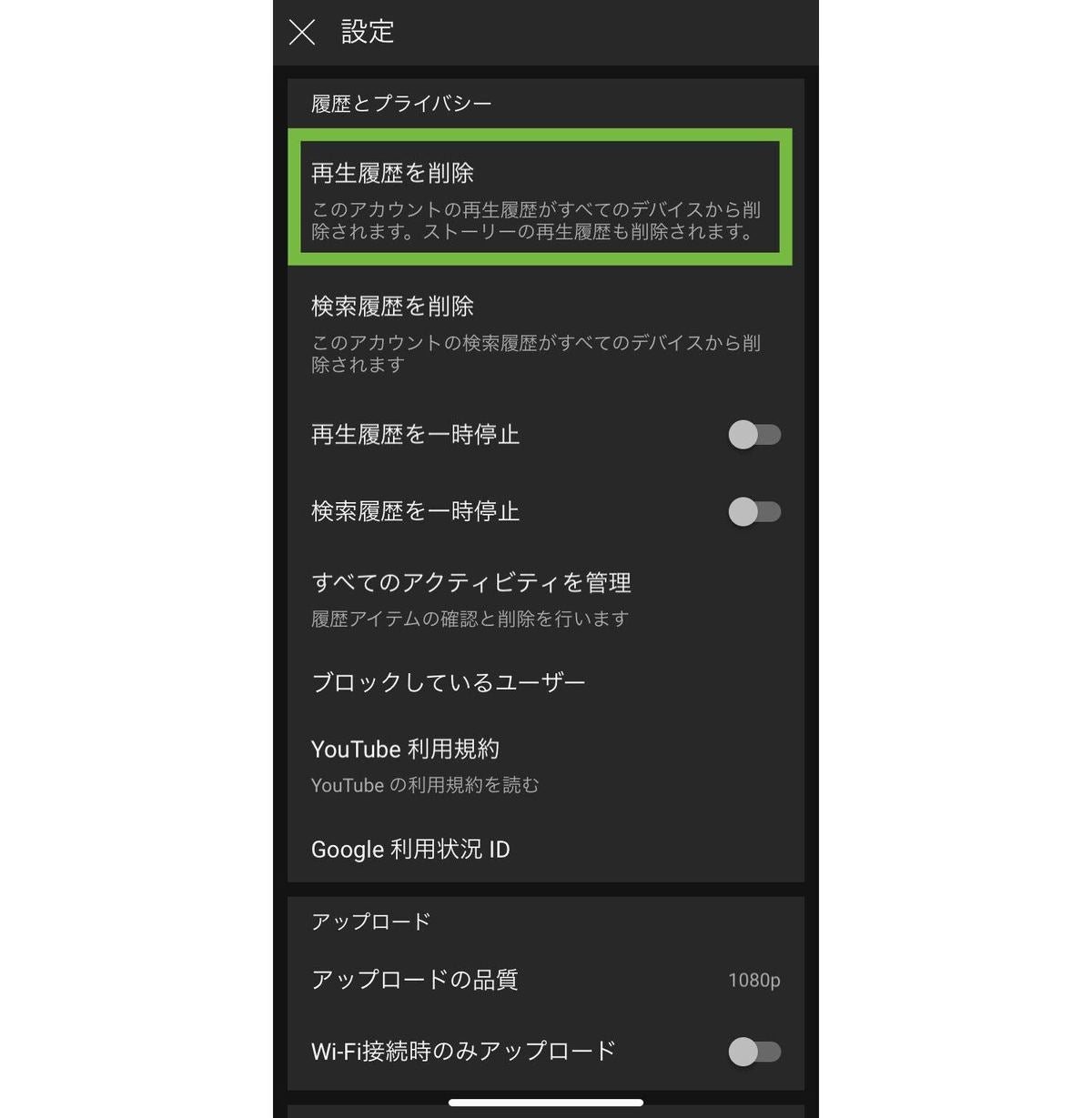
一方で、過去のログを根底からクリーンにしたい場合は、YouTube検索履歴の一括削除を実行します。画面右下の自分のプロフィールアイコン(「マイページ」または「マイアカウント」)をタップし、右上の歯車マーク(設定)へ進みます。「履歴とプライバシー」項目内にある「すべての履歴を管理」を選択すると、ブラウザ経由でGoogleアカウントの管理領域へ遷移します。ここで「削除」ボタンから「今日」「指定の期間」「すべてを削除」を選び、最終確認をタップすれば、スマホ内のログは完全にクリアされます。
【PC・パソコン編】ブラウザ版YouTubeで検索履歴と再生履歴をまとめて消去する方法
大画面での作業や仕事の合間に利用されるYouTube検索履歴のPC(パソコン)における消去は、ブラウザならではの広い一覧性を活かして効率的に行えます。
ブラウザでYouTubeを開いたら、画面左側のサイドメニューにある「履歴」をクリックします。画面右側に履歴管理パネルが表示されるため、種別として「検索履歴」を選択するか、あるいは画面上部の「すべての履歴を管理」をクリックします。個別の一覧が表示されたら、消去したい検索語句の右端にある「×」ボタンを押せばYouTube検索履歴の個別削除が即座に完了します。
さらに、検索ログだけでなく視聴傾向そのものをリフレッシュしたい読者は、同じ管理画面からYouTube再生履歴の削除方法も併せて実行しておくと安心です。再生履歴の一覧画面で「再生履歴をすべて削除」をクリックすれば、過去に視聴した動画の記録が一掃され、トップページに表示される「おすすめ動画」のアルゴリズムもリセットされます。家族とPCを共用している環境下では、検索ログと再生ログの両面をクリアしておくことが安全対策の基本です。
【根本解決】Googleマイアクティビティ連携と「自動削除」で二度と履歴を残さない設定
毎回手動で履歴を消し続ける作業は煩わしく、削除し忘れた際のセキュリティ上の隙も生じます。恒久的なプライバシー保護を目指すなら、Googleマイアクティビティの削除機能を活用した自動化設定が最も効果的です。
Googleの「マイアクティビティ」管理画面内にある「YouTubeの履歴」セクションには、YouTube検索履歴の自動削除設定が用意されています。デフォルトでは自動削除が無効化されているか長期間に設定されているケースが一般的ですが、ここを「3か月」「18か月」「36か月」のいずれかに指定することで、設定期間を超過した古いログが自動的かつ不可逆的にサーバーから破棄されます。
「そもそも一切の履歴を蓄積させたくない」という徹底派であれば、同じ画面内にある「YouTubeの履歴」のトグルスイッチをオフにして「履歴の保存を一時停止」にしておく選択肢が有効です。この機能を有効にすると、検索履歴も再生履歴も一切アカウントへ保存されなくなるため、後々の消去作業自体が不要になります。ただし、過去の検索や視聴履歴に基づくパーソナライズされた動画レコメンド機能の精度が低下するトレードオフがある点には注意してください。
【プライバシー危機】家族や同僚にYouTube履歴を見られるリスクと「シークレットモード」の防衛術
スマート家電の普及に伴い、スマートTVやタブレットに同じGoogleアカウントを紐付けている家庭が増加しています。これによって生じるのが、YouTube履歴を他人に見られるリスクの急増です。リビングの大画面テレビを立ち上げた瞬間、スマートフォンで直前に検索したプライベートな語句や視聴履歴がトップ画面に大々的に映し出され、家族間で気まずい空気が流れるトラブルが後を絶ちません。
外出先や一時的な視聴において強力な防壁となるのが、YouTubeシークレットモードの履歴非保持機能です。スマートフォンのYouTubeアプリで自分のアイコンをタップし、「シークレットモードを有効にする」を選択するだけで、画面下に黒いステータスバーが現れます。
シークレットモード稼働中は、どれほど際どいワードを検索し、どんな動画を再生しても、既存のアカウント履歴には一切記録が残りません。モードを解除した瞬間にセッション中のアクティビティは破棄され、元の通常アカウントの状態へシームレスに戻れます。一時的に他人にスマートフォンを貸す際や、普段とは異なるジャンルの動画を単発で調べたい場面では、真っ先に切り替えるべき必須機能と言えます。
【誤解と真実】一度消したYouTube検索履歴は復元できる?仕組みと注意点
「誤って重要な検索ログを消してしまった」「過去に調べた有益な解説動画の検索ワードをもう一度確認したい」という声も散見されます。しかし、YouTube検索履歴の復元における仕組みの現実は極めて厳格です。
一度Googleマイアクティビティやアプリ上から削除された検索データは、プライバシー保護の国際基準(GDPRなど)に準拠した強固なセキュリティプロセスにより、一定期間の猶予を経たのちGoogleのデータサーバー群から恒久的に抹消されます。そのため、YouTube公式の機能として提供されている「元に戻す」「ゴミ箱から復元する」といった救済措置は存在しません。
例外的に、YouTubeアプリではなくSafariやGoogle ChromeなどのWebブラウザ上で直接検索を行っていた場合のみ、ブラウザ自体の閲覧履歴(URLログ)や入力フォームのローカルキャッシュから過去の閲覧ページを逆引きできる可能性は残されています。しかし、アカウントに紐づくYouTube内部の検索ログそのものが元通りに復帰するわけではないため、一括削除を行う前には「本当に消して支障のあるログが含まれていないか」を慎重に判断する習慣が不可欠です。
【YouTubeの検索履歴削除】に関するよくある質問(FAQ)
Q1:検索窓を開いたときに出る「時計マーク」と「虫眼鏡マーク」の違いは何ですか?
A1:左側のアイコンが「時計マーク」の語句は、過去に自分自身が検索した正真正銘の「検索履歴」です。一方で「虫眼鏡マーク」の語句は、プラットフォーム側が提示するトレンドや入力補助機能である「検索候補(サジェスト)」です。虫眼鏡マークの語句は自分の過去ログではないため、検索履歴の消去操作を行っても一覧に表示され続けます。
Q2:検索履歴をすべて削除すると、おすすめ動画の表示内容は変わりますか?
A2:検索履歴の削除だけでもある程度の影響はありますが、トップ画面のおすすめ動画(レコメンド)に決定的な影響を与えているのは「再生履歴」です。おすすめの傾向を根本から初期化したい場合は、検索履歴の一括消去に加えて「再生履歴の全削除」と「マイアクティビティ内での一時停止」を併用してください。
Q3:スマホアプリから履歴を消去したのに、パソコン側でまだ履歴が見えるのはなぜですか?
A3:同一のGoogleアカウントを使っていても、クラウド間および端末間の通信環境によって同期完了までに数分から数時間のタイムラグが生じることがあります。また、PCブラウザ側に古いキャッシュデータが蓄積されていることも原因の一つです。PC側でブラウザを完全にリロード(Ctrl+F5またはCmd+Shift+R)するか、PC側からもマイアクティビティを開いて最新状態を確認してください。
Q4:家族で共有しているリビングのテレビに自分の検索履歴を出さない方法はありますか?
A4:最も安全な方法は、テレビ用のYouTubeアプリで個別の「共有用アカウント」や「ゲストモード」を作成し、個人のプライベートなGoogleアカウントでログインしないことです。すでにログインしている場合は、スマホ側で「履歴の保存を一時停止」に設定するか、テレビ側のアカウント切り替えを徹底してください。
まとめ:快適な視聴環境を取り戻すためのプライバシー管理
デジタル機器が生活の隅々まで浸透した現在、YouTubeの検索履歴は個人の嗜好や思考が最も色濃く反映される機密データです。手動による個別・一括削除のテクニックを身につけておくことはもちろん、Googleマイアクティビティによる自動削除やシークレットモードの活用といった仕組み化を取り入れることで、意図せぬ情報漏洩の不安は大幅に軽減されます。
「消したはずなのに残っている」という焦りを解消するには、端末側のキャッシュとアカウント側のクラウド同期という二重の構造を正しく見極める視点が欠かせません。自身の利用スタイルに合わせた最適な設定を施し、余計なストレスのない快適で安全な動画ライフを維持してください。 (出典: youtube 検索 履歴 削除(Yahoo!ニュース))

最新のトレンドや話題のニュースをわかりやすく解説するWebライターです。読者の皆様に役立つ情報を日々お届けしています。