【2026年最新】CDをiPhoneに取り込む裏ワザ!PCなし完全ガイド
サブスクリプション全盛の時代でも、限定盤CDのボーナストラックや未配信アーティストの楽曲、お気に入りのアルバムなど「手元のCDをiPhoneで聴きたい」というニーズは根強く存在します。かつてはパソコンを開き、ケーブルを繋いで同期するのが当たり前でしたが、現在はパソコンを一切使わずにCD音源を直接スマホへ取り込める時代になりました。
専用のスマートフォン用CDレコーダーやWi-Fi・ケーブル接続ドライブの進化により、CDのセットから数分でジャケット写真や楽曲情報付きでiPhoneへ転送が完了します。本記事では、PCレスの手軽な方法からPCを使った無料の取り込み手順、音質設定のコツやトラブル対処法まで徹底解説します。
📌 【この記事の重要ポイントまとめ】
- 要点1:スマートフォン専用ドライブ(CDレコやラクレコ)を使えば、パソコン不要かつ最短数分でCD音源をiPhoneに直接取り込める。
- 要点2:PCをお持ちなら「Apple Devices」アプリやiTunes、Macの「ミュージック」を活用することで、追加費用ゼロで高音質な取り込みが可能。
- 要点3:取り込んだ音源はApple Musicのクラウド同期を活用すれば、手持ちのiPadやMacなど全デバイスでシームレスに再生できる。
【PC不要の決定版】スマホ用CDレコーダーを使った最速取り込み手順
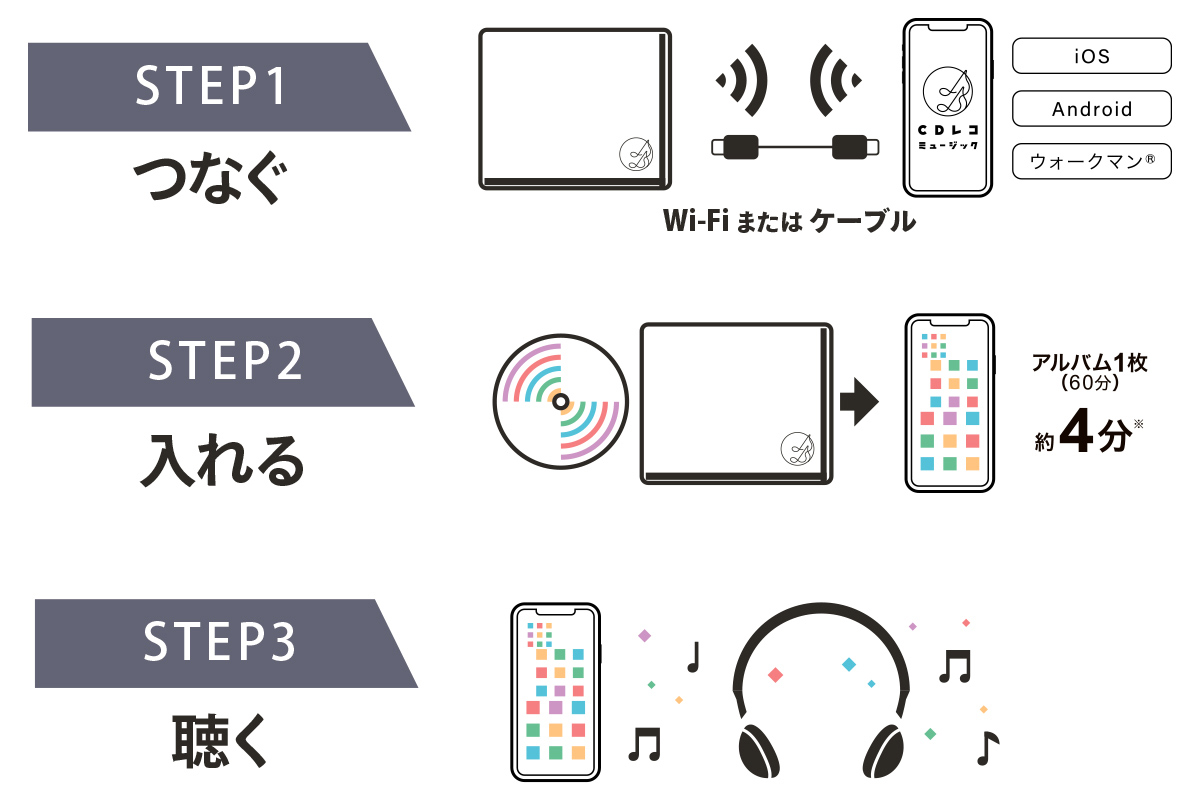
「パソコンの起動すら面倒」「そもそも家にPCがない」という方に最も選ばれているのが、iPhone対応外付けCDドライブ(スマホ用CDレコーダー)を活用したルートです。パソコン不要の音楽転送の真相は、ドライブ本体とiPhoneをWi-Fiまたは専用ケーブル(Lightning/USB-C)でダイレクト接続し、専用の無料アプリを介して音源データをiPhoneのストレージへ直接書き込む仕組みにあります。
CDをiPhoneに取り込むパソコンなし手順の基本フローは極めてシンプルです。
ステップ1:専用アプリ(「CDレコミュージック」や「ラクレコ」など)をApp Storeからインストールする。
ステップ2:CDレコーダーの電源を入れ、付属のケーブルまたはWi-Fi設定でiPhoneとペアリングする。
ステップ3:ドライブに音楽CDをセットし、アプリ画面の「CD取り込み」ボタンをタップする。
ステップ4:インターネット経由で「曲名・アルバム名・アーティスト名・ジャケット写真」が自動取得され、取り込みが開始される。
アルバム1枚(約60分・10〜15曲)の転送にかかる時間は、高速Wi-Fi接続やUSB-C有線接続モデルならわずか3〜5分程度。PC立ち上げの手間を考えると圧倒的な時間短縮になります。
2大人気モデルを徹底比較!「CDレコ」と「ラクレコ」の評判・使い勝手の違い
スマホ用CDドライブ市場で双璧をなすのが、アイ・オー・データ機器の「CDレコ」とバッファローの「ラクレコ」です。どちらを選ぶべきか迷うユーザーに向けて、実際の評判と機能差を整理しました。
【CDレコ(アイ・オー・データ)の特徴と使い方】
音楽鑑賞のエンタメ性を重視するなら「CDレコ」が有力候補です。専用アプリ「CDレコミュージック」は、再生中の歌詞表示や曲に合わせた歌詞のハイライト表示(カラオケ風表示)に対応しています。さらに、アーティストのプロフィールやCDジャーナルの解説文を読めるなど、音楽カルチャー好きに刺さる付加機能が豊富です。ユーザーの評判でも「歌詞を見ながら聴ける体験が素晴らしい」と高い評価を得ています。
【ラクレコ(バッファロー)の使い方と接続設定】
操作の分かりやすさと確実な動作を求めるなら「ラクレコ」が強みを発揮します。アプリのUIがシンプルに洗練されており、機械操作が苦手な方でも迷わずセットアップ可能です。接続設定は本体貼付のQRコードを読み取るだけで完了し、DVD再生対応モデル(ラクレコ DVD再生対応モデル)を選べば、音楽CDだけでなくライブDVDなどもiPhoneの大画面で楽しめる汎用性を備えています。
どちらも2026年現在のUSB-C搭載iPhone(iPhone 15シリーズ以降)および従来のLightning端子搭載モデルの双方にしっかり対応しているため、デザインや「歌詞機能の充実度(CDレコ)」対「UIのシンプルさ・DVD対応(ラクレコ)」で選ぶのが賢明です。
費用ゼロで済ませるなら?パソコンを使った無料アプリ&iTunesの連携手順
専用レコーダーを購入せず手元にあるPCを使いたい場合、完全無料でCDを取り込むことが可能です。WindowsやMacに標準搭載または無料提供されている公式ツールを使えば、追加コストは一切かかりません。
【Windows PCでの取り込み手順(2026年最新環境)】
従来のiTunesに加え、現在はMicrosoft Storeで提供されている「Apple Devices(Appleデバイス)」アプリおよび「Apple Music」アプリへの移行が進んでいます。
1. 外付けまたは内蔵CDドライブにCDをセットする。
2. アプリ(Apple MusicまたはiTunes)を起動し、表示される取り込み確認画面で「はい」を選択。
3. iPhoneをUSBケーブルでPCに接続し、デバイス管理画面から同期対象の音楽を選択して「同期」を実行する。
【Mac(macOS)での取り込み手順】
Macユーザーは標準の「ミュージック」アプリを利用します。CDをセットすると自動的にサイドバーにディスクが表示されるため、右上の「読み込み」をクリックするだけでライブラリに保存されます。その後、Finder経由でiPhoneを同期すれば転送完了です。
どこでも聴ける!Apple MusicクラウドライブラリへのCD音源同期テクニック
サブスクリプションサービスの「Apple Music」を契約しているユーザーなら、CD音源iPhone取り込み詳細まとめの中でも特に強力な「クラウド同期」を活用しない手はありません。
パソコン経由で取り込んだCD音源は、Apple Musicの「ライブラリを同期」機能をオンにしておくことで、自動的にAppleのクラウドサーバーへアップロードされます。これにより、ケーブルでiPhoneとPCを有線同期しなくても、Wi-Fi経由で手元のiPhone、iPad、さらにはMacBookなどすべての端末にCD音源が自動反映されます。
サブスク未解禁のアーティストの楽曲や限定盤トラックが、普段聴いているApple Musicのストリーミング楽曲とまったく同じプレイリスト内でシームレスに混ざり合って再生できるため、音楽体験の利便性が飛躍的に向上します。
失敗しない高音質設定|音質ロスを防ぐファイル形式(ALAC・FLAC・AAC)の選び方
CDの音質を損なわずにiPhoneへ取り込むには、設定画面での「保存フォーマット(ファイル形式)」と「ビットレート」の選択が鍵を握ります。
1. 最高峰の原音再生:ALAC(Apple Lossless Audio Codec)/ FLAC
CDに収録された非圧縮リニアPCM(1411kbps)と同等の音質を、データ容量を約半分に圧縮して保持する「可逆圧縮形式」です。音質に一切の妥協をしたくないオーディオファンや、大型ヘッドホン・高音質イヤホンでじっくり聴き込みたい方に最適です。
2. 音質と容量の黄金バランス:AAC 256kbps / 320kbps
人間の耳ではロスレスとの判別がつきにくいレベルまで洗練された高効率な圧縮形式です。データ容量をALACの4分の1程度に抑えられるため、iPhoneのストレージ容量(64GB〜128GBなど)を圧迫したくない普段使いのリスナーに最も推奨されます。
【注意したい設定ミス】
標準設定が低ビットレート(128kbpsなど)になっていると、シンバルの高音域やボーカルの伸びが不自然に潰れてしまいます。高音質でCDを取り込む設定を意識するなら、専用アプリやPC設定の読み込みオプションで「AAC 256kbps以上」または「ロスレス(ALAC/FLAC)」が選択されているかを必ず確認してください。
「取り込めない・認識しない」トラブルを解決!原因別の対処法完全マニュアル
CDの取り込み作業中にエラーが発生したり、iPhone上で楽曲が認識されない場合の主要な原因と対処法をまとめました。
原因1:ディスクの傷・汚れ・CCCD(コピーコントロールCD)
ディスク盤面に指紋やホコリ、細かな擦り傷があると読み取りエラーが発生します。柔らかいメガネ拭きなどで内周から外周へ向かって直線的に汚れを拭き取ってください。また、2000年代初頭の一部の特殊仕様CD(CCCD)はPCやスマホレコーダーで正常認識されない仕様となっています。
原因2:Wi-Fi接続の瞬断・省電力モード
ワイヤレス型レコーダー使用時、電子レンジの使用や周囲の電波干渉によって転送が途切れるケースがあります。取り込み中はWi-Fiルーターの近くで行うか、iPhoneの「低電力モード」を一時的にオフにして画面スリープを防ぐのが安定転送のコツです。
原因3:iPhone本体のストレージ容量不足
アルバム数枚を取り込むだけでも数百MB〜数GBの空き容量が必要です。「設定」>「一般」>「iPhoneストレージ」から不要な動画やキャッシュを削除し、最低でも3〜5GB程度の空き容量を確保してから作業を開始しましょう。
【CDをiPhoneに取り込む方法】に関するよくある質問(FAQ)
Q1:完全無料でCDをiPhoneに取り込む方法はありますか?
A1:自宅にパソコン(Windows/Mac)と外付けまたは内蔵のCDドライブがあれば、公式の「Apple Devices」「iTunes」または「ミュージック」アプリを利用して完全無料で取り込めます。PCがない場合は、スマホ専用CDドライブ(CDレコやラクレコなど)の実機購入が必要になります。
Q2:取り込んだ曲はiPhoneの標準「ミュージック」アプリで聴けますか?
A2:パソコン(iTunesやFinder)経由で同期した楽曲は、iPhone標準の「ミュージック」アプリでそのまま再生できます。一方、「CDレコ」や「ラクレコ」などのPCレスレコーダーを使って取り込んだ曲は、それぞれの専用アプリ内での再生が基本となります(CDレコの一部モデルでは標準ミュージックへの書き出しに対応している場合もあります)。
Q3:USB-C搭載の最新iPhoneでも古いCDレコーダーは使えますか?
A3:Wi-Fi接続モデルであれば端子の形状に関係なく問題なく使用可能です。有線ケーブル接続モデルの場合でも、付属または市販の「USB-C to USB-C」や「USB-C to microB」対応のデータ転送ケーブルを用意すれば、最新のiPhoneでも快適に利用できます。
まとめ:CD資産をiPhoneに集約して音楽ライフをアップデートしよう
CDの音楽データをiPhoneへ移す手段は、かつての「パソコン必須で複雑な同期作業」から「スマホ直結のスマートな体験」へと劇的に進化を遂げました。手軽さとスピードを重視するならCDレコやラクレコといったPCレス機器、コストをかけずにライブラリを一元管理したいならPCとApple Musicのクラウド同期が最適解となります。
部屋の棚に眠っている思い出のアルバムや、ストリーミングでは出会えない貴重な音源をiPhoneに集約し、日常のリスニング環境をより豊かにアップデートしてみてはいかがでしょうか。 (出典: cd を iphone に 取り込む(Yahoo!ニュース))


テクノロジーやライフスタイル領域を中心に執筆活動を行っています。趣味は写真撮影と旅行です。