LINE IDの見方は3秒で解決!確認手順と表示名の違いを徹底解説
友人や仕事関係の相手から「LINEのID教えて!」と言われた際、自分のIDがどこにあるのか分からず焦った経験を持つ人は少なくありません。普段トーク画面ばかりを開いていると、アカウントの固有識別子であるIDを目にする機会がほとんどないためです。
結論から言えば、現在利用しているスマートフォンのLINEアプリから、最短3秒で確認が完了します。しかし、画面に表示されている名前をIDだと勘違いしていたり、そもそもIDを設定していなかったりと、思わぬ落とし穴に直面するケースも目立ちます。本記事では、2026年現在の最新アプリアップデートに基づき、迷わず自分の情報を確認・共有するための全手順を分かりやすく解説します。
📌 【この記事の重要ポイントまとめ】
- 要点1:自分のLINE IDはホーム画面の「設定(歯車マーク)> プロフィール」から最短3秒で確認可能。
- 要点2:画面上のニックネーム(表示名)とLINE IDは全くの別物であり、未設定のままではID検索による追加ができない。
- 要点3:一度登録したLINE IDは後から変更不可のため、作成時の文字列設定と年齢確認の有無が成否を分ける。
【3秒で解決】自分のLINE ID確認方法とどこに書いてあるかの見取り図
「LINE ID どこに書いてある?」という疑問は、設定メニューの階層さえ把握すれば一瞬で解消します。手元のスマートフォンで以下の手順をそのままなぞってみてください。
LINE ID 2026年最新手順(確認フロー):
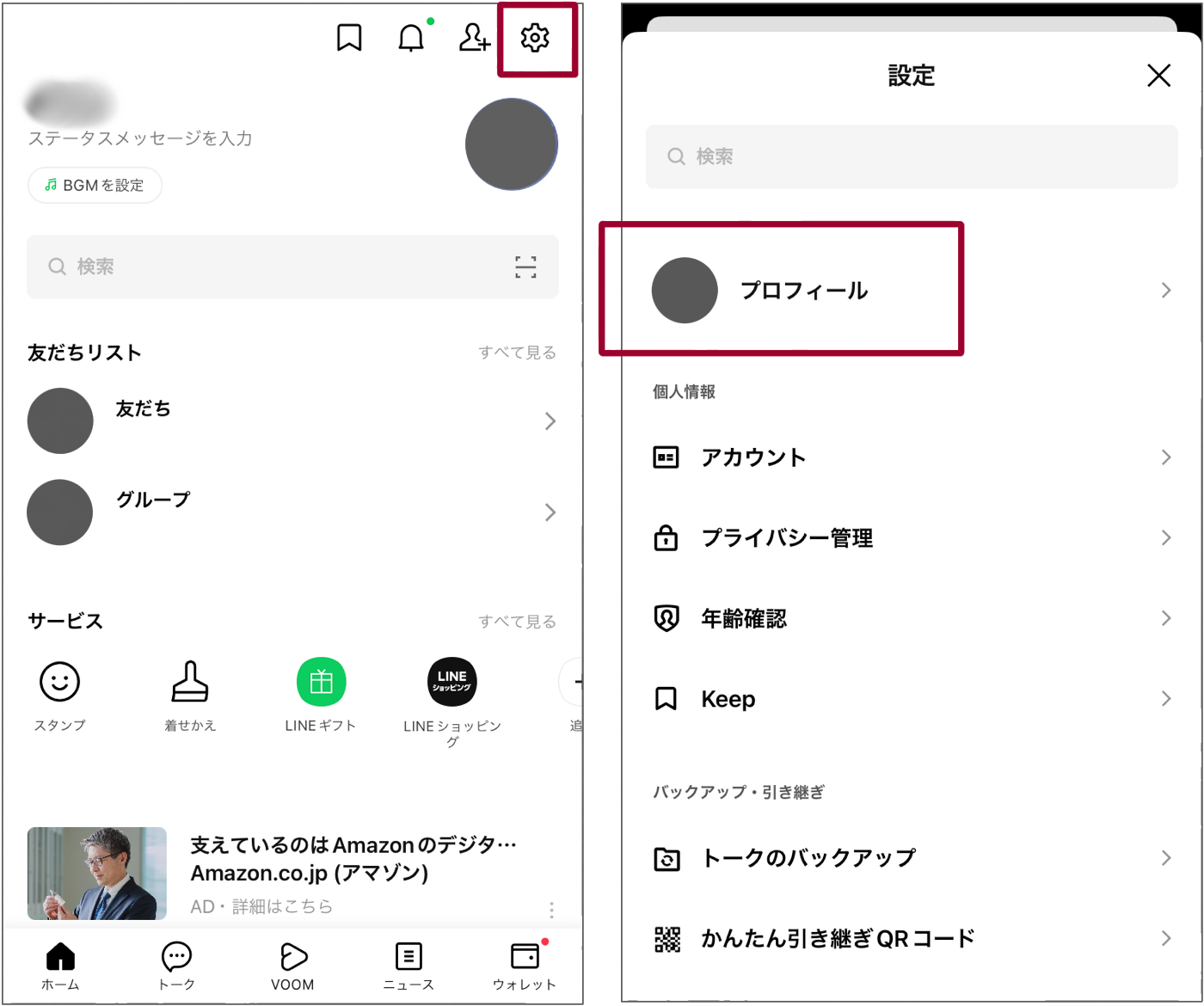
- LINEアプリを起動し、画面左下の「ホーム」タブをタップする。
- 画面右上にある「歯車アイコン(設定)」をタップする。
- 設定一覧の最上部にある「プロフィール」を選択する。
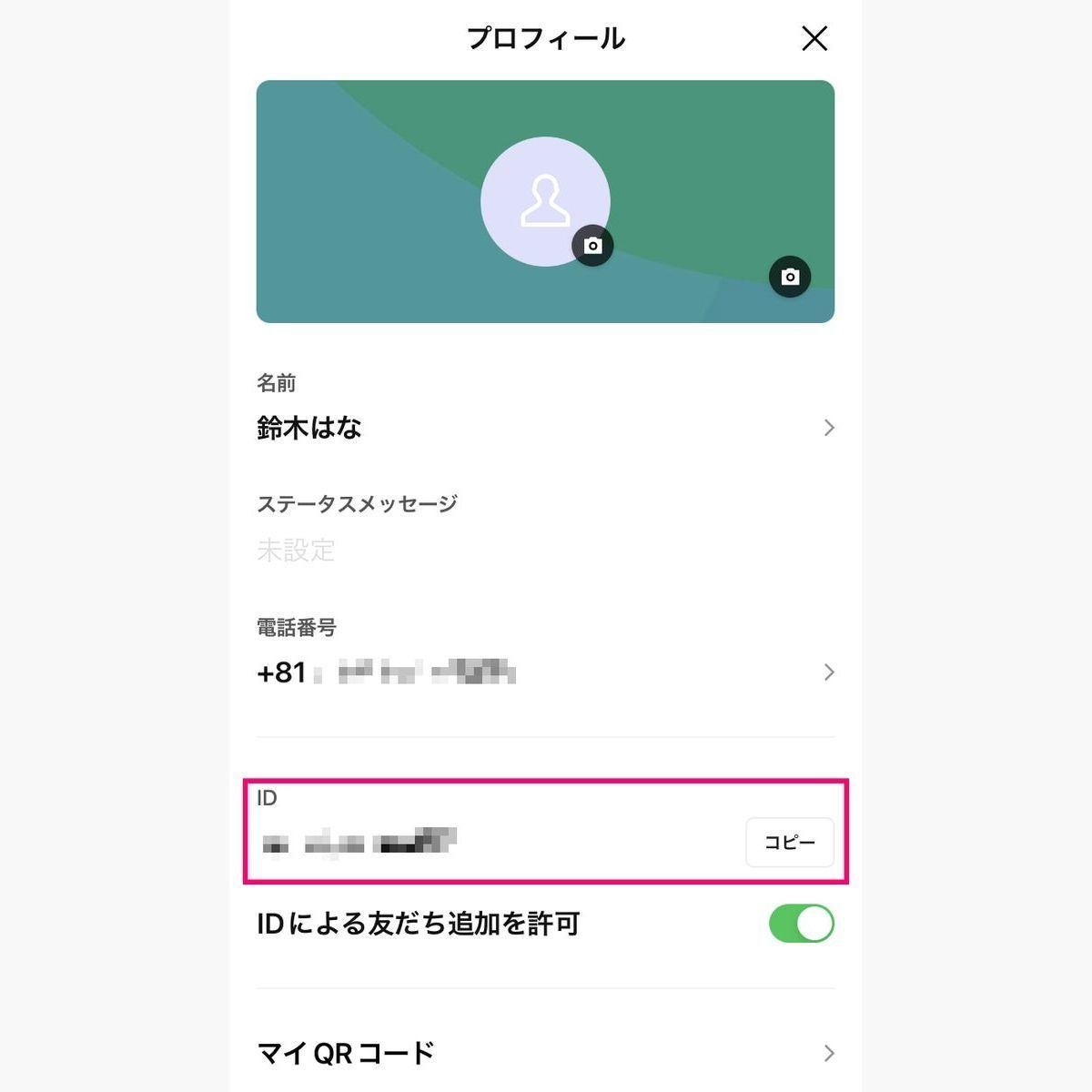
- 画面中段に表示される「ID」の項目を確認する。
このLINEプロフィール設定画面を開いた際、「ID」の右側に半角英数字が表示されていれば、それがあなたの固有IDです。その文字列をタップするだけでクリップボードにコピーできるため、メッセージやメールで相手へ伝える際も誤入力を防げます。
もしこの欄に「未設定」と書かれている場合は、まだIDそのものが発行されていません。その場合の対処法については後述のセクションで詳しく解説します。
混同注意!LINE表示名とIDの違いを完全整理
現場のサポート相談やSNS上で最も多く見られるトラブルが、「友だちに自分の名前を教えたのにID検索で見つからない」という事例です。これはLINE表示名とIDの違いを正しく把握していないことが原因です。
両者には公開範囲や変更可否など、システム上決定的な相違点が存在します。違いを一覧表で整理しました。
| 項目 | 表示名(アカウント名) | LINE ID(固有識別子) | 編集部の見解・評価 |
|---|---|---|---|
| 主な役割 | トークや友だち一覧に表示される名前 | アカウントを特定して検索するための識別コード | 日常の会話と検索機能で役割が完全に分離されている |
| 文字種の制限 | 漢字・ひらがな・絵文字など自由 | 半角英数字および一部記号(最大20文字) | IDはシステムキーのため全角文字は使用不可 |
| 後からの変更 | 何度でも即座に変更可能 | 原則として変更不可能(退会時を除く) | ID設定時は個人情報を含めないよう細心の注意が必要 |
| 重複登録 | 他ユーザーと同名でも登録可能 | 全世界で唯一無二(完全重複不可) | 早い者勝ちのためシンプルなIDは取得難度が高い |
| 初期状態 | 登録時に必須入力 | 初期状態では「未設定」 | 利用者の約3割が未設定のまま使い続けている現状 |
友だちに教えるべきなのは、自由に変更できるニックネームではなく、英数字で構成された一意のIDである点を頭に入れておきましょう。
【未設定・表示されない】LINE ID作成手順と検索許可の必須設定
プロフィール画面を確認した結果、LINE ID 未設定の場合や、相手から「検索しても出てこない」と言われた場合は、初期設定とプライバシー項目の見直しが必要です。
まずは新規にIDを発行するLINE ID 作成手順から確認します。
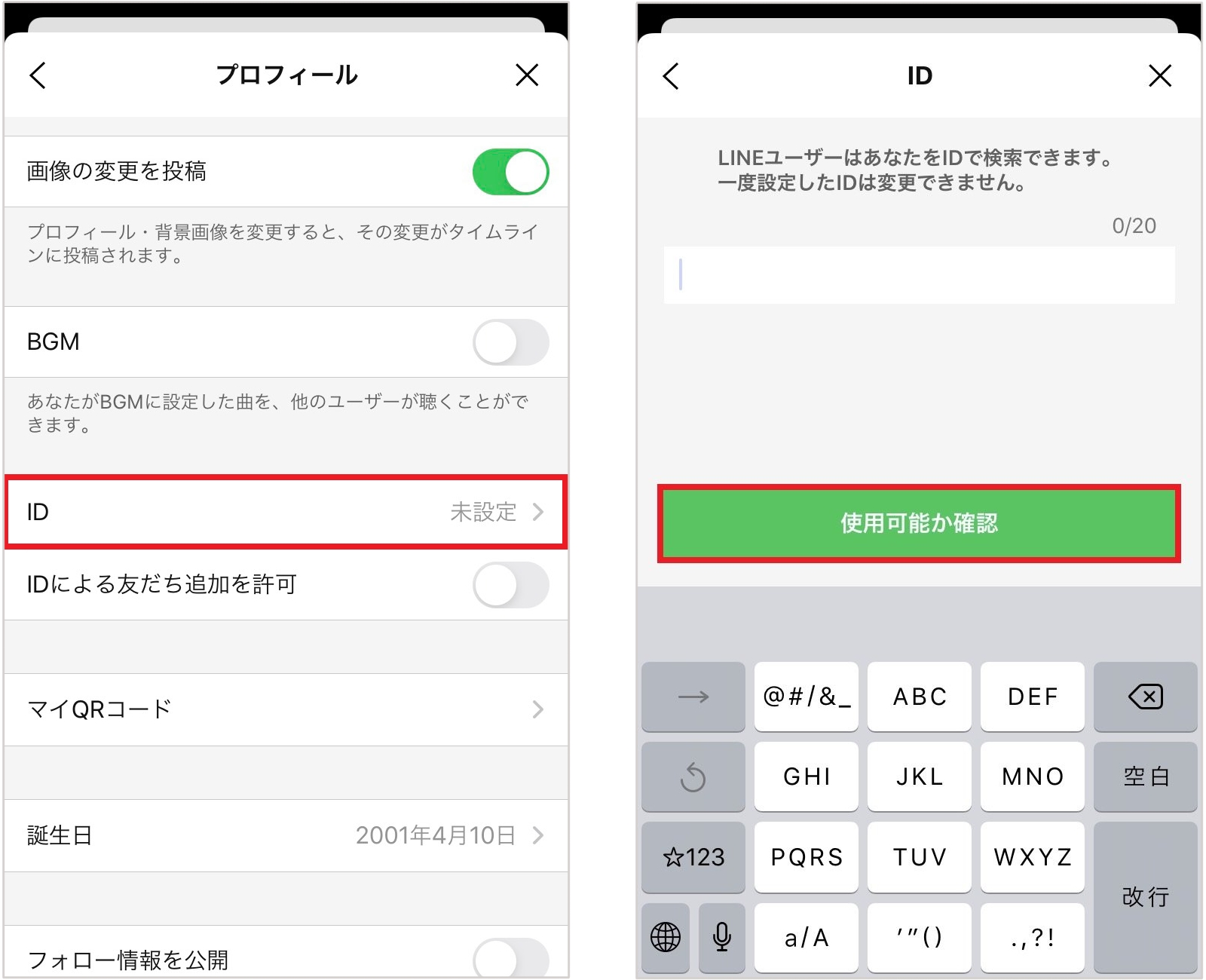
- 「設定」>「プロフィール」を開き、「ID」の項目をタップする。
- 希望する半角英数字(20文字以内)を入力し、「使用可能かチェック」を押す。
- すでに他のユーザーに使われていなければ「保存」をタップして完了。
ここで絶対に忘れてはならないのが、LINE ID検索の許可設定です。IDを作成しただけでは、外部からの検索をブロックするセーフティが働いていることがあります。
ID表示のすぐ下にある「IDによる友だち追加を許可」のトグルスイッチを必ずオン(緑色)に切り替えてください。このスイッチがオフになっている状態こそが、IDを教えても相手の検索結果にLINE ID 表示されない原因の代表格です。連絡先交換が終わった後はオフに戻しておくことで、見知らぬ第三者からの無差別検索を遮断する防犯対策としても機能します。
【実態検証】利用者の生の声と現場目線で見えたリアル
編集部がSNS上の投稿や知恵袋等のコミュニティに寄せられた相談事例をリサーチしたところ、ID機能に関して最も多くのユーザーが躓いているのは「年齢確認の壁」でした。
LINEでは青少年のトラブル防止を目的として、LINE年齢確認とID検索の機能が厳格に紐付けられています。18歳未満のユーザーはもちろん、18歳以上であっても通信キャリア(docomo、au、SoftBank、楽天モバイル、および主要MVNO各社)を介した年齢判定をパスしていなければ、ID検索機能自体がロックされる仕様です。
実際の現場で見られるユーザーの声を整理すると、以下の傾向が浮き彫りになります。
- 格安SIMユーザーの困惑:「格安SIMに乗り換えたら年齢確認ができず、急にID検索が使えなくなった」(※現在は主要格安SIMでもマイナンバーカード連携等で判定可能だが、事前設定が必要)。
- 相手側の未確認による不発:「自分は設定万全なのに相手が年齢確認を済ませておらず、結局追加できなかった」。
- 文字の打ち間違い:「小文字のエル(l)と数字のイチ(1)、オー(o)とゼロ(0)の見分けがつかず検索エラーを連発した」。
遠隔地にいる相手へIDを教えてLINE ID 友達追加のやり方を進める際は、自分だけでなく「相手側も年齢確認が完了しているか」をあらかじめ確認しておくことが、無駄なやり取りを避けるポイントです。
一般に知られていない盲点とネットの誤解
LINE IDの運用には、ネット上で誤解されやすい2つの重大な盲点があります。トラブルを避けるために必ず把握しておきましょう。
盲点1:LINE ID変更できるかの真相
「一度決めたLINE IDは後から簡単に変えられる」と思われがちですが、これは完全な誤解です。公式仕様上、登録済みのLINE IDを変更することは一切できません。
IDを変更する唯一の手段は「LINEアカウント自体の解約(退会)と新規作り直し」しかありません。アカウントを作り直すと、購入したスタンプやこれまでのトーク履歴、友だちリストがすべてリセットされる甚大なリスクを伴います。本名フルネームや生年月日、電話番号などをIDに組み込んでしまうと後悔することになるため、特定されにくい文字列で慎重に作成してください。
盲点2:相手のLINE ID確認方法に関する勘違い
「すでに友だちになっている相手のLINE IDを自分のスマホから調べたい」という需要は多いですが、仕様上、相手のLINE ID確認方法は存在しません。他人のプロフィール画面を開いても、表示されるのは相手が設定した「表示名」と「ステータスコメント」のみであり、プライバシー保護の観点からIDは不可視化されています。
相手のIDを知る必要がある場合は、画面越しに調べるのではなく、トークなどで直接本人に「IDを教えてほしい」とリクエストするしか方法はありません。
【プロの結論】LINE ID交換を活用すべき人・見送るべき人の特徴
連絡先の交換手段が多様化した現在において、必ずしもLINE IDだけにこだわる必要はありません。利用環境やセキュリティ意識に応じて、最適な手段を選び分けるのが賢明な判断基準です。
LINE IDでの追加が向いている人
- SNS(XやInstagram等)のDMやオンライン上で、対面せずに連絡先を交換したい人
- 通信キャリアの年齢確認を問題なくクリアしている18歳以上の成人
- QRコード画像の送受信や一時的なURL発行の手間を省き、文字列1つでスマートに伝えたい人
ID交換を見送り、QRコード・リンク共有を使うべき人
- 18歳未満、または格安SIM環境等で年齢確認の手続きを完了させていない人
- 過去に設定したIDに個人情報(生年月日や本名)が含まれており、相手に教えたくない人
- 対面で直接スマートフォンをかざし合える距離にいる人
【line id 見方】に関するよくある質問(FAQ)
Q1:PC版(パソコン版)LINEでも自分のIDは確認できますか?
A1:確認可能です。PC版LINEにログイン後、画面左下の「…(メニューアイコン)」>「設定」>「プロフィール」を開くと、登録されているLINE IDが表示されます。
Q2:IDを教えたのに相手から「該当するユーザーが存在しません」と言われます。なぜですか?
A2:主な原因は3点考えられます。1点目は英数字の入力ミス、2点目はあなたの端末で「IDによる友だち追加を許可」がオフになっている点、3点目は検索側かあなたのどちらかが「年齢確認」を完了していない点です。設定を再度見直してみてください。
Q3:勝手に知らない人からID検索されて追加されるのを防ぐにはどうすればいいですか?
A3:「設定」>「プロフィール」内の「IDによる友だち追加を許可」をオフにしてください。オフにしておけば、すでに登録済みのIDがあっても第三者が検索した際にヒットしなくなります。
Q4:電話番号検索とID検索は何が違いますか?
A4:電話番号検索は端末の連絡先に登録された番号をもとに探す仕組みですが、LINE IDはアカウント固有の文字列で検索します。電話番号を他人に教えたくないビジネス関係や知人とのやり取りには、ID検索またはQRコードの利用が適しています。
まとめ:正しいID管理で安全かつスムーズな友だち追加を
LINE IDの確認自体は、アプリの設定画面を開くだけで誰でも簡単に行えます。しかし、表示名との違いを理解していなかったり、検索許可や年齢確認の設定を怠っていたりすると、スムーズな連絡先交換の妨げになってしまいます。
IDは一度決定するとアカウントを削除しない限り変更できない貴重な識別情報です。プライバシーを守るためにも、日常的な取り扱いに注意しつつ、必要に応じて検索許可のオン・オフを切り替えるなど、安全で快適なコミュニケーション環境を維持しましょう。 (出典: line id 見方(Yahoo!ニュース))
テクノロジーやライフスタイル領域を中心に執筆活動を行っています。趣味は写真撮影と旅行です。