【2026年最新】エクセル同時編集のやり方と保存できない原因完全解説
テレワークやハイブリッドワークが日常化したビジネス現場において、「同じエクセルファイルを複数人でリアルタイムに更新したいのに、なぜか読み取り専用になってしまう」「同僚の編集とバッティングしてデータが消えた」といったトラブルの相談が後を絶ちません。従来の社内ファイルサーバー(NAS)感覚のまま作業していると、思わぬデータ先祖返りや業務遅延を招くリスクがあります。
マイクロソフトがクラウド中心のアーキテクチャへと舵を切った現在、エクセルの同時編集には明確な前提条件と正しい共有手順が存在します。本稿では、OneDriveやSharePoint、Teamsを活用した最新の共同編集設定から、ファイルが保存できない根本的な原因と実践的なリカバリー策まで、現場目線で網羅的に解説します。
📌 【この記事の重要ポイントまとめ】
- 要点1:エクセルの同時編集には「Microsoft 365の契約」「クラウドストレージ(OneDrive / SharePoint)への保存」「拡張子(.xlsx等)」の3条件が必須。
- 要点2:従来の「レガシー共有ブック機能」は事実上廃止されており、社内LANのファイルサーバー上ではリアルタイムな複数人同時編集は動作しない。
- 要点3:「保存できない」「読み取り専用になる」主な原因は、リンクのアクセス権限不足、自動保存のオフ、あるいは他ユーザーによる排他制御(旧バージョンでのオープン)にある。
【2026年最新】エクセル同時編集を可能にする3大必須条件
エクセルで複数人が同時にひとつのシートを編集する「リアルタイム共同編集」を実現するには、単にファイルをネットワーク上に置くだけでは機能しません。マイクロソフト公式の技術仕様に基づき、以下の3つの環境を満たしているか確認する必要があります。
第1の条件は、Microsoft 365のサブスクリプション(または無料のWeb版Excel)を利用していることです。Office 2016や2019、2021といった永続ライセンス版のデスクトップアプリでは、リアルタイムの共同編集機能に制限があるか、完全な同期に対応していません。
第2の条件は、ファイルの保存先がOneDriveまたはSharePoint Online(Teamsのファイル領域を含む)上にあることです。社内ローカルネットワーク(SMB共有のファイルサーバー)に保存されたファイルは、誰か1人が開くと自動的に「ファイルロック」がかかり、2人目以降は強制的に読み取り専用となります。
第3の条件は、ファイル形式が「.xlsx」「.xlsm」「.xlsb」である点です。過去の資産として残りがちな「.xls(Excel 97-2003形式)」のままでは、クラウドの共同編集エンジンが動作しません。拡張子が古い場合は、あらかじめ最新形式へ別名保存する必要があります。

【図解手順】OneDrive・SharePoint・Teamsを使った共同編集のやり方
クラウド環境が整っていれば、エクセル共同編集やり方は極めてシンプルです。利用シーンに応じた標準的な手順をまとめました。
1. OneDrive共有設定手順(個別共有の場合)
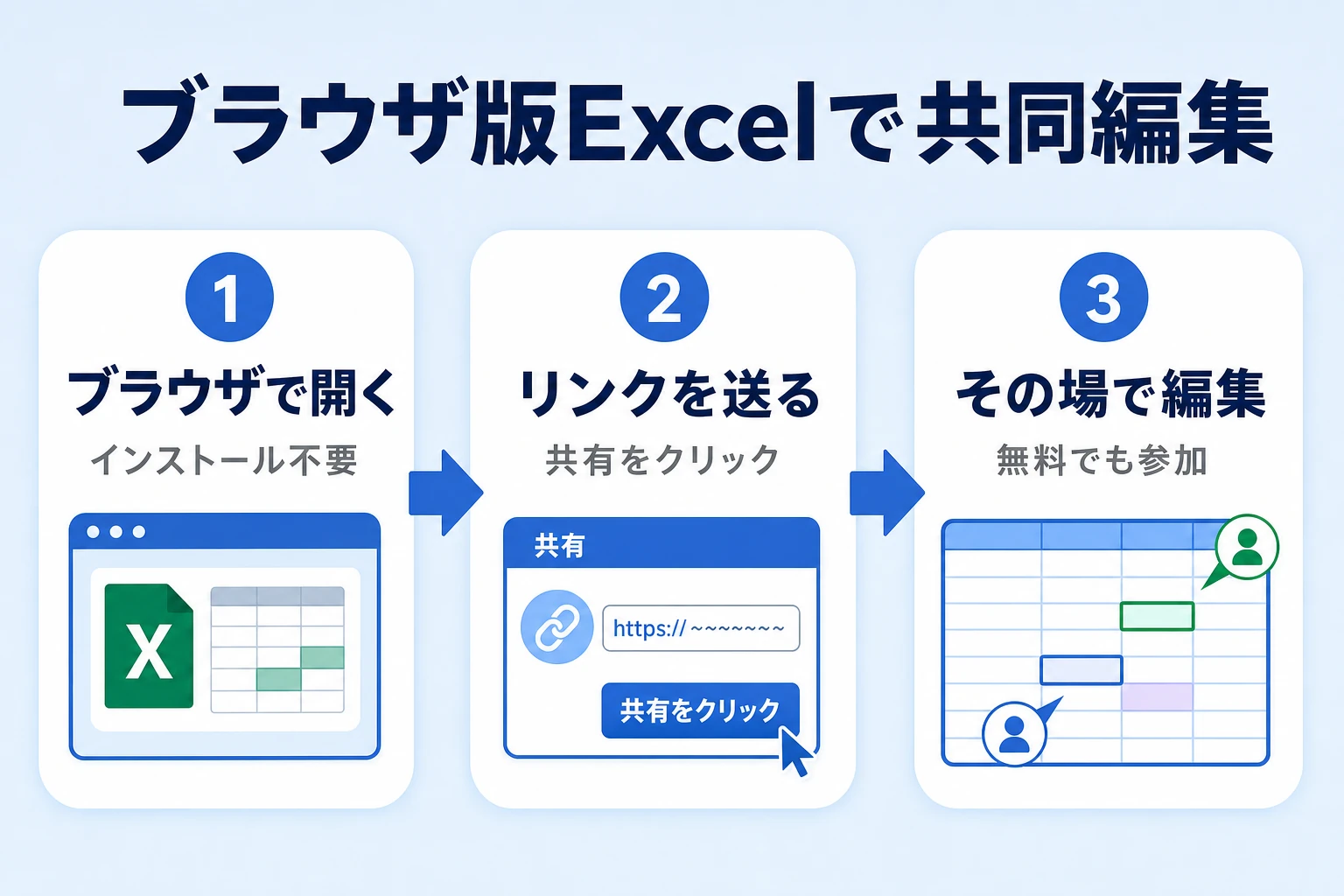
個人用または組織用のOneDriveにファイルを保存し、右上の「共有」ボタンをクリックします。リンクの送信ダイアログが表示されたら、「リンクを知っている全員」または「組織内のユーザー」を選択し、編集の許可にチェックが入っていることを確認して招待メールやリンクを送信します。
2. Excel Online複数人編集(ブラウザでの即時編集)
共有リンクを受け取ったメンバーは、Webブラウザ上で動作するExcel Onlineでそのままファイルを開けます。特別なアプリのインストールが不要で、リアルタイムに他ユーザーのカーソル位置(色付き枠)や編集内容がミリ秒単位で画面に反映されます。
3. Teamsエクセル共同編集・SharePointエクセル同時編集(組織内コラボレーション)
部署やプロジェクトで日常的に作業する場合は、Microsoft Teamsのチャネル内「ファイル」タブ、またはSharePointのドキュメントライブラリへ直接ファイルをアップロードするのが最短ルートです。チャネルメンバー全員に自動で編集権限が付与され、Teamsのアプリ内やデスクトップ版Excelから即座にMicrosoft 365共同編集を開始できます。
【徹底比較】Excel Online vs デスクトップアプリ|機能と現場の最適解
共同編集を行う際、ブラウザ版(Web)を使うか、PCにインストールされたデスクトップアプリ版を使うかで挙動や機能に差異が存在します。業務の特性に合わせて使い分けることが、トラブル防止の鍵を握ります。
| 比較項目 | Excel Online(Webブラウザ版) | デスクトップアプリ版(Microsoft 365) | 現場における運用の推奨基準 |
|---|---|---|---|
| 同時編集の同期速度 | 極めて高速(ほぼ遅延なし) | クラウド通信環境に依存(数秒の同期差あり) | 大人数でのデータ入力はWeb版が安定 |
| マクロ・VBAの実行 | 実行不可(閲覧・保持のみ) | 完全実行可能(.xlsm形式) | 自動化処理を含む業務はデスクトップ版必須 |
| 高度なグラフ・オブジェクト | 一部編集制限あり | 全機能フルサポート | 精密な帳票レイアウト作成はデスクトップ版 |
| 自動保存(AutoSave) | 常時強制オン(変更即保存) | 左上トグルでオン/オフ可能 | デスクトップ版は「自動保存オン」が必須 |
【トラブル究明】エクセル同時編集ができない・保存できない決定的な原因
「設定したはずなのに複数人で開けない」「保存ボタンを押すとエラーが出る」といった不具合には、ITシステム上の構造的な原因が存在します。現場で頻発するトラブルの主因を分析します。
1. 「エクセル共有ブック」の廃止と旧環境からの未移行
古くからExcelを使っている職場で最も多い誤解が、かつてのリボンメニューにあった「ブックの共有(レガシー)」機能への依存です。マイクロソフトは現在、エクセル共有ブックの廃止(非推奨化)を進めており、現代のクラウド共同編集エンジンとは互換性がありません。古い共有設定が残ったままのファイルは、クラッシュやデータ破損の原因となるため、共有解除してクラウド保存へ切り替える必要があります。
2. 読み取り専用になる理由とアクセス権限の不整合
特定のアカウントで開いた際に読み取り専用になる理由は、主に以下の3点に集約されます。
- 共有リンクの権限設定ミス:「表示可能」のままリンクが発行されており、「編集可能」になっていない。
- 別ユーザーのオフライン排他ロック:古いExcelバージョンを使う同僚が、ローカル同期フォルダ経由でファイルを開いている。
- SharePointのチェックアウト機能:ドキュメント管理機能で誰かが「チェックアウト(排他編集)」を行ったまま放置している。
3. エクセル保存できない原因とアップロードの保留
編集後に「アップロードを保留中」と表示されたり、保存が拒否されたりするトラブルは、ローカルキャッシュとクラウドサーバー間の通信切断が引き金となります。特に、マクロ実行による一括セルの書き換えや、大容量画像の貼り付けを複数人が同時に行った場合、パケットの同期競合が発生してエクセル保存できない原因となります。
【実態検証】現場を悩ませる「編集の競合」と安全な解決手順
ITmediaや各種コミュニティの現場報告でも度々議論されるのが、同一セルに対する同時上書きによる「競合(コンフリクト)」です。2名以上のユーザーがまったく同じセルの数値をほぼ同時に変更した場合、Excelはどちらのデータを優先すべきか判断できません。
デスクトップ版Excelでは、ウィンドウ上部に「競合の解決方法」を求める警告バーが表示されます。この際、焦ってファイルを別名保存してローカルに退避させると、チーム内でバージョンが分裂する「多重管理問題」へ発展します。
安全に復旧するための基本手順は以下の通りです。
- 競合通知ダイアログで「自分の変更を保持」または「サーバー側の変更を採用」を選択する。
- 上書きによって失われたデータがある場合は、ファイルメニューの「バージョン履歴」を開く。
- Microsoft 365のバージョン履歴機能は、過去数十世代の編集履歴を保持しているため、数分前の安定した状態へ即座にロールバックまたは個別コピーを行う。
【プロの結論】エクセル共同編集を定着させる組織ルールと利用判断基準
共同編集システムはツールの導入だけで完結するものではなく、組織内の「運用ガバナンス」とセットで初めて機能します。現場の混乱を防ぐための適性基準を策定しました。
共同編集に向いている業務・向いていないファイル
進捗管理表、シフト表、アンケート集計、タスクリストといった「行や列で担当領域が分かれているファイル」は共同編集に最適です。一方で、高度なVBAマクロを組み込んだ基幹帳票や、数万行に及ぶ重厚な関数リレーションが組まれたシートは、共同編集時に動作が極端に重くなる傾向があります。こうした重要ファイルは、Power AppsやAccess、専用のWebデータベースへの移行を検討するのが健全なIT戦略です。
心理的安全性とシート保護のバランス
共同編集の導入初期に起きがちなのが、「誰かに計算式を消されるのが怖い」という現場の心理的抵抗です。これを解消するためには、数式やヘッダーが含まれるセルに「シートの保護」をかけ、入力担当者にはデータ入力用のセル範囲のみ編集権限(範囲の編集をユーザーに許可)を与える設定が有効に機能します。
【エクセル 同時 編集】に関するよくある質問(FAQ)
Q1:Microsoft 365の有料契約がない社外の人とも同時編集できますか?
A1:可能です。ファイルの所有者がOneDriveやSharePointから「リンクを知っている全員(編集許可)」で共有リンクを発行すれば、受け取った相手は無料のWebブラウザ版Excel Onlineを使ってアカウント登録なしでも同時編集に参加できます。
Q2:同時に編集できる人数の上限は何人ですか?
A2:技術的には最大99人までひとつのファイルを同時に開いて編集可能とされています。ただし、実務上快適にレスポンスを維持できる目安は10名〜15名前後です。数十人規模で一斉に入力する場合は、Microsoft Forms等でのデータ収集を推奨します。
Q3:共同編集していると誰がどこを直したか分からなくなりますか?
A3:Excelの「校閲」タブにある「変更箇所の表示」機能を利用すれば、過去のセルの変更履歴(誰が、いつ、どの値を変更したか)がタイムライン形式で一覧表示されます。不正な書き換えや誤操作の特定も容易です。
Q4:共有設定したのに「自動保存」がオンになりません。なぜですか?
A4:ファイルがOneDrive/SharePoint以外のローカルドライブに保存されているか、ファイル形式が「.xls」のままになっている可能性が高いです。また、Excelの基本オプションで「クラウドファイルを開くときにデフォルトで自動保存する」が無効化されていないかも確認してください。
まとめ:クラウドネイティブな共同編集で属人化とデータ消失を防ぐ
エクセルの同時編集は、従来の「ファイルをメールで送付し、最後に手作業でマージする」という非効率なルーティンワークを根絶する強力な仕組みです。しかし、その恩恵を最大限に受けるためには、旧来のファイルサーバー運用の常識を捨て、クラウドネイティブな保存環境と拡張子の標準化が欠かせません。
万一の競合やデータ消失に遭遇しても、クラウド上に保存されたバージョン履歴を活用すれば、いつでも安全に元の状態へと復元できます。正しい共有設定と組織内ルールを整備し、安全でスムーズなリアルタイム協働環境を構築してください。 (出典: エクセル 同時 編集(Yahoo!ニュース))
テクノロジーやライフスタイル領域を中心に執筆活動を行っています。趣味は写真撮影と旅行です。