LINE履歴削除で相手の画面はどうなる?送信取消との違いと復元術
日々の連絡手段として定着しているLINEにおいて、端末の容量逼迫やプライバシー保護を目的に「トーク履歴を整理したい」と考える場面は少なくありません。しかし、いざ履歴を消そうとした際、「相手のトーク画面からも消えてしまうのか」「削除した事実が相手に通知されてバレるのではないか」と不安を覚える人は多いはずです。
メッセージの整理には「削除」だけでなく「送信取消」や「非表示」といった類似機能が存在し、それぞれの挙動を正確に把握していないと思わぬトラブルや誤解を招く原因になります。2026年現在の最新仕様に基づき、履歴削除に伴う相手側の見え方や送信取消との違い、万が一誤って消してしまった場合の復元可否まで、知っておくべきポイントを網羅して解説します。
📌 【この記事の重要ポイントまとめ】
- 要点1:LINEの履歴削除は「自分の端末上のみ」で実行され、相手側の画面やメッセージには一切影響しない。
- 要点2:相手の画面からも消したい場合は「送信取消」が必要だが、送信後24時間以内という厳格な制限がある。
- 要点3:一度削除したトーク履歴は事前バックアップがない限り復元不可能であり、実行前の確認が極めて重要。
【真相】LINE履歴削除で相手側の画面はどうなる?バレるリスクを検証
結論から述べると、LINEトーク履歴削除を実行しても、LINE履歴削除 相手側の画面には何一つ変化が起きません。自分の端末から特定のメッセージやトークルーム全体を消去したとしても、相手のスマートフォンには送受信したメッセージや写真がそのまま残り続けます。
システム的な通知に関しても、削除時に相手へ「〇〇が履歴を削除しました」といったアナウンスが送られることは一切ありません。したがって、純粋に画面の挙動や通知の有無だけでLINE履歴削除 バレるかという点について言えば、システム経由で相手に発覚するリスクはゼロです。
ただし、間接的に関係性がぎくしゃくするケースには注意が必要です。例えば、相手から「先週送った画像の件だけど」と話を振られた際、手元の履歴をすべて消去していたために文脈が噛み合わず、結果として「履歴を消してしまっていたこと」が会話の流れで露見するパターンは珍しくありません。相手の画面変化がないからこそ、重要な情報まで消してしまわない配慮が求められます。
「送信取消」と「履歴削除」の決定的な違い|誤送信時の正しい対処法
多くのユーザーが混同しやすいのが、「削除」と「送信取消」の機能的な差異です。この2つは目的も効果範囲も根底から異なります。
LINE送信取消 履歴削除 違いを端的に整理すると、反映される「対象範囲」と「制限時間」に明確なボーダーラインが存在します。
- 履歴削除:「自分の画面・端末内」からメッセージを消す機能。送信からの経過時間を問わずいつでも実行可能だが、相手側の画面には残り続ける。
- 送信取消:「自分と相手の双方の画面」からメッセージを消滅させる機能。送信後24時間以内のメッセージに限り実行可能。
誤った宛先にメッセージを送ってしまった場合や、誤字・脱字を相手に見られたくない場合は、履歴削除ではなく必ず「送信取消」を選択しなければなりません。誤って自分の画面で「削除」を押してしまうと、自分の端末からは該当メッセージが消去されるため、後から「送信取消」をタップすること自体が不可能になります。
なお、送信取消を実行した場合は、相手のトークルーム上に「メッセージの送信を取り消しました」というシステム文言が残ります。内容は隠滅できますが、「何かを取り消した事実」そのものは相手に伝わる仕様です。
「非表示」「削除」「ブロック」の違いを整理|トーク整理の最適解
LINEのトークリストを整理するアプローチには、履歴の完全消去以外にも選択肢が用意されています。用途に合わせて使い分けることが、安全なデータ管理の鉄則です。
特にLINE非表示 削除 違いについては、一時的な目隠しなのか、データの破棄なのかという根本的な違いを理解しておく必要があります。
- 非表示:トークルーム一覧から一時的に見えなくする機能。トーク履歴そのものは端末内に残っており、相手から新規メッセージを受信するか、設定の「非表示リスト」から再表示させれば以前のやり取りがそのまま復活します。
- トークルーム完全削除:LINEトークルーム完全削除を実行すると、そのルーム内の全やり取りが端末から消去されます。リストからも消え、データ容量も削減されますが、バックアップがない限り過去ログを読み返すことはできません。
- ブロック:相手からの新規連絡を遮断する機能。ブロックしただけでは過去の履歴は消えませんが、トークルームを削除することで一覧からも完全に排除できます。
「普段はリストをすっきりさせておきたいが、過去のメモややり取りは残しておきたい」というケースであれば、削除ではなく「非表示」を活用するのが最もリスクの低い選択肢となります。
【2026年最新】LINEのトーク・通話履歴を安全に一括削除する手順
スマートフォンのストレージ容量を圧迫しているキャッシュやテキストデータを整理したい場合、個別の削除だけでなく一括処理が有効です。LINE履歴削除 2026年最新のインターフェースに準拠した具体的な操作ステップを紹介します。
まずは特定のトークルーム内の全メッセージを消去する手順です。
- 対象のトークルームを開き、画面右上のメニュー(「≡」アイコン)をタップ
- 「その他」を選択し、「トーク履歴をすべて削除」をタップ
- 確認ダイアログで「削除」を確定
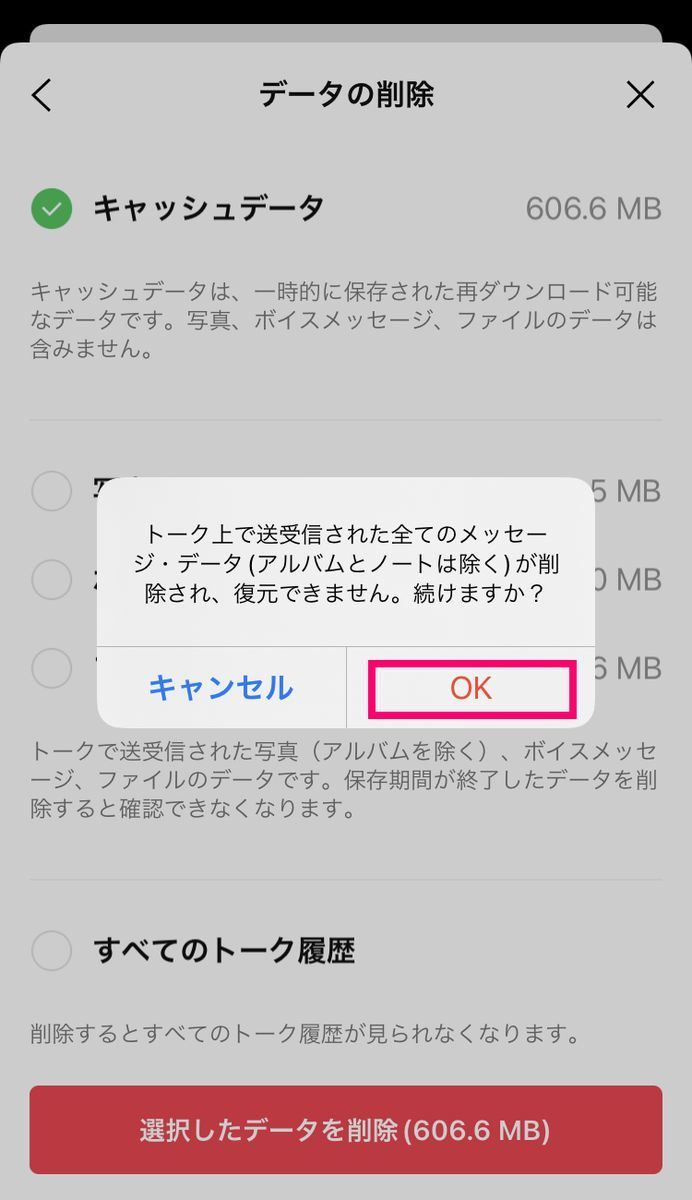
さらに、アプリ全体のデータを整理するLINE一括削除 手順は以下の通りです。
- LINEのホーム画面から右上の設定(歯車マーク)を開く
- 「トーク」>「データの削除」を選択
- 「すべてのトーク履歴」や「写真」「ボイスメッセージ」など、削除したい項目にチェックを入れて削除を実行
また、メッセージだけでなくLINE通話履歴削除を行いたい場合は、「通話」タブから個別の通話履歴を左スワイプ(iOS)または長押し(Android)して削除するか、通話設定から一括クリアを行うことで、着信・発信ログを綺麗に整理できます。
消してしまったLINEトーク履歴の復元方法|バックアップの有無別対策
「誤って大事なメッセージを消してしまった」「端末の不具合で履歴が消失した」というトラブルに直面した際、LINEトーク履歴 復元方法があるかどうかは事前の備えに100%依存します。
前提として、LINEアプリ内で一度消去したデータは、クラウド上にバックアップが存在しない限り、公式機能で復元することは一切不可能です。外部のデータ復元ソフトを謳う非公式ツールも存在しますが、近年の暗号化技術の強化により復旧成功率は極めて低く、セキュリティ上の危険性も高いため推奨されません。
手元に有効なバックアップがある場合の復元ルートは以下の2通りです。
- LINEバックアップ 復元(通常ルート):iCloud(iPhone)またはGoogle ドライブ(Android)に自動バックアップを設定していた場合、LINEアプリを再インストールし、初回ログイン時に「トーク履歴を復元」を選択することで過去ログが復旧します。
- かんたん引き継ぎQRコード(直近14日間):異なるOS間への移行時などに使われる機能ですが、事前にバックアップPINコードを設定していれば、直近14日間のトーク履歴に限りクラウドバックアップなしでも同期・復元が可能です。
不意のデータ喪失を防ぐためにも、「設定」>「トークのバックアップ」から自動バックアップの頻度を「毎日」または「毎週」に設定しておくことが不可欠です。
【LINEの履歴削除】に関するよくある質問(FAQ)
Q1:1つのメッセージだけを削除した場合、相手にはどう見えていますか?
A1:自分の画面からそのメッセージが消えるだけで、相手の画面にはそのまま表示され続けます。相手側に通知が届くこともありません。
Q2:誤ってメッセージを削除してしまいました。直後なら送信取消に変更できますか?
A2:変更できません。自分の画面からメッセージを削除してしまうと、送信取消のメニューを呼び出すボタン自体が消えてしまうため、相手の画面から消す手段が失われます。
Q3:トーク履歴を削除すると、相手から送られてきた未保存の写真や動画はどうなりますか?
A3:履歴とともに削除され、アルバムやKeepに保存していない限り閲覧できなくなります。大切なメディアファイルは、削除前に必ず端末やアルバムへ保存してください。
Q4:グループトークで履歴削除を行った場合、他のメンバーに影響はありますか?
A4:影響ありません。1対1のトークと同様に、自分の端末上でのみ履歴が消去され、グループに参加している他のメンバーの画面には影響しません。
まとめ:履歴削除の仕組みを理解して快適なLINEライフを
LINEの履歴削除は、あくまで自身の端末内における表示やストレージを整理するためのローカル機能です。相手側の画面が書き換わることはなく、削除したこと自体が通知されて関係にヒビが入る心配はありません。
しかし、「誤送信を相手の画面ごと消したい場合は24時間以内の送信取消を使う」「消したデータはバックアップがなければ二度と戻らない」という2つの鉄則を忘れると、取り返しのつかないトラブルに発展します。機能ごとの性質を正しく使い分け、万が一に備えた自動バックアップを設定した上で、日々のトーク環境をスマートに管理しましょう。 (出典: line 履歴 削除(Yahoo!ニュース))

情報を整理して届けることが得意なWebディレクター。ユーザー視点に立った記事作成を目指しています。