バックグラウンド再生とは?無料のやり方や止まる原因・設定を全解説
スマートフォンで動画や音楽を楽しんでいる最中、LINEの返信やWeb検索をしようとしてアプリを切り替えた瞬間に、音声がピタッと止まってしまいストレスを感じた経験はないでしょうか。そうした日常のプチストレスを一掃し、デバイスのマルチタスク性能を最大限に引き出してくれるのが「バックグラウンド再生」です。
画面をオフにした状態でも音声だけを途切れず再生できるこの機能は、通勤中のラジオ感覚での情報収集や、作業用BGMのストリーミングに欠かせない存在となっています。本稿では、バックグラウンド再生の基本的な仕組みから、YouTubeなどを無料で快適に楽しむ実践的な裏ワザ、突然音声が途切れるトラブルの解決策まで、ITジャーナリストの視点で分かりやすく解き明かします。
📌 【この記事の重要ポイントまとめ】
- 要点1:バックグラウンド再生とは、別アプリ操作中や画面オフ時でも音声が継続する機能であり、作業効率向上と大幅なバッテリー節電を両立できる。
- 要点2:YouTube公式のバックグラウンド再生には有料プランが必要だが、ブラウザ経由のPC版表示などを使えば無料での代用も可能。
- 要点3:音声が途中で止まる主な原因は「低電力モード」や「OSのメモリ管理」にあり、設定の見直しやキャッシュクリアで即座に改善する。
【基礎知識】バックグラウンド再生とは?仕組みとピクチャーインピクチャーの違い
バックグラウンド再生とは、スマートフォンやPCにおいて、対象のアプリを画面上に表示していなくても、裏側(バックグラウンド)で音声や音楽の再生処理を継続させる機能を指します。通常、動画配信アプリは画面遷移や端末のロックと連動して再生が一時停止する設計になっていますが、バックグラウンド再生を有効にすれば、SNSのチェック中や画面を暗転させたスリープ状態でもシームレスに音声を聴き続けることが可能です。
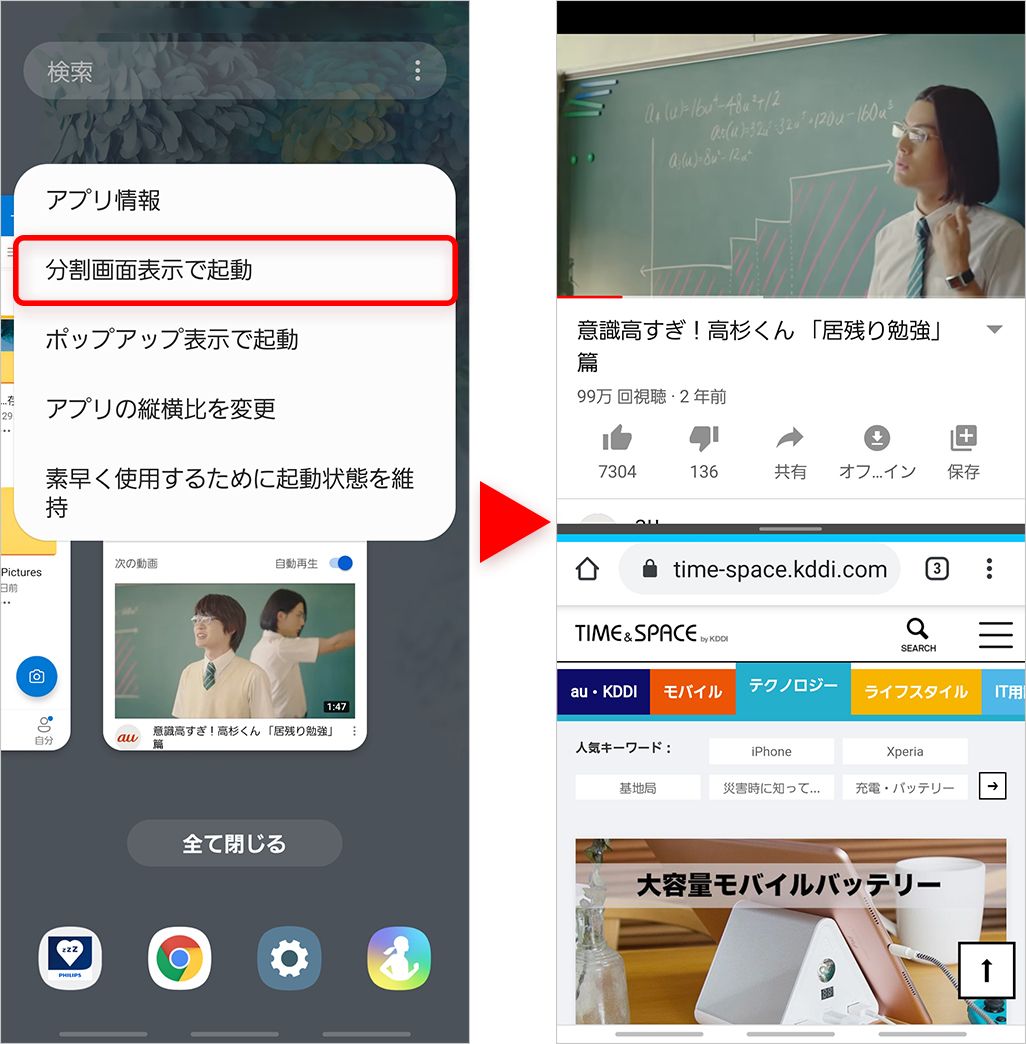
よく混同されがちな機能に「ピクチャーインピクチャー(PiP)」があります。両者の決定的な違いは「画面上に映像を残すかどうか」にあります。ピクチャーインピクチャーは画面の隅に小さな小窓(フローティングウィンドウ)を表示して映像を見ながら操作する機能であるのに対し、バックグラウンド再生は映像描画を完全にカットして音声データのみを処理します。そのため、画面の専有がなくなり、視覚を奪われずに「耳だけ」をコンテンツに集中させることができます。
【YouTube編】iPhone・Androidでバックグラウンド再生を行う公式設定と無料の裏ワザ
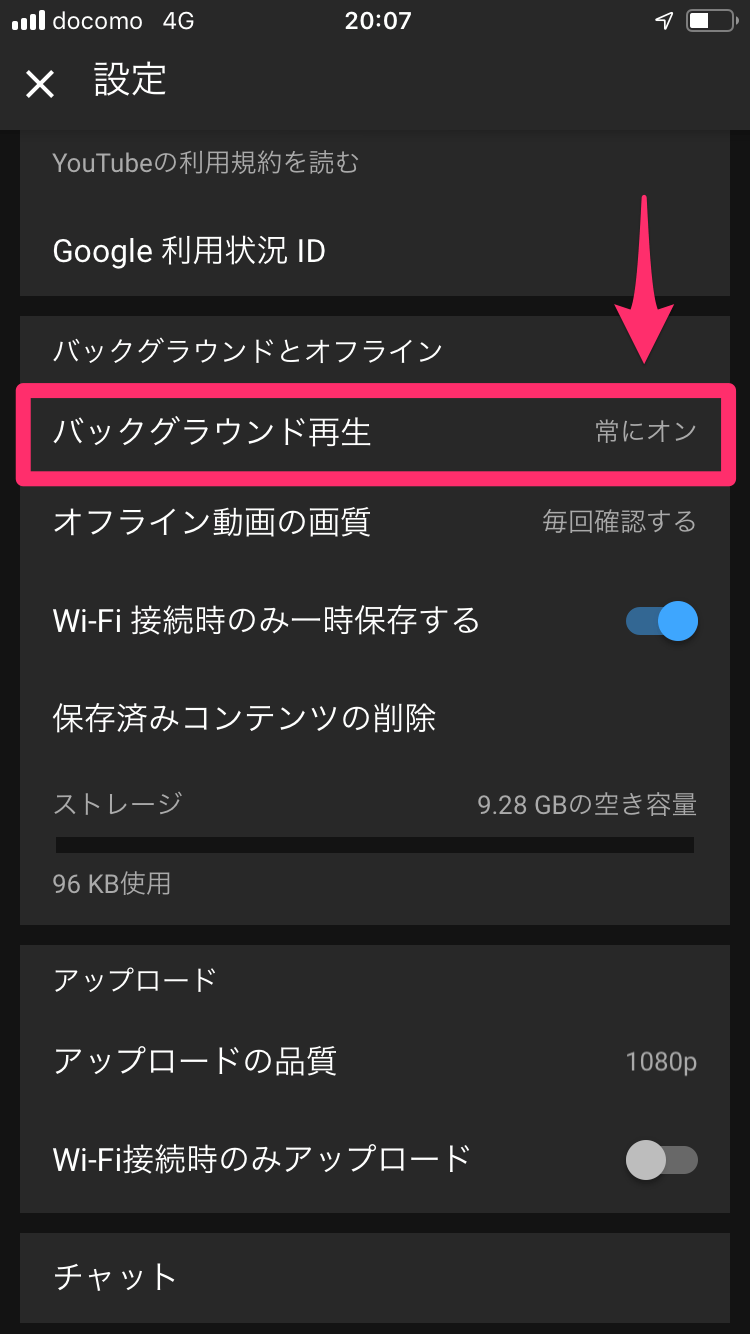
世界最大の動画プラットフォームであるYouTubeにおいて、公式にバックグラウンド再生を行う標準ルートは「YouTube Premium(YouTube プレミアム)」への加入です。有料会員であれば、アプリを閉じても自動的にバックグラウンド再生へと移行し、広告なしのスムーズな視聴体験が得られます。
一方で、「どうしても無料でYouTubeをバックグラウンド再生したい」というニーズに応えるブラウザ活用のテクニックも存在します。専用アプリではなく、スマートフォンのWebブラウザを経由させる方法です。
iPhoneユーザーの場合、Safariを使ったバックグラウンド再生が代表的な手段となります。SafariでYouTubeを開き、アドレスバーの「ああ(または設定アイコン)」から「デスクトップ用Webサイトを表示(PC版表示)」に切り替えて動画を再生します。その後、ホーム画面に戻ると一旦音声が止まりますが、画面右上からコントロールセンターを引き出して再生ボタンをタップすれば、そのまま画面オフでも音声が流れ続けます。
Androidユーザーにおいても、標準のChromeやプライバシー特化型ブラウザ「Brave」を活用することで、同様の画面オフ再生が可能です。特にBraveブラウザはバックグラウンド再生を標準機能としてサポートしており、ブラウザ設定内の「バックグラウンド再生を有効にする」をオンにするだけで、手軽に無料リスニング環境を構築できます。
【OS別】バックグラウンド再生のやり方・必須初期設定ガイド
バックグラウンド再生をストレスなく機能させるためには、OS側のシステム設定を適切に整えておく必要があります。端末ごとのチェックポイントを確認しておきましょう。
【iPhone(iOS)の場合】
iOS端末では、「設定」>「一般」>「Appのバックグラウンド更新」がオンになっているかを確認してください。ここが無効化されていると、アプリを最小化した瞬間に通信や処理が切断され、再生が強制停止する要因になります。また、ピクチャーインピクチャーの自動開始設定(「設定」>「一般」>「ピクチャーインピクチャー」)もオンにしておくと、アプリ離脱時の挙動が格段にスムーズになります。
【Androidの場合】
Android端末では、メーカー独自の省電力プログラムによって裏側のアプリが強制終了されるケースが目立ちます。「設定」>「アプリ」から利用したいアプリを選択し、「バッテリー」の項目を「制限なし」または「最適化しない」に設定してください。これにより、OSが勝手にアプリのバックグラウンド動作を停止させるトラブルを未然に防ぐことができます。
【なぜ止まる?】バックグラウンド再生ができない原因と即効対処法
「今まで聴けていたのに、急にバックグラウンド再生が止まるようになった」というトラブルには、明確な技術的要因が存在します。主な原因と対処法は以下の通りです。
1. 低電力モード・バッテリーセーバーの作動
端末の充電残量が減り「低電力モード」が有効になると、OSは通信とバックグラウンド処理を最優先で遮断します。長時間の視聴を行う際は、端末を充電するか、省電力モードを手動で解除してください。
2. メモリ(RAM)の逼迫によるアプリの強制終了
高負荷なゲームを起動したり、ブラウザのタブを数十個開いたままにしていると、メモリ不足を解消するために裏で動いている音楽アプリがOSによって強制キル(終了)されます。使っていないアプリをタスクキラーで終了させ、端末を一度再起動することで解消します。
3. アプリやブラウザのキャッシュ肥大化
長期間アップデートしていないアプリや、キャッシュデータが溜まりすぎたブラウザでは通信エラーが発生しやすくなります。アプリの最新バージョンへのアップデートと、ブラウザ履歴・キャッシュの削除を実行してください。
【バッテリー消費と通信量】画面オフ再生の知られざる節約メリット
バックグラウンド再生は単なる利便性の向上にとどまらず、スマートフォンのハードウェア保護とリソース節約の面でも極めて優れた効果を発揮します。
近年のスマートフォンに広く採用されている有機EL(OLED)ディスプレイは、画面点灯時に最も多くの電力を消費します。バックグラウンド再生を活用して画面をオフにした状態で音声を再生した場合、動画を表示し続けた状態と比較してバッテリー消費を30%〜50%以上削減できるケースが一般的です。画面の発熱も大幅に抑制されるため、バッテリー自体の劣化・寿命低下を防ぐ効果も期待できます。
さらに、音声ストリーミングアプリにおいては、映像データの受信を行わないためデータ通信量の節約にも直結します。ギガの消費を抑えつつ長時間のコンテンツ消化を行いたい外出先において、バックグラウンド再生は最も合理的な視聴スタイルと言えます。
【2026年版】バックグラウンド再生に完全対応したおすすめアプリ厳選
音声コンテンツの需要が爆発的に高まるなか、バックグラウンド再生に完全ネイティブ対応した高機能アプリをジャンル別にご紹介します。
・Spotify / Apple Music(音楽・ポッドキャスト)
ストリーミングサービスの代表格であり、無料プラン・有料プラン問わずバックグラウンド再生とロック画面操作に完全対応。楽曲だけでなく、国内外のニュース番組や対談コンテンツの聞き流しに最適です。
・Radiko / Voicy(ラジオ・音声配信)
通勤・通学のお供として定番の音声特化アプリ。最初から画面オフリスニングを前提に設計されているため、通信が途切れにくく、動作の安定感は群を抜いています。
・Braveブラウザ(多機能Webブラウザ)
動画サイトの画面オフ再生を標準機能として搭載している無料ブラウザ。複雑な設定を必要とせず、YouTubeをはじめとする各種動画配信サイトをバックグラウンドで手軽に流したいユーザーから圧倒的な支持を集めています。
【バックグラウンド再生】に関するよくある質問(FAQ)
Q1:YouTubeのアプリ版で無料のままバックグラウンド再生する方法はありますか?
A1:公式のYouTubeアプリ単体では、無料プランでのバックグラウンド再生は制限されています。無料でバックグラウンド再生を行いたい場合は、アプリではなくSafariやBraveなどのWebブラウザからPC版表示でアクセスする回避策を利用する必要があります。
Q2:画面をオフにすると1分ほどで再生が勝手に止まってしまいます。どうすればいいですか?
A2:スマートフォンの「低電力モード」が作動しているか、アプリの「バックグラウンド更新」が無効化されている可能性が高いです。端末の設定から省電力機能をオフにし、アプリのバックグラウンド動作を「許可」に変更してください。
Q3:バックグラウンド再生にするとデータ通信量は減りますか?
A3:SpotifyやRadikoなどの音声専用アプリでは通信量は最小限に抑えられます。ただし、動画プラットフォームをブラウザ等でバックグラウンド再生する場合、裏側で映像データを受信し続けているケースがあるため、Wi-Fi環境下での利用や画質設定を最低(144p等)に落とす設定を推奨します。
Q4:ピクチャーインピクチャーとどちらがバッテリーを消費しますか?
A4:ピクチャーインピクチャーの方が画面上で映像を描画し続けるため、バッテリー消費は大きくなります。画面を見ずに音だけを聴きたい場合は、バックグラウンド再生で画面をオフにする方が圧倒的に省電力です。
まとめ:バックグラウンド再生を使いこなして快適なスマホ生活を
バックグラウンド再生は、限られた時間を有効活用して情報収集やエンタメを楽しむ現代人にとって、もはや必須のデジタルスキルと言えます。画面に縛られることなく「ながら聴き」ができる快適さは、一度体験すると元の視聴スタイルには戻れないほどの利便性をもたらします。
無料のブラウザテクニックを駆使するもよし、有料サービスの利便性を享受するもよし。ご自身の利用スタイルに合わせて適切な設定を行い、日々のスマートフォン体験をよりスマートで快適なものへとアップデートしてみてください。 (出典: バック グラウンド 再生 と は(Yahoo!ニュース))

情報を整理して届けることが得意なWebディレクター。ユーザー視点に立った記事作成を目指しています。