パワポの表作成術!初心者でも劇的におしゃれで見やすい神デザイン
企画書や提案書、社内プレゼン資料を作成する際、「パワーポイントで表を挿入したものの、なぜか野暮ったく見づらい」「エクセルから貼り付けたらレイアウトが崩れて台無しになった」と頭を抱えた経験はありませんか。多くのビジネスパーソンが、デフォルトの青いシマシマ模様のまま放置したり、枠線や文字の配置に違和感を抱えながら資料を仕上げてしまっています。
資料作成支援の最前線に立つ専門家や大手デザイン現場の検証によると、聞き手がスライドの表を理解するまでの時間はわずか「3秒」が限界とされています。視覚的なノイズを削ぎ落とし、伝えたいメッセージを直感的に届けるための表作成スキルは、今やビジネスにおける必須の教養です。基本の操作手順から、一瞬で洗練された印象に変えるプロの調整術まで、最新のノウハウを余すところなくお伝えします。
📌 【この記事の重要ポイントまとめ】
- 要点1:基本の挿入から行列の追加・削除、セルの結合・均等配置はショートカットとレイアウトタブの活用で劇的に時短できる。
- 要点2:見やすい表の鉄則は「余計な罫線を消す」「テキスト左揃え・数値右揃えの徹底」「色数は同系色+アクセント1色」の引き算思考にある。
- 要点3:エクセル貼り付け時の形式選択やアニメーション設定を正しく使い分けることで、プレゼン本番の伝達効率が飛躍的に向上する。
【基本操作】30秒で完了するパワーポイント表作成の基本と挿入手順
まずはパワーポイント表作成の基本となる挿入方法を押さえましょう。操作自体は非常にシンプルで、目的や作業環境に合わせて2種類のアプローチから選択できます。
最も直感的なのは、リボンの「挿入」タブから「表」アイコンをクリックし、マス目状のグリッド上でマウスをドラッグして行数と列数を指定する方法です。マウスを動かすだけでスライド上にプレビューが表示されるため、3×4マスといった小規模な表を瞬時に作成する際に重宝します。一方、10行を超えるようなデータ数の多い表を作成する場合は、同じメニュー内の「表の挿入」を選択し、ダイアログボックスに直接数値を入力する手順が確実です。
表を作成した後の微調整で頻繁に使うのが、パワポ表の行列追加・削除です。行や列を増やしたい場合、追加したい位置のセルを右クリックして「挿入」から「上/下に行を挿入」「左/右に列を挿入」を選ぶのが基本ですが、最下行の右端セルで「Tabキー」を押すだけで自動的に新しい行が下に追加される裏ワザを使うと作業スピードが倍増します。不要な行列は、対象を選択して右クリック「削除」を選ぶだけで瞬時に整理可能です。
さらに、見出し項目をグループ化したいときに必須となるパワポ表セル結合と分割も覚えておきましょう。結合したい複数のセルをドラッグ選択し、「レイアウト」タブにある「セルの結合」をクリックするだけで1つの広いセルに統合されます。逆に、1つのセルを細分化したい場合は「セルの分割」をクリックし、希望の行数・列数を指定するだけで自由自在に構造を組み替えることができます。

なぜか見づらい?初心者が一瞬でプロ級に変わる劇的改善の裏ワザ
「手順通りに表を作ったのに、なぜか素人っぽく圧迫感がある……」と感じる原因の9割は、パワーポイントの初期設定(デフォルトスタイル)にあります。人間工学や認知心理学の観点からも、目に入る「線の数」や「彩度の高い色」が多すぎると、脳はどこに注目すべきか迷い、情報処理負荷(視覚ノイズ)が跳ね上がることが実証されています。初心者でも一瞬でプロクオリティに変貌させる4つの劇的改善テクニックを実践しましょう。
第1のステップは、パワポ表の罫線枠線を消す方法の実践です。多くの資料作成の現場で提唱されている通り、表の主役は線ではなく「マス目の中の情報」です。表全体を選択後、「テーブルデザイン」タブの「罫線」メニューから「枠なし」を一度選択し、すべての線を完全に消し去りましょう。その上で、ヘッダー(見出し行)の下や表の最下部だけに細いグレーの横線を1本引くだけで、驚くほどモダンで洗練された空気感が生まれます。縦の罫線は基本的に不要であり、余白が十分に確保されていれば人間の目は自然と列を認識できます。
第2のステップは、情報の可読性を決定づけるパワポ表の文字位置中央揃えと配置の黄金ルールです。初心者はすべての文字を中央揃えにしがちですが、これは大きな誤りです。視線誘導のセオリーとして、以下の3原則を徹底してください。
・項目名やステータス(記号など):中央揃え
・文章や説明テキスト:左揃え(視線の開始位置が揃い、読みやすくなる)
・数値データや金額:右揃え(桁数が揃うため、大小の比較が一目で可能になる)
さらに「レイアウト」タブの「上下中央揃え」を設定することで、セル内の上下の余白が均等になり、窮屈な印象を一掃できます。
第3のステップは、ガタつきを一発で解消するパワポ表の列幅・行の高さを揃える機能の活用です。文字数を打ち替えるうちに幅がバラバラになってしまった表は、全体を選択して「レイアウト」タブの「行の高さを揃える」「列の幅を揃える」をクリックするだけで、寸分の狂いもなく美しいグリッドに再整列されます。
【比較検証】パワポ表エクセル貼り付けの最適解|崩れを防ぐ5つの形式
業務において最も発生頻度が高いのが、エクセルで集計したデータをスライドへ移植する作業です。しかし、「コピー&ペーストしたら文字がはみ出た」「書式が壊れて修正に何十分もかかった」という現場の悲鳴は後を絶ちません。パワポ表エクセル貼り付けを行う際は、貼り付け形式ごとの特性を理解し、用途に応じて最適な手段を選択することが極めて重要です。
| 貼り付け形式 | 詳細・操作特性 | メリット・編集自由度 | 編集部の推奨度・活用シーン |
|---|---|---|---|
| リンク貼り付け(元の書式を保持) | 元データと連動し、Excel側の更新がパワポ側にも自動反映される。 | 元ファイルを修正するだけで数値が更新されるため、定期報告に最適。 | ★★★★☆ 月次・四半期の定例報告書向け |
| 埋め込み(Excel ワークシート オブジェクト) | パワポ内でダブルクリックするとExcelの計算式や関数を直接操作可能。 | 高度な集計機能を維持できるが、ファイル容量が肥大化しやすい。 | ★★★☆☆ 社内検討用の複雑な試算表向け |
| 貼り付け先のスタイルを使用 | スライドの配色テーマやフォント設定に自動的に適応させて挿入。 | デザインの一貫性が保たれ、パワポ側での装飾や調整が最も容易。 | ★★★★★ 通常のプレゼン資料(最も推奨) |
| 図(画像として貼り付け) | 完全な画像データとしてペースト。フォント崩れやレイアウトズレが皆無。 | 後から文字や数値を修正できないが、表示の安全性は100%。 | ★★★★☆ 社外提出用PDFや最終確定資料向け |
| テキストのみ保持 | タブ区切りのプレーンテキストとして挿入。 | 書式を完全にリセットできるが、表構造を再構築する手間が発生。 | ★★☆☆☆ 他社資料からのテキスト引用時など |
実務で失敗を防ぐ鉄則は、「貼り付け先のスタイルを使用」で取り込み、スライドのデザインルールに即座に同化させることです。もし共有相手の環境によるフォント崩れを極限まで防ぎたい場合は、確定後に「図(拡張メタファイル)」形式で配置し直すというアプローチも現場では高く評価されています。
【実態検証】デザイナー直伝!「脱・原色シマシマ」配色と見やすい表デザインのコツ
SNSやビジネスパーソンのコミュニティでは、「なぜ標準テンプレートの表はあんなにダサいのか」「青と白の強烈なストライプに上司からダメ出しされた」といったリアルな声が頻繁に寄せられています。現場のトップデザイナーが実践する、パワポ表デザインおしゃれに格上げするための色彩設計とレイアウト術を紐解きます。
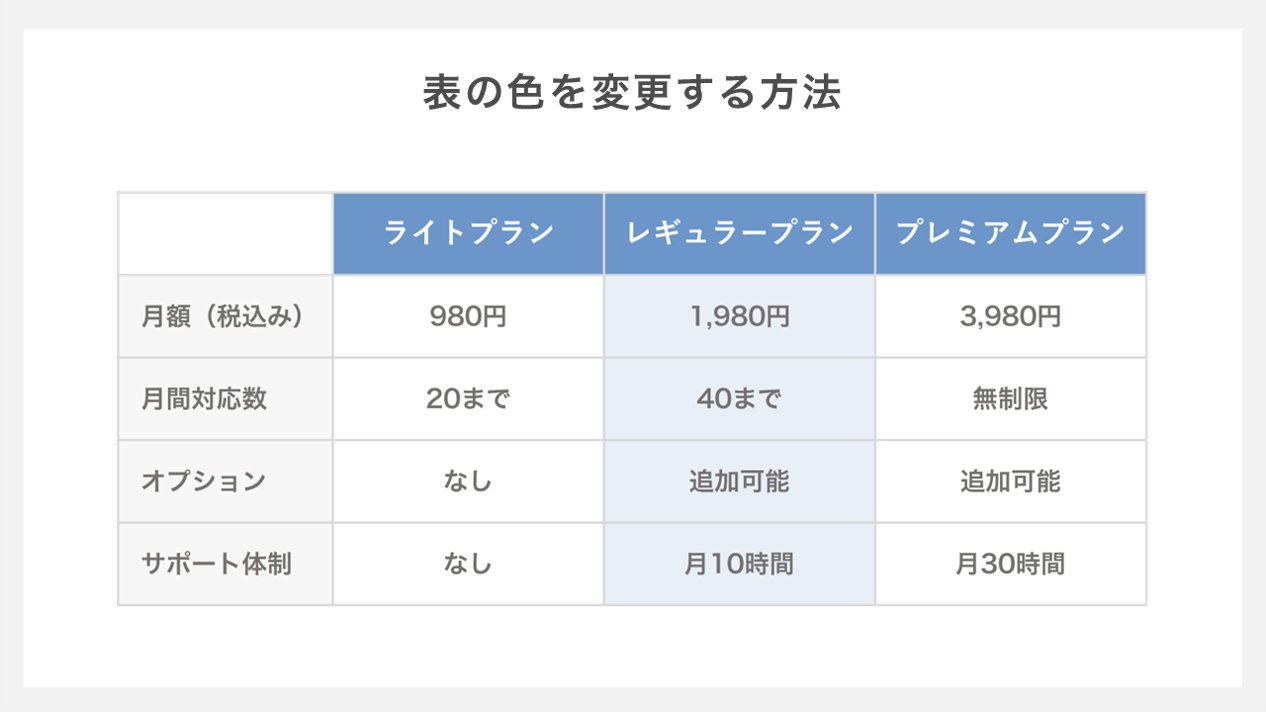
デザインの現場で徹底されているのが、パワポ表の色変更と塗りつぶしにおける「70:25:5の法則」です。スライド全体におけるベースカラー(背景の白や薄いグレー)を70%、メインカラー(企業のコーポレートカラーや落ち着いたネイビー・チャコールグレー)を25%、そして最も注目させたい強調データにのみアクセントカラー(オレンジやボルドーなど)を5%割り当てます。見出し行を濃いメインカラーで塗りつぶし、データ行は「白」または「極めて薄いグレー(明度95%以上)」を交互に敷くだけで、ギラギラした下品さが消え去り、極めて高い視認性が確保されます。
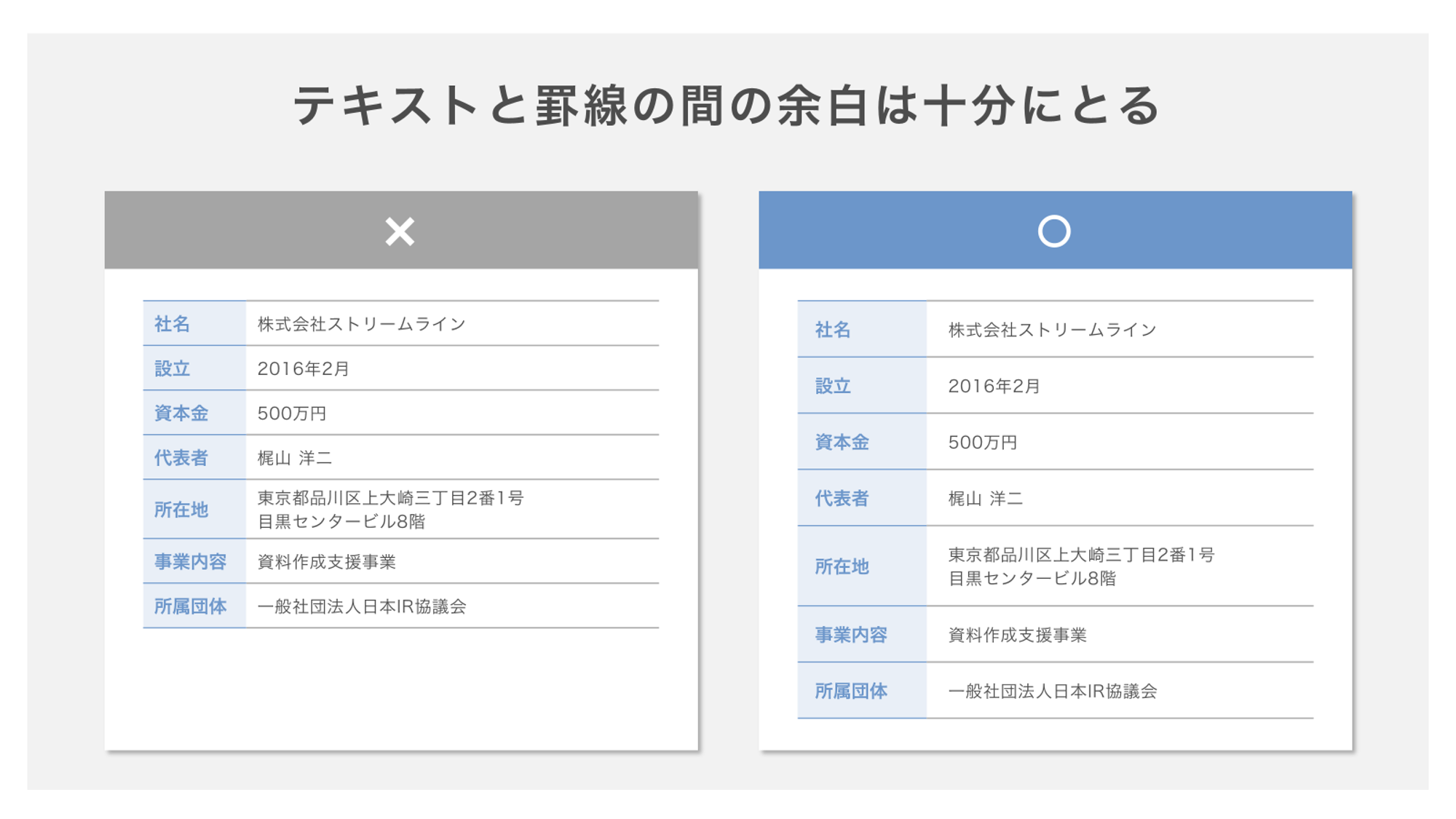
さらに、プレゼン見やすい表デザインのコツとして見逃せないのが「余白(パディング)」の確保です。セルの境界線と文字がぎりぎりまで詰まっていると、息苦しく粗悪な印象を与えてしまいます。セル内余白は「レイアウト」タブの「セルの余白」から「広い」を選択するか、左右に十分なマージンを設けることで、情報がすっきりと呼吸し始めます。
現在注目を集めるパワポ表テンプレート2026年最新トレンドでは、従来の「ガチガチの罫線で囲まれたグリッド」から、余白を大胆に使った「ボーダーレス・カード型」や「フラット・ミニマリズム」へのシフトが顕著です。あらかじめ企業ブランドに合わせた自作のスタイルテンプレートをマスタースライドに登録しておくことで、チーム全体の資料作成工数を約40%削減することに成功している先進企業も増えています。
一般に知られていない盲点とネットの誤解|アニメーション設定と図形化の罠
プレゼン資料作成において、ネット上のチュートリアル記事で推奨されがちなテクニックの中には、実際の発表現場で逆効果を生んでしまう重大な盲点が潜んでいます。
その代表例が、パワポ表アニメーション設定の過剰な演出です。「表の項目を1行ずつ順番にフェードインさせて聴衆を惹きつける」というテクニックが紹介されることがありますが、パワーポイントの標準機能では、表全体に対してしかアニメーションを適用できません。ネット上でよく紹介される「表を図形に分解してグループ解除する」という裏ワザは、一度実行すると二度と表として数値を再編集できなくなるという致命的なリスクを伴います。
実際のビジネスプレゼンにおいて重要なのは、「動かすこと」ではなく「どこを見るべきか一瞬で視線誘導すること」です。1行ずつ見せたい場合は、無理にアニメーションを設定するのではなく、注目させたい行以外の文字色を薄いグレーに落としたスライドを複数枚用意し、ページ送りで展開する「ステップスライド手法」が現場のプロの間では最も安全かつ推奨されています。
また、「すべての比較データを表に入れなければならない」という思い込みも危険な誤解です。横並びの比較項目が2つだけで、伝えるべきポイントが単一のメッセージである場合、わざわざ表を組むよりも、大きな数値とアイコンを配置したインフォグラフィック形式にした方が、聴衆の理解速度は圧倒的に高まります。「何を表にし、何をあえて表にしないか」の判断こそが、真のプロフェッショナルの分かれ道です。
【プロの結論】表作成における向き・不向きの判断基準
スライド作成における表の導入には、明確な適性と向き不向きが存在します。資料の目的や相手の読解環境に応じて、以下のアプローチを厳格に使い分けてください。
【パワーポイントの表作成を選択すべきケース(向いている人・条件)】
・3つ以上の製品・プランの仕様やスペックを横並びで厳密に比較したい場合
・役員報告や営業提案など、短時間で数値の対比と結論を提示する必要がある場合
・資料を受け取った相手が、後から自分のペースでじっくり読み返す想定の配布資料(ドキュメントスライド)
【表の作成を避け、別のアプローチをとるべきケース(慎重になるべき条件)】
・時系列のプロセスや業務フローを説明したい場合(→タイムライン図やステップ図形を使用すべき)
・データの相関関係や推移のトレンドを直感的に伝えたい場合(→棒グラフ・折れ線グラフを使用すべき)
・データ数が縦20行・横10列を超えるような巨大データ(→スライドに載せず、別添のエクセル元資料を配布すべき)
表はあくまで「論理的な構造を整理し、意思決定を加速させるための道具」です。情報を詰め込みすぎてスライドが文字で埋め尽くされた瞬間、プレゼンテーションは対話ではなく「単なる読書」へと成り下がってしまいます。引き算の美学を常に意識し、相手の認知資源を尊重する姿勢が、最も説得力のあるアウトプットを生み出します。
【パワポ 表 の 作り方】に関するよくある質問(FAQ)
Q1:表の文字がセルからはみ出したり、自動改行されて変な位置で改行されます。防ぐ方法はありますか?
A1:セルを選択し、右クリックから「図形の書式設定」を開きます。「テキストのオプション」>「テキストボックス」内にある「テキストに合わせて図形のサイズを調整する」のチェックを外し、「図形内でテキストを折り返す」にチェックを入れてください。さらに「セルの余白」で左右の余白を小さく調整することで、意図しない改行を防ぐことができます。
Q2:作成した表のデザインを、別のスライドの表にも一瞬でコピーしたいのですが可能ですか?
A2:可能です。デザインを適用したい元となる表のセルを選択し、ホームタブにある「書式のコピー/貼り付け」(ハケのアイコン)をクリックします。その後、適用したい別の表のセルをドラッグして選択するだけで、背景色やフォント設定などのスタイルが一括で反映されます。
Q3:表の中の特定のセルだけ斜めの罫線(対角線)を引きたい場合はどうすればいいですか?
A3:対象のセルを選択した状態で「テーブルデザイン」タブを開き、「罫線」のドロップダウンメニューから「斜め右下がり罫線」または「斜め右上がり罫線」を選択します。左上の見出しセルで「行項目 / 列項目」を区切る際に非常に便利です。
Q4:オンライン会議の画面共有で見せたとき、表の文字が潰れて見えにくくなるのを防ぐには?
A4:フォントサイズは最低でも14pt以上(可能であれば16〜18pt)を確保し、フォントファミリーには視認性の高い「メイリオ」や「BIZ UDPゴシック」などのユニバーサルデザイン(UD)フォントを採用してください。また、明度の近い色同士(例:薄いグレー背景に濃いグレー文字)は避け、背景白に対して文字はチャコールグレー(#333333)など、明確なコントラスト比を保つことが鉄則です。
まとめ:洗練された美しい表でプレゼンの成果を最大化しよう
パワーポイントにおける表作成の成否は、小手先のデザインテクニックではなく「不要なノイズをいかに削ぎ落とし、伝えたい結論を際立たせるか」という情報設計の思想にかかっています。罫線を消し去り、文字位置を整え、意図を持った配色を施すだけで、これまで作成していたスライドは見違えるほどクリアで知的な印象へと生まれ変わります。
今回解説した基本手順と改善の裏ワザをぜひ次のプレゼン資料作成で実践し、聞き手にストレスを与えず、一瞬で納得と共感を引き出す最高のビジネスコミュニケーションを実現してください。 (出典: パワポ 表 の 作り方(Yahoo!ニュース))
最新のトレンドや話題のニュースをわかりやすく解説するWebライターです。読者の皆様に役立つ情報を日々お届けしています。